Manufaktur
Modul Manufaktur membantu Anda mengawasi dan mengendalikan proses produksi di dalam perusahaan Anda. Modul ini memungkinkan Anda untuk secara efektif mengelola dan melacak pembuatan barang atau produk dari awal hingga selesai.
Langkah 1:
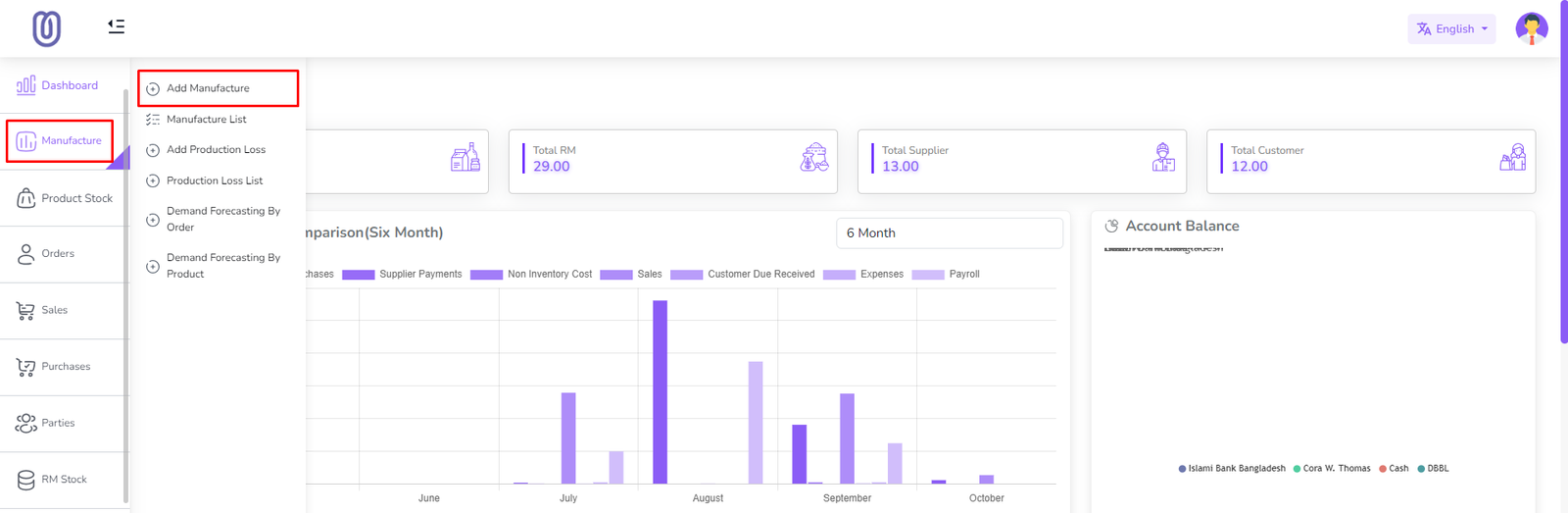
Pergi ke menu Manufaktur dari sidebar kiri dan klik "Tambah Manufaktur".
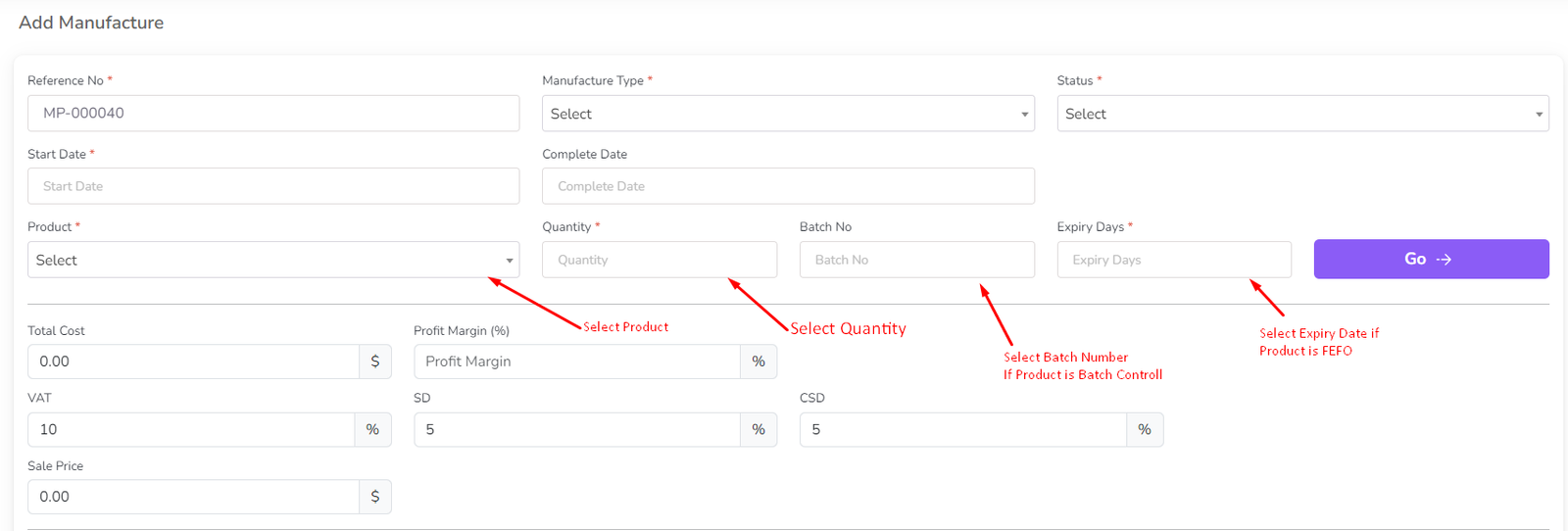
Pertama pilih produk dan masukkan jumlah produk lalu klik tombol "Go". Jika jenis stok produk adalah "Batch" maka Anda juga harus memasukkan nomor batch. Jika jenis stok produk adalah "Expiry" maka Anda juga harus memasukkan tanggal kadaluarsa.
Catatan: Jika Anda tidak memiliki produk, maka terlebih dahulu Anda harus menambahkan produk. Untuk menambahkan produk, masuk ke bagian Produk.
Setelah klik tombol "Go" sebuah form akan ditampilkan berisi bahan baku, item non-persediaan, dan tahap produksi.
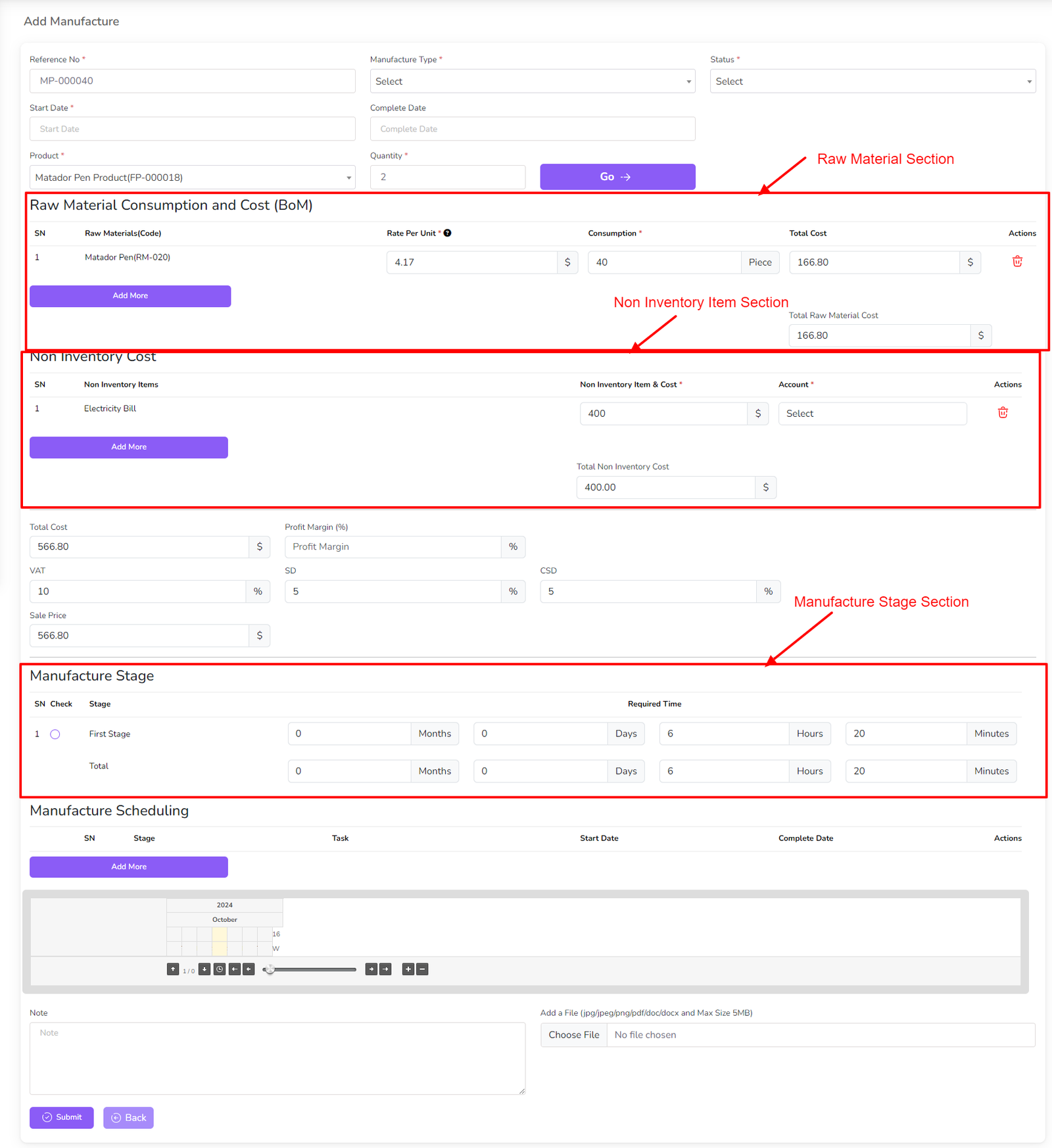
Anda dapat mengubah jumlah bahan baku, biaya item non-persediaan, dan waktu tahap produksi.
Anda juga dapat menambahkan penjadwalan manufaktur dari sini.
Penjadwalan manufaktur adalah fitur yang memungkinkan Anda merencanakan dan menjadwalkan proses produksi terlebih dahulu. Ini mencakup penetapan tanggal dan waktu spesifik untuk setiap tahap produksi, memastikan bahwa produk Anda diproduksi dan dikirim tepat waktu. Dengan menjadwalkan proses produksi, Anda dapat mengoptimalkan alur kerja, mengurangi keterlambatan, dan meningkatkan efisiensi keseluruhan.
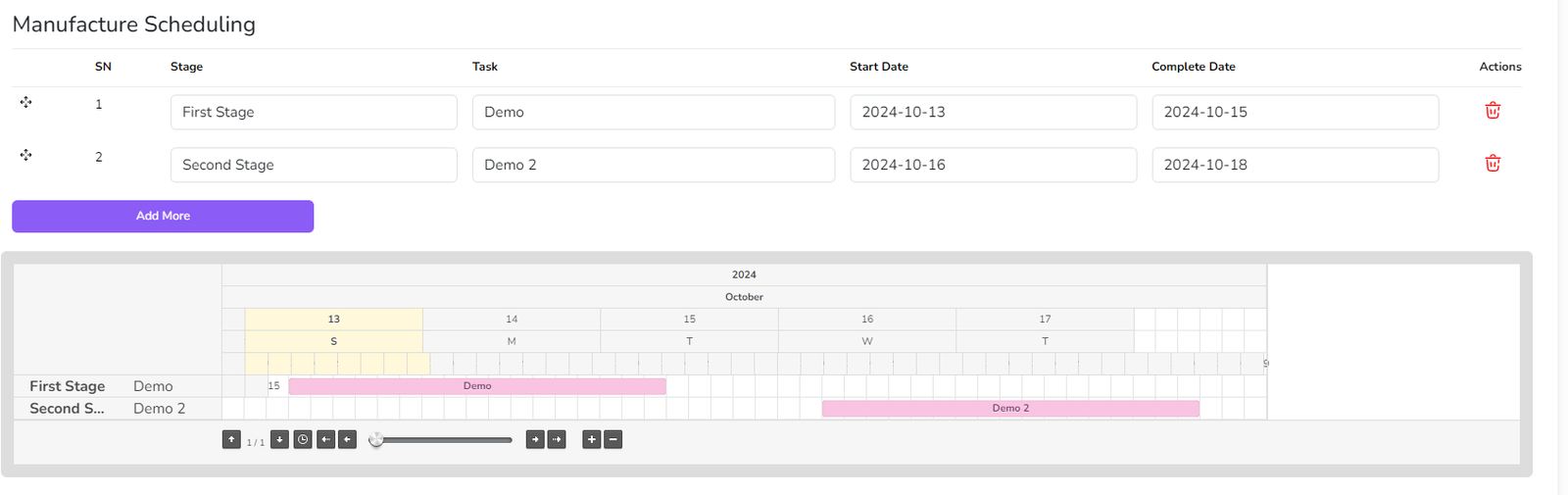
Saat Anda menambahkan jadwal produksi, genchat akan secara otomatis dibuat.
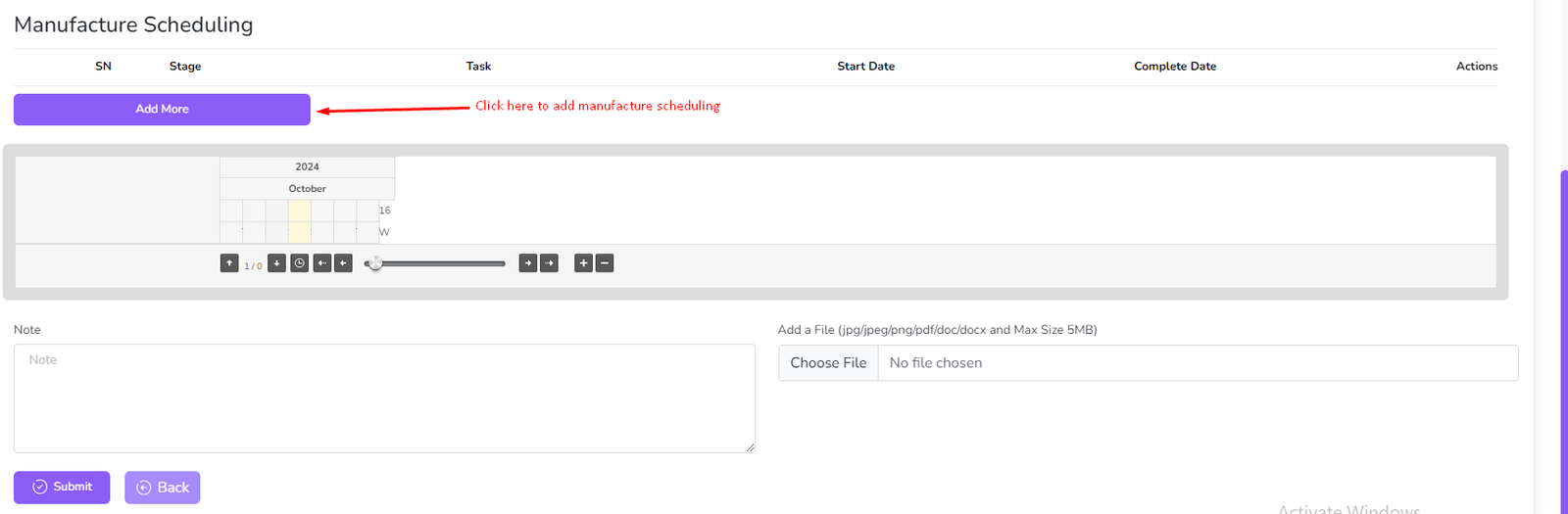
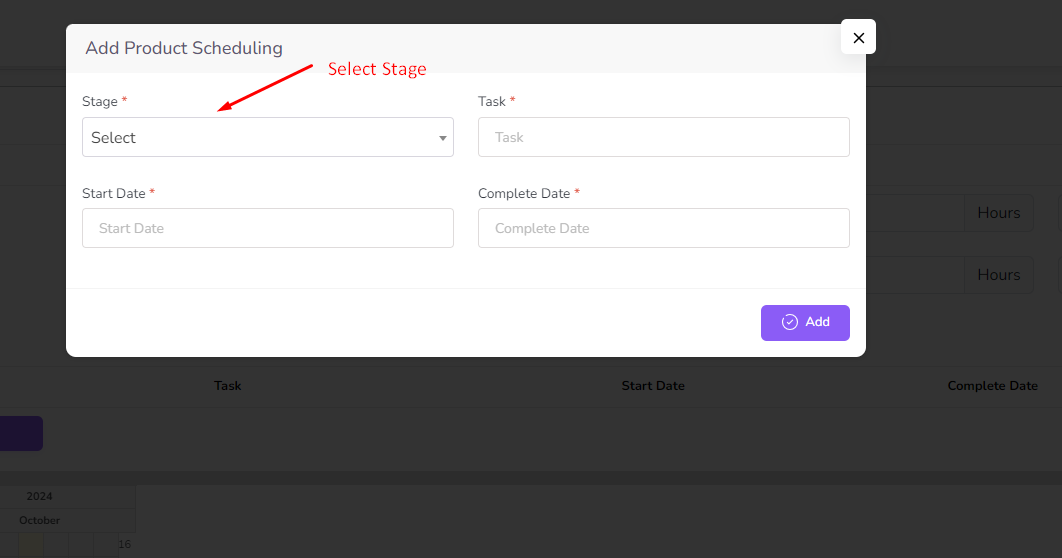
Setelah klik tombol "Tambah Lagi" dari tabel penjadwalan manufaktur, sebuah modal akan terbuka. Anda harus mengisi form ini lalu submit.
Setelah submit form, tabel penjadwalan manufaktur akan diperbarui.
Catatan: Jika manufaktur Anda sudah selesai maka Anda tidak dapat mengedit manufaktur ini. Juga di form edit Anda tidak dapat mengubah produk, jumlah produk, nomor batch, tanggal kadaluarsa, dan jenis manufaktur.
Untuk daftar manufaktur pergi ke menu Daftar Manufaktur dari sidebar kiri.
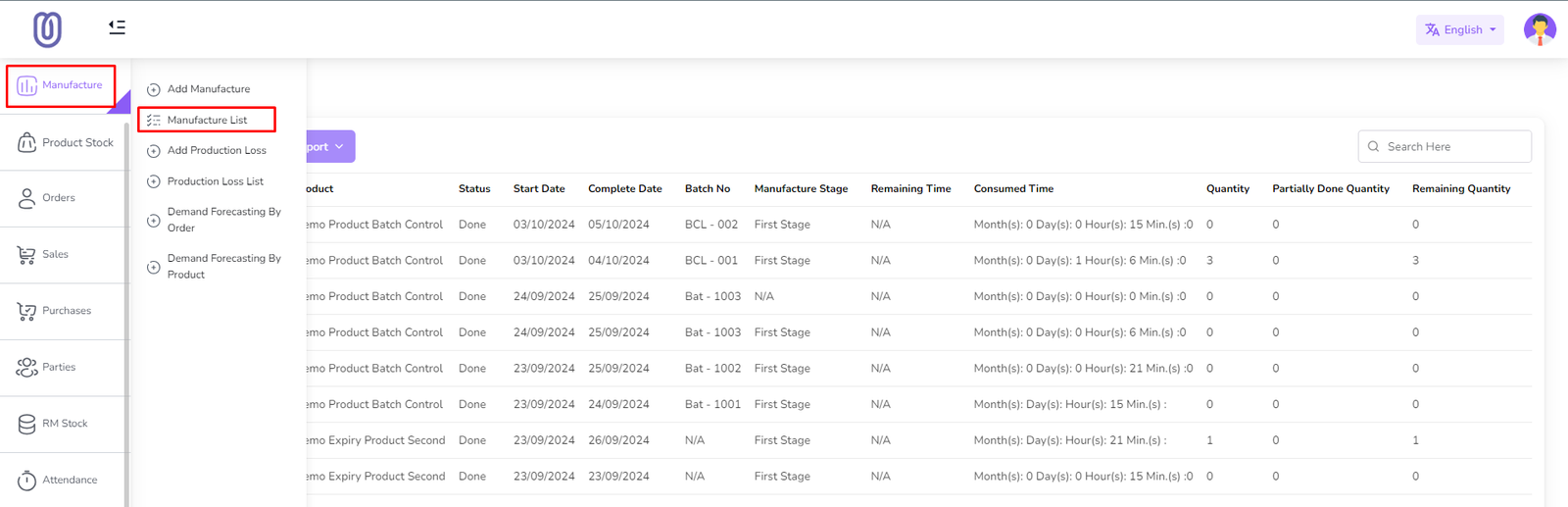
Di tabel daftar manufaktur Anda dapat melihat semua daftar manufaktur dengan detail dan tombol aksi.
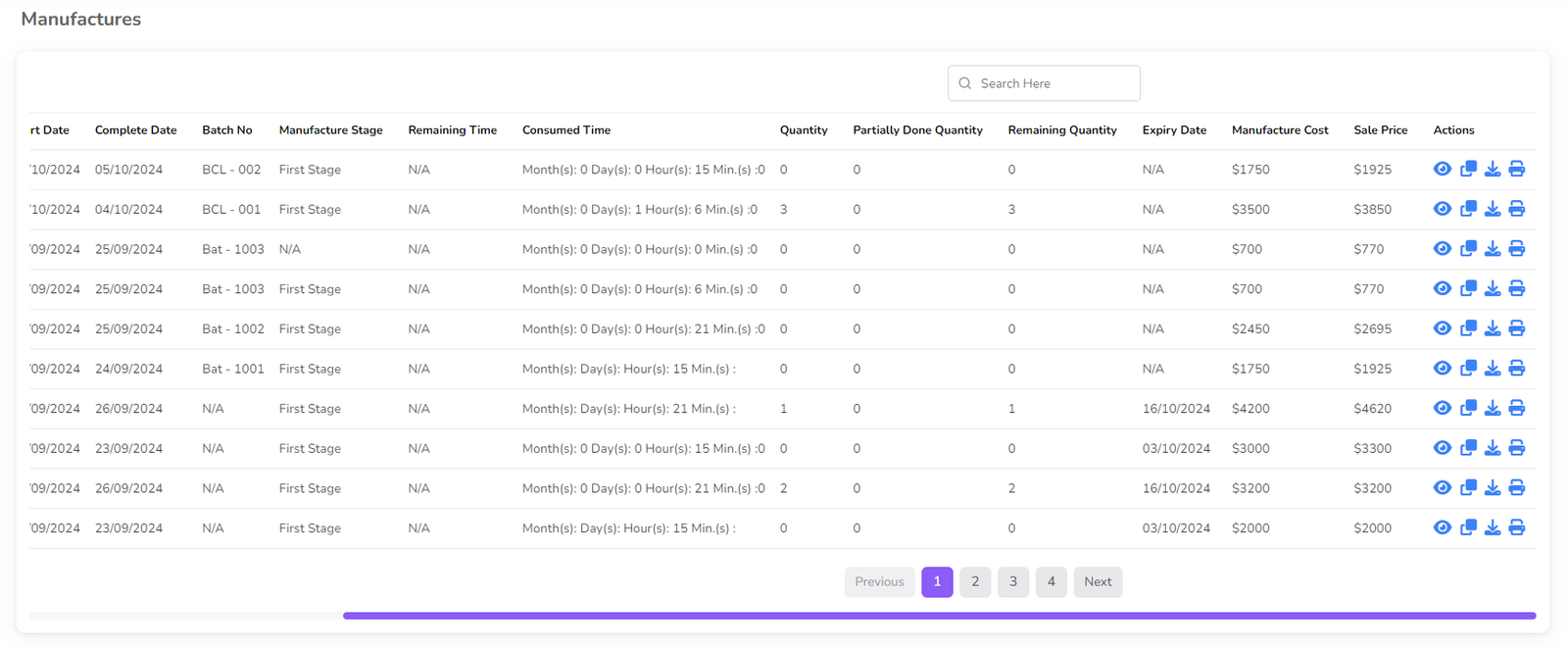
Untuk mengedit manufaktur klik ikon "Edit" dari kolom aksi.
Catatan: Jika manufaktur Anda sudah selesai maka Anda tidak dapat mengedit manufaktur ini. Juga di form edit Anda tidak dapat mengubah produk, jumlah produk, nomor batch, tanggal kadaluarsa, dan jenis manufaktur.
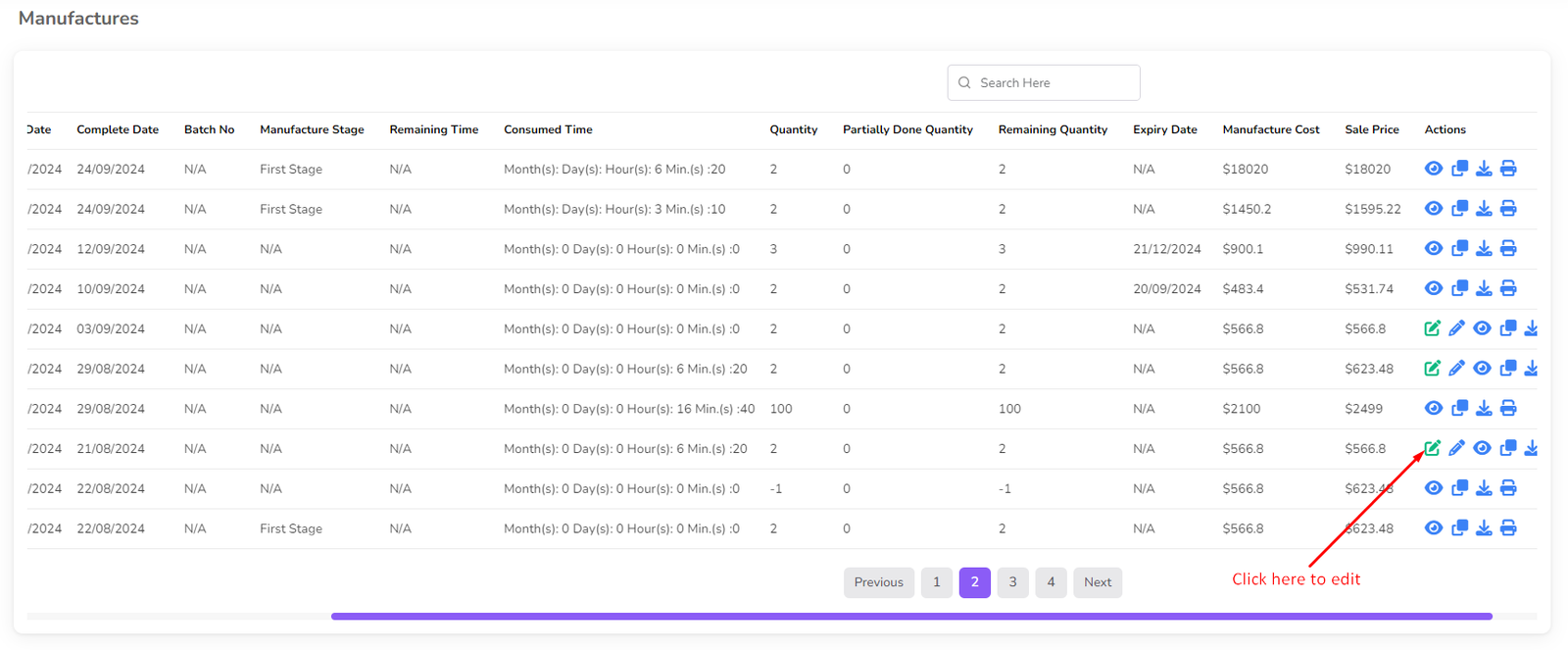
Setelah klik tombol edit sebuah form akan ditampilkan berisi bahan baku, item non-persediaan, dan tahap produksi. Ubah jika diperlukan lalu klik tombol "Submit".
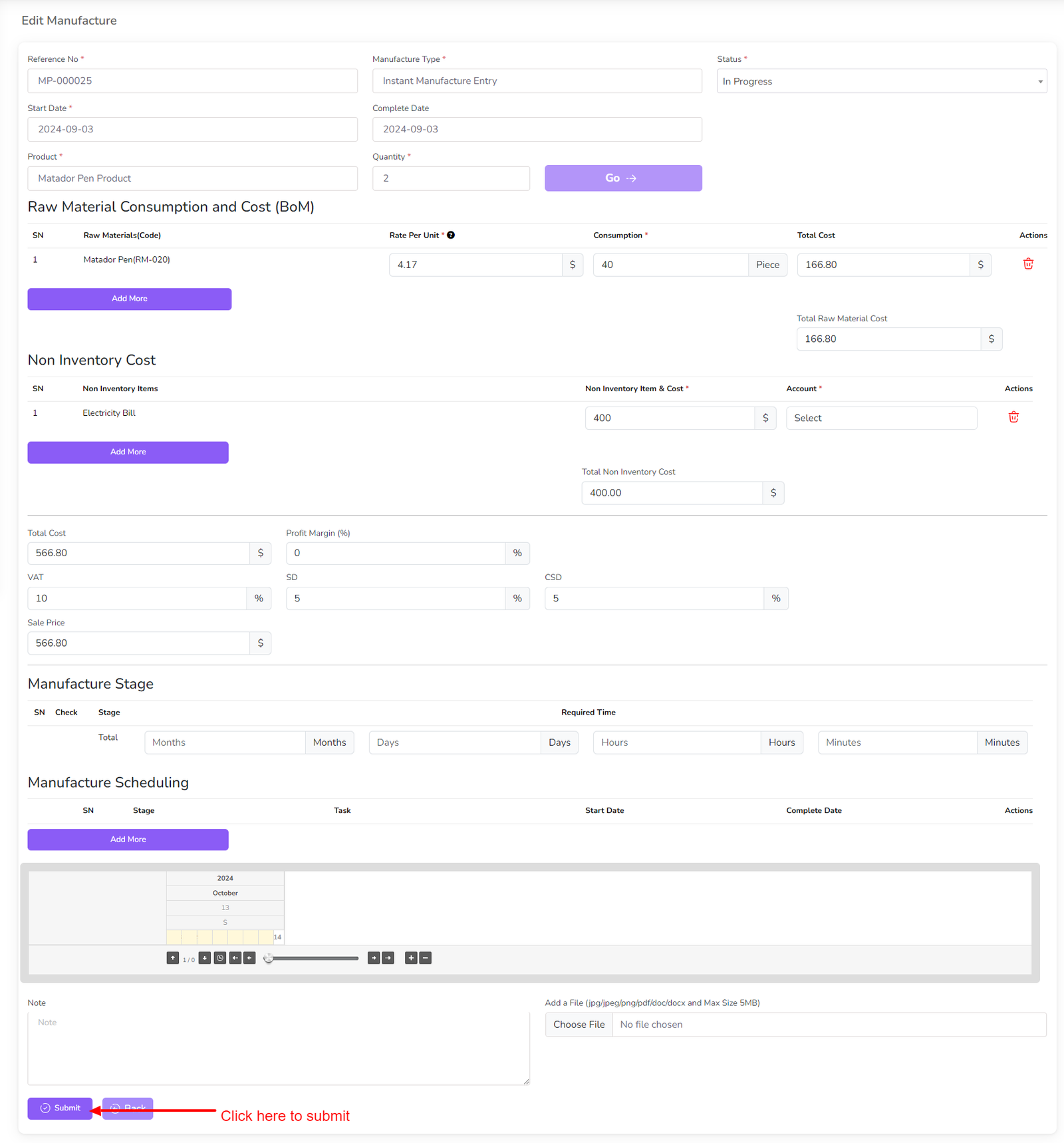
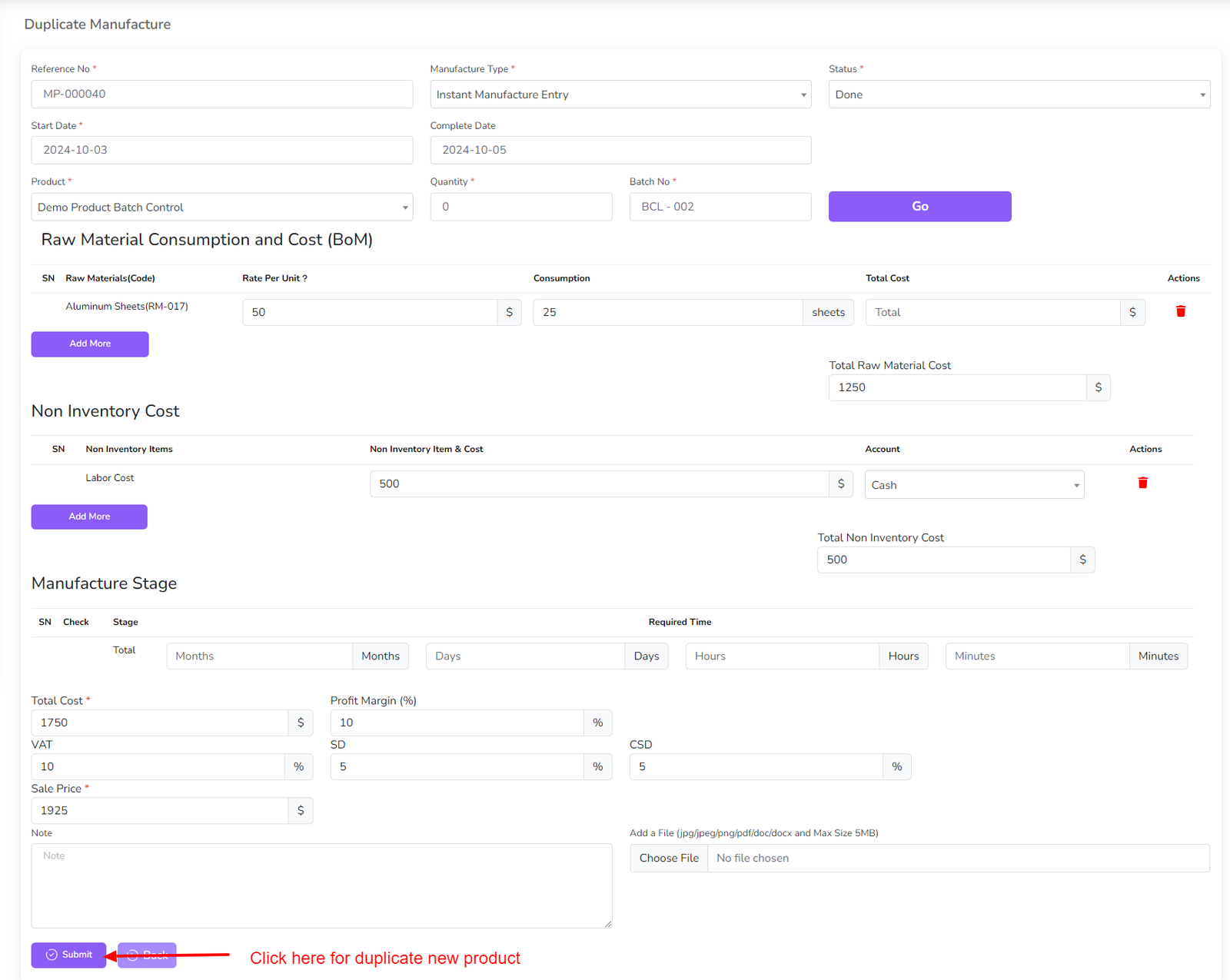
Untuk menggandakan manufaktur klik ikon "Clone" dari kolom aksi.
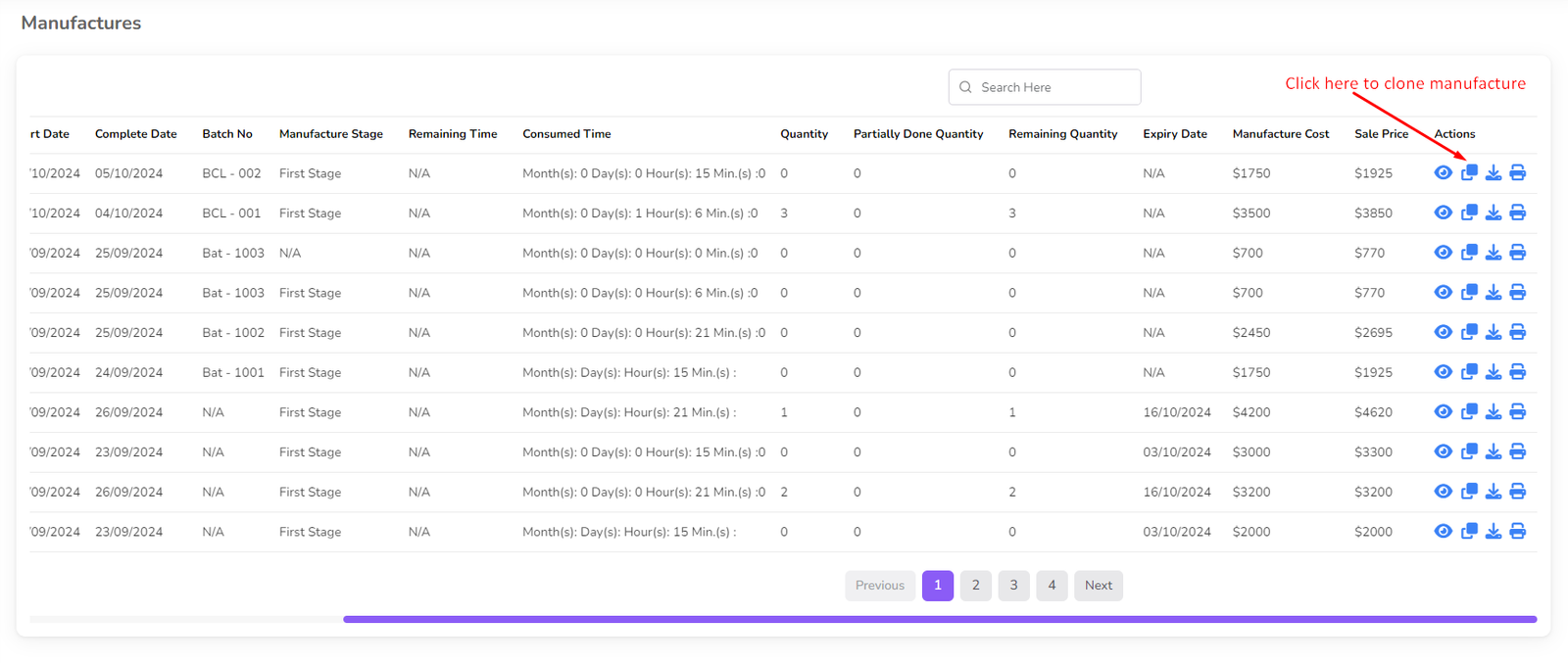
Setelah klik tombol clone sebuah form akan ditampilkan berisi bahan baku, item non-persediaan, dan tahap produksi. Ubah jika diperlukan lalu klik tombol "Submit".
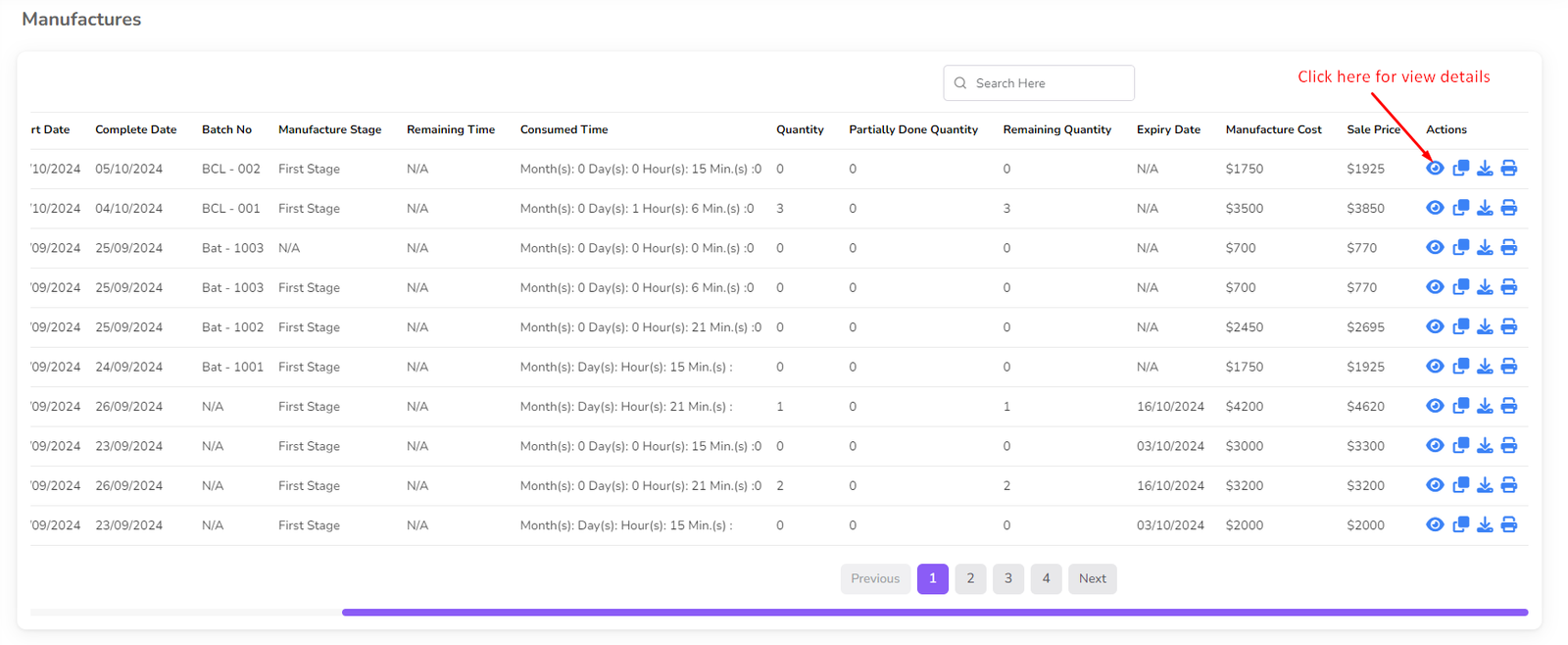
Untuk melihat detail manufaktur klik ikon "View" dari kolom aksi.
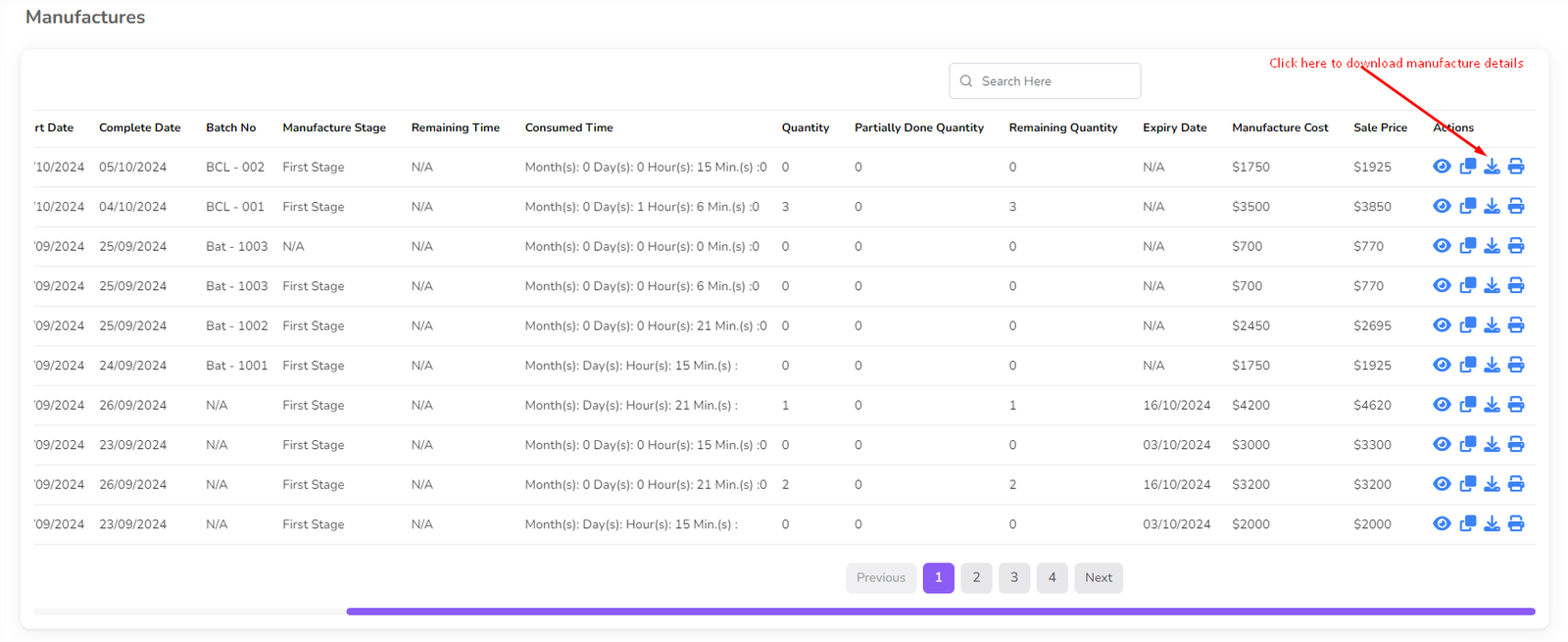
Untuk mengunduh detail manufaktur klik ikon "Download" dari kolom aksi.
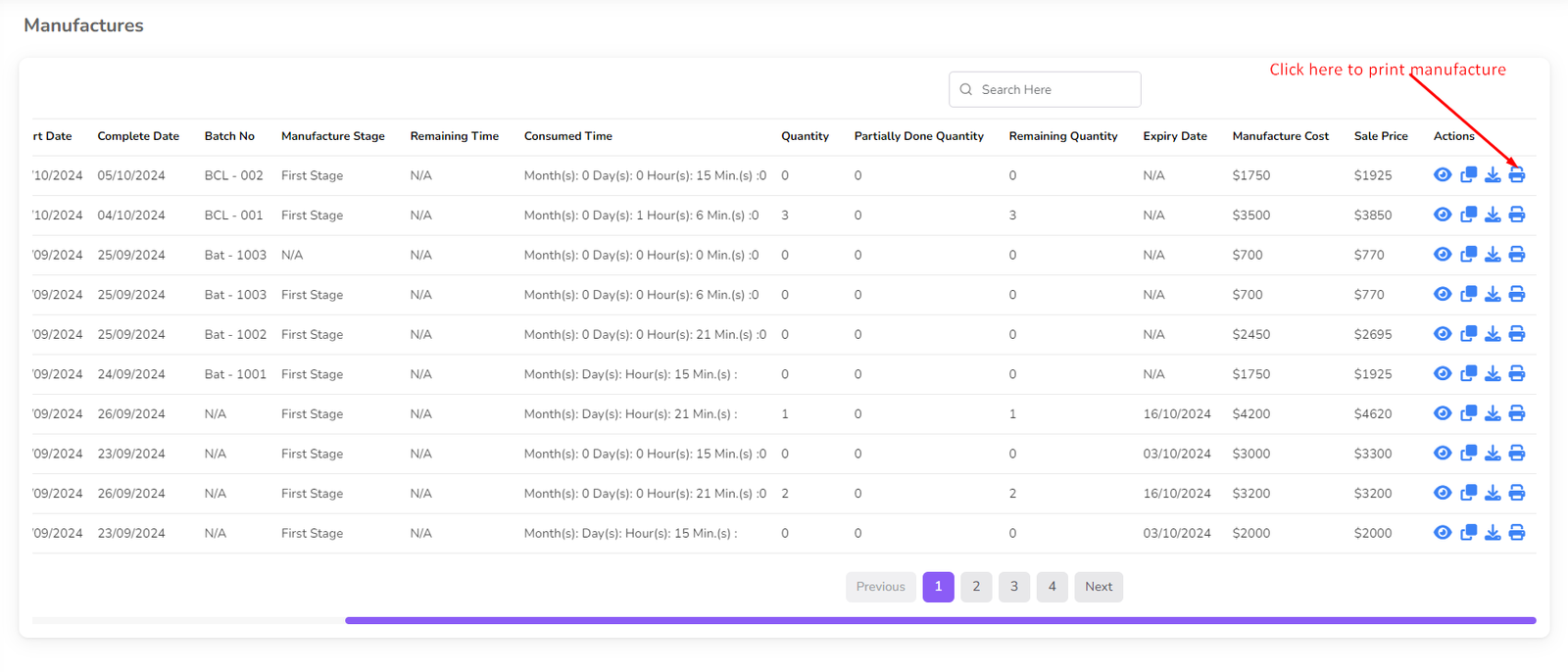
Untuk mencetak detail manufaktur klik ikon "Print" dari kolom aksi.
Kehilangan Produksi
Kehilangan produksi adalah fitur yang memungkinkan Anda untuk melacak dan mengelola kerugian dalam produksi. Jika terjadi kerugian dalam produksi maka Anda dapat menambahkannya di sini.
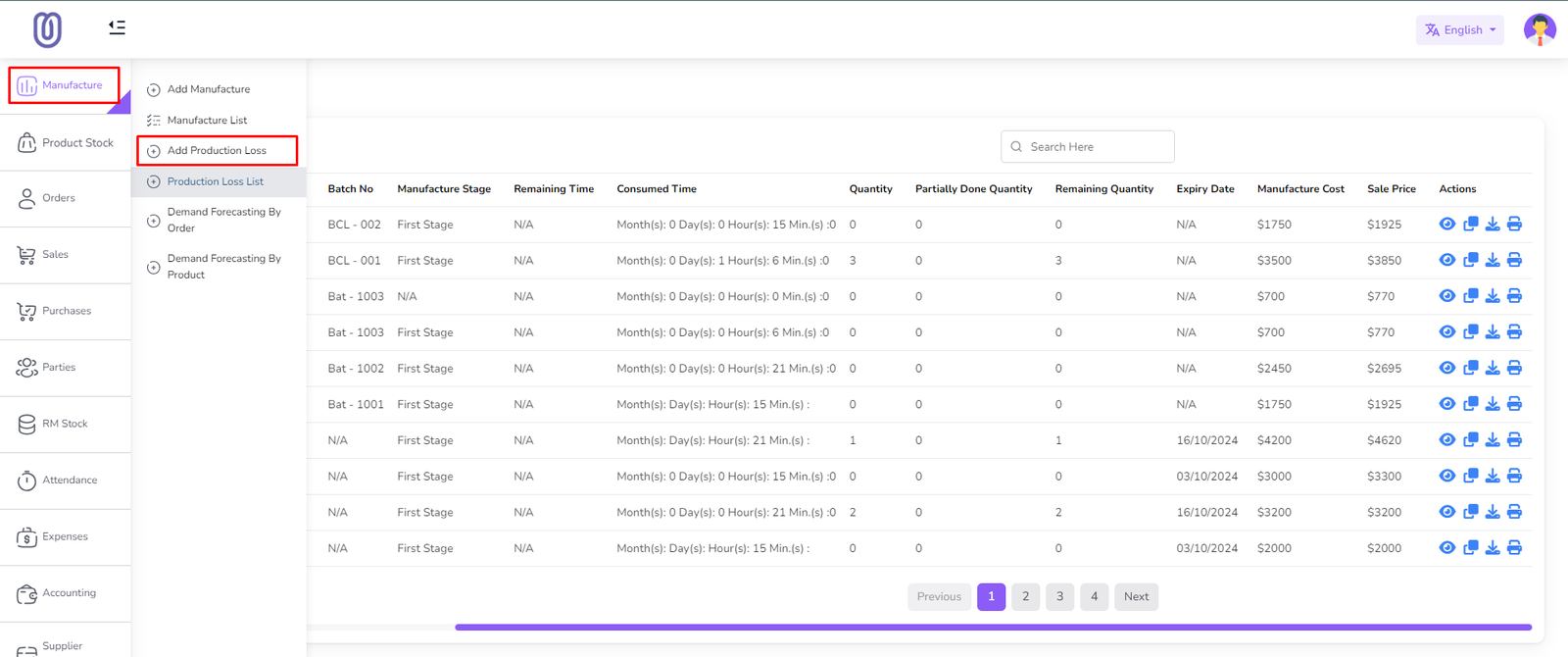
Untuk menambahkan kehilangan produksi pergi ke menu Manufaktur dari sidebar kiri dan klik "Tambah Kehilangan Produksi".
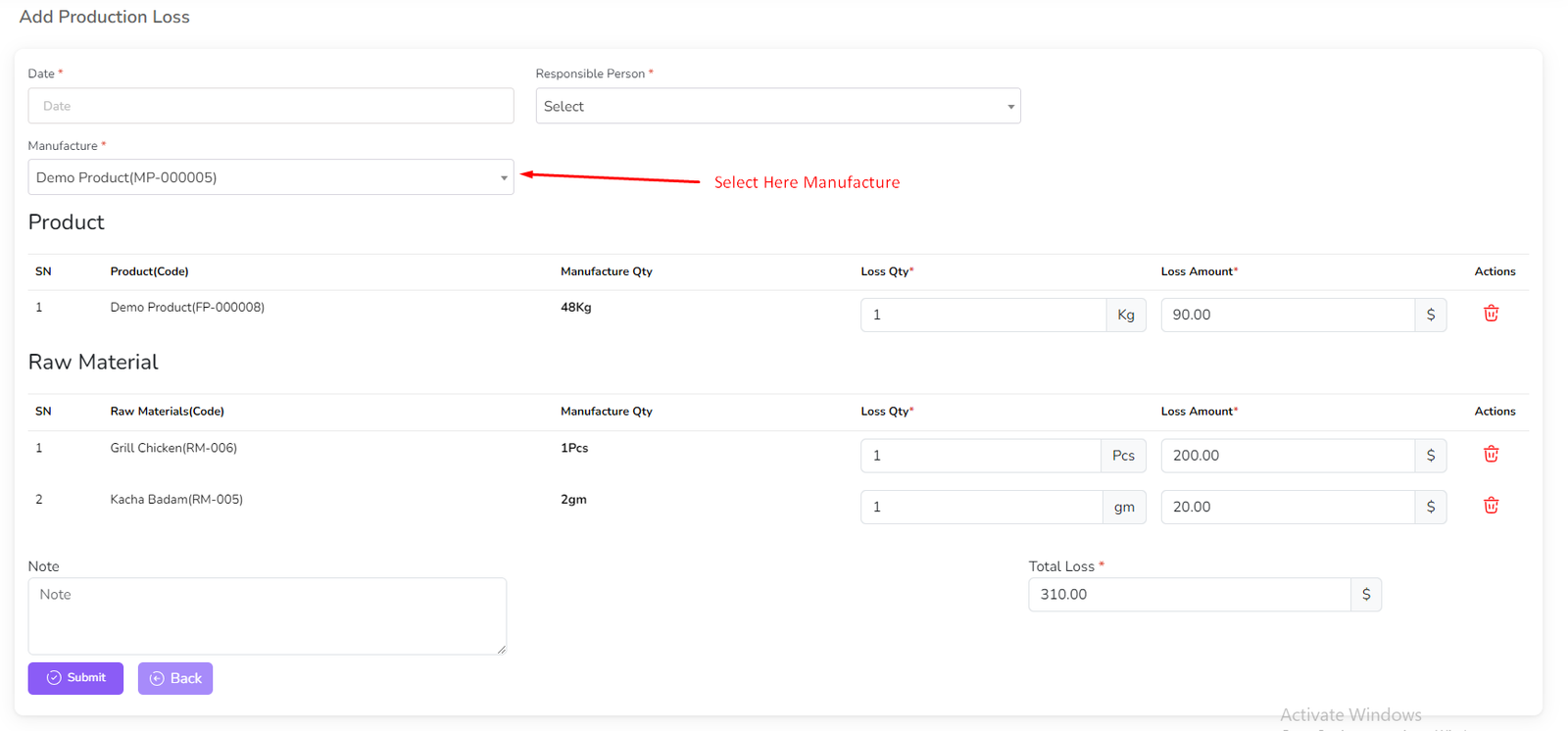
Setelah klik tombol tambah kehilangan produksi sebuah form akan ditampilkan. Pilih manufaktur dari dropdown lalu produk dan bahan baku manufaktur akan ditampilkan. Anda dapat mengubah jumlah bahan baku dan produk serta menambahkan catatan kehilangan.
Anda tidak dapat memasukkan jumlah kehilangan lebih dari jumlah produksi. Setelah itu klik tombol "Submit".
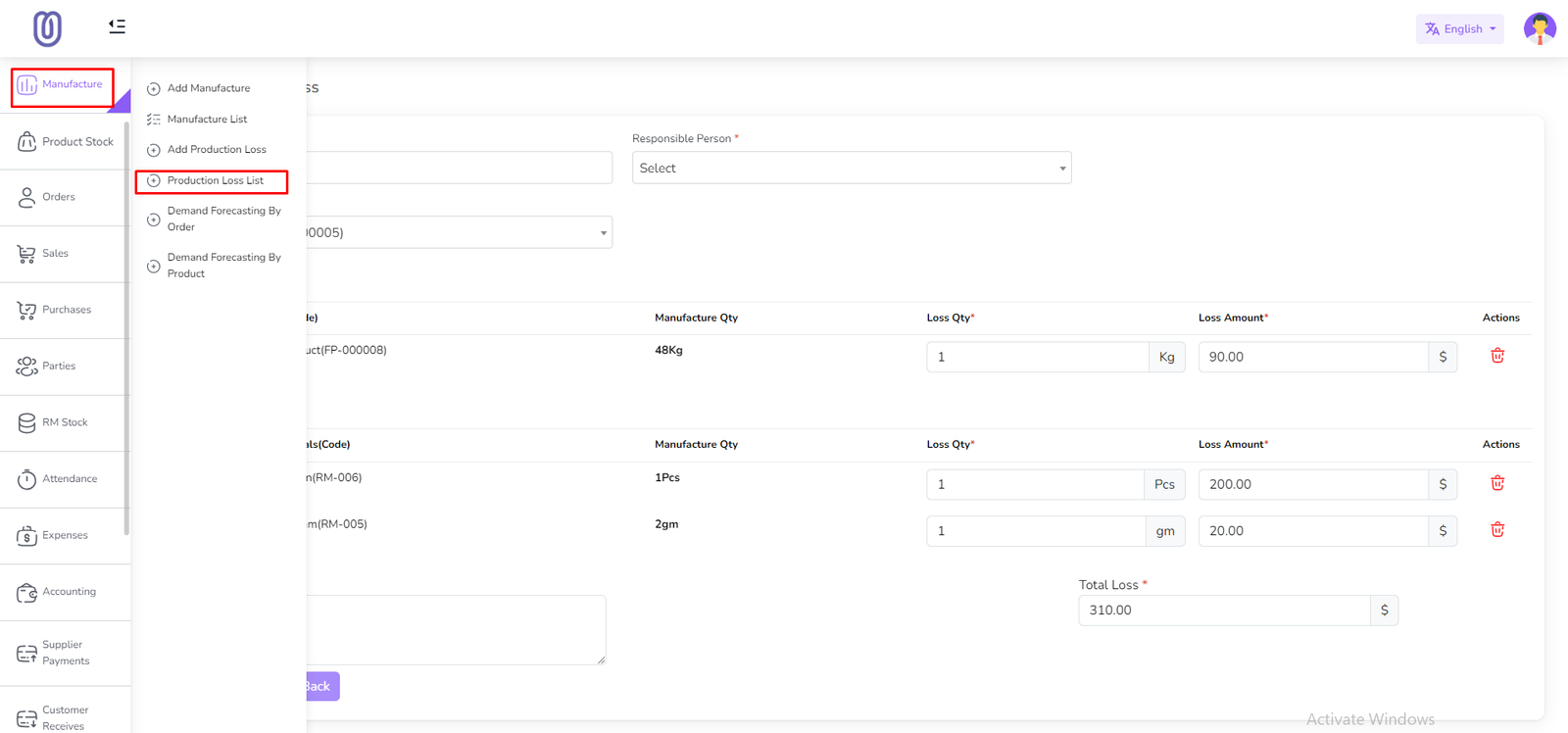
Setelah submit form, tabel kehilangan produksi akan diperbarui. Anda akan diarahkan ke halaman daftar kehilangan produksi. Anda juga dapat melihat daftar kehilangan produksi dari menu daftar kehilangan produksi di sidebar kiri.
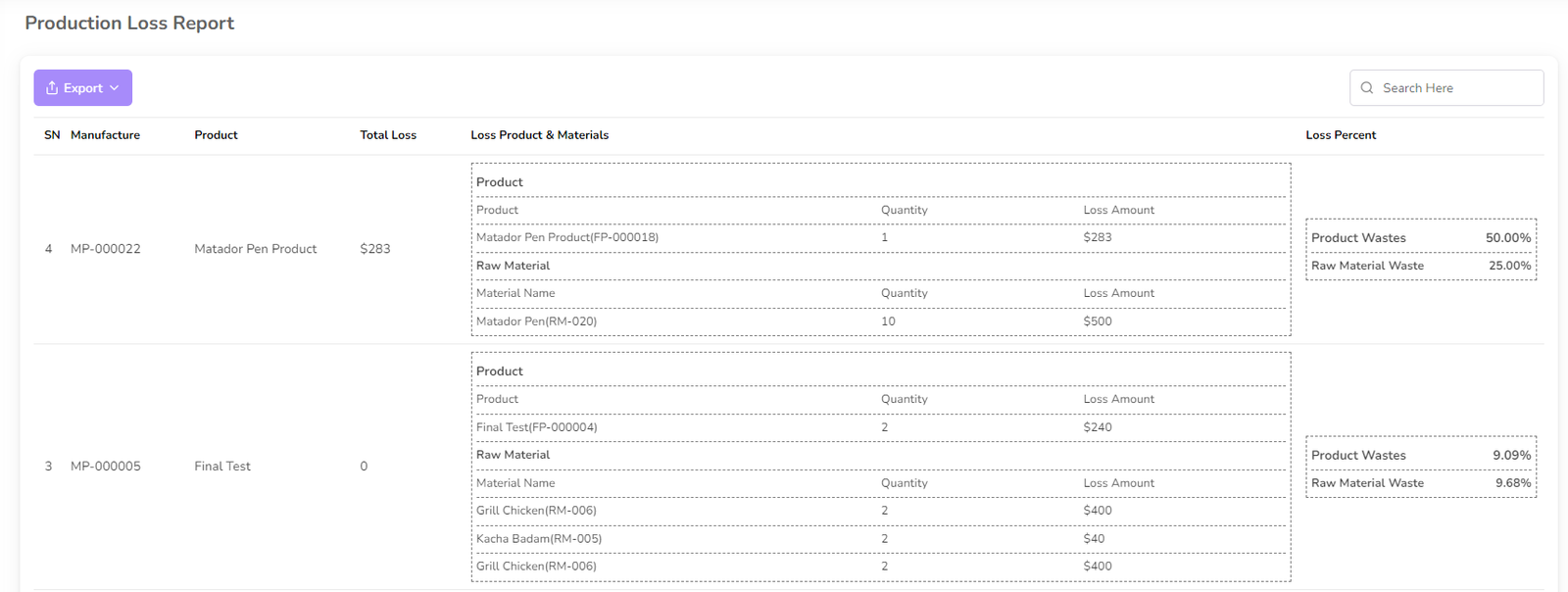
Di daftar produksi Anda akan melihat produk hilang, jumlah, serta persentase kerugian.
Peramalan Permintaan Berdasarkan Pesanan
Peramalan permintaan berdasarkan pesanan adalah fitur yang memungkinkan Anda meramalkan permintaan produk berdasarkan pesanan Anda.
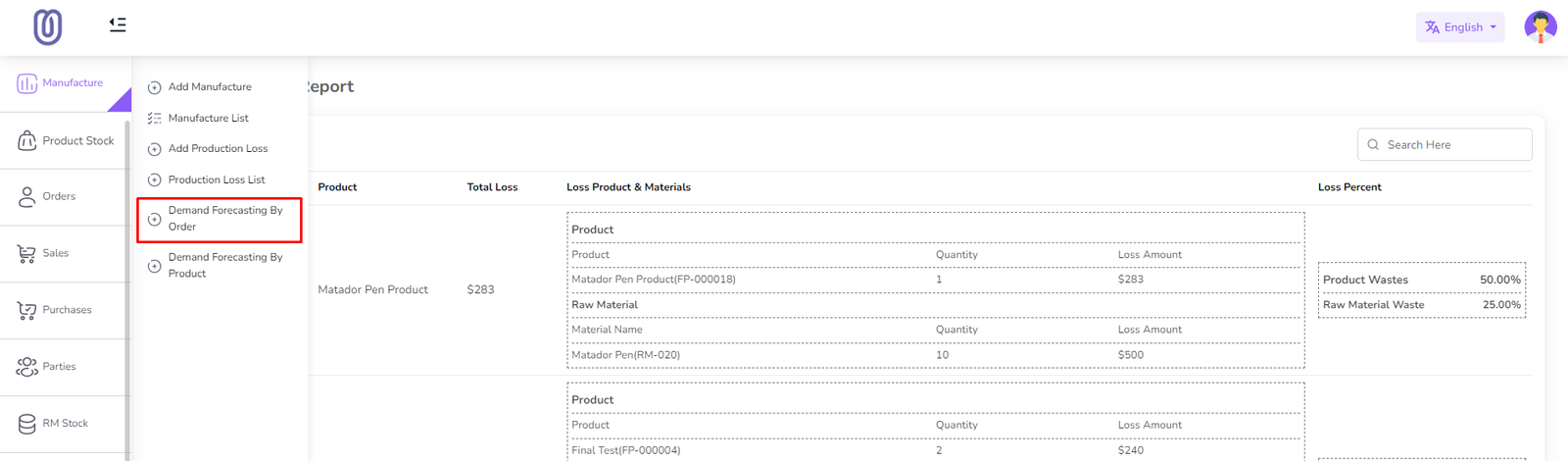
Untuk meramalkan permintaan berdasarkan pesanan pergi ke menu Manufaktur dari sidebar kiri dan klik "Peramalan Permintaan Berdasarkan Pesanan".
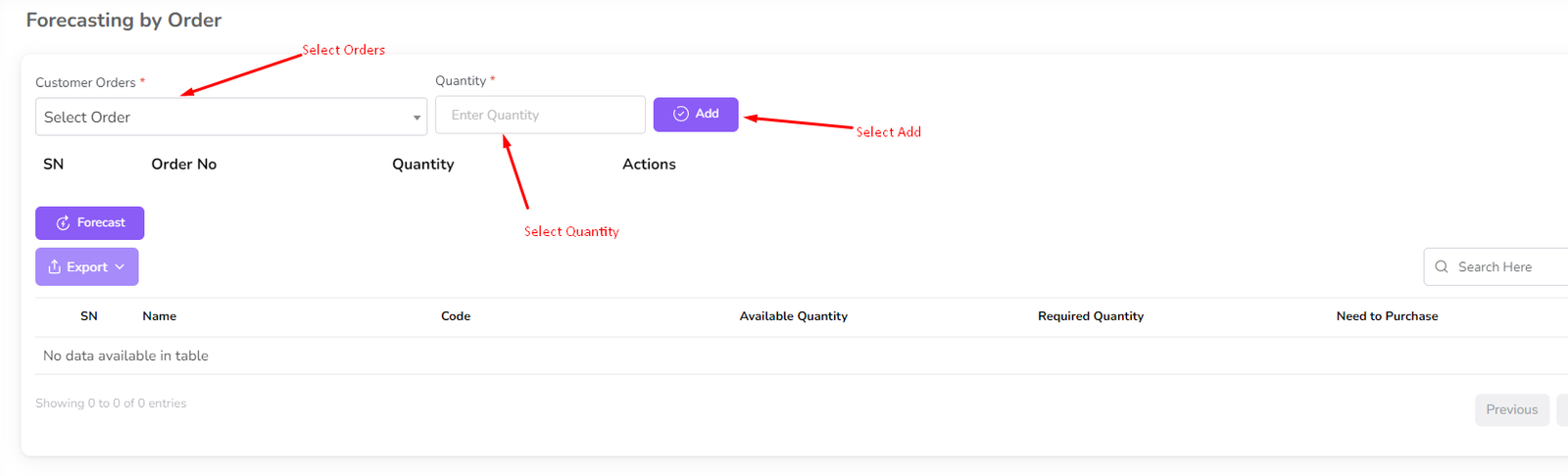
Pilih Pesanan terlebih dahulu dari dropdown lalu masukkan jumlah kemudian klik tombol "Tambah".
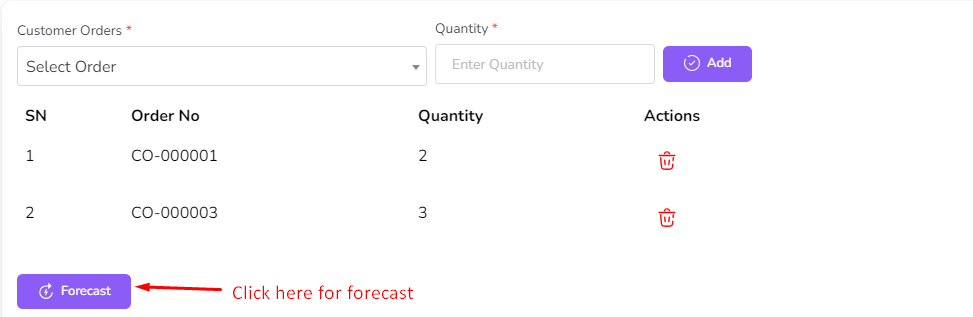
Anda dapat menambahkan beberapa pesanan untuk satu peramalan. Setelah menambahkan semua pesanan klik tombol "Peramalkan".
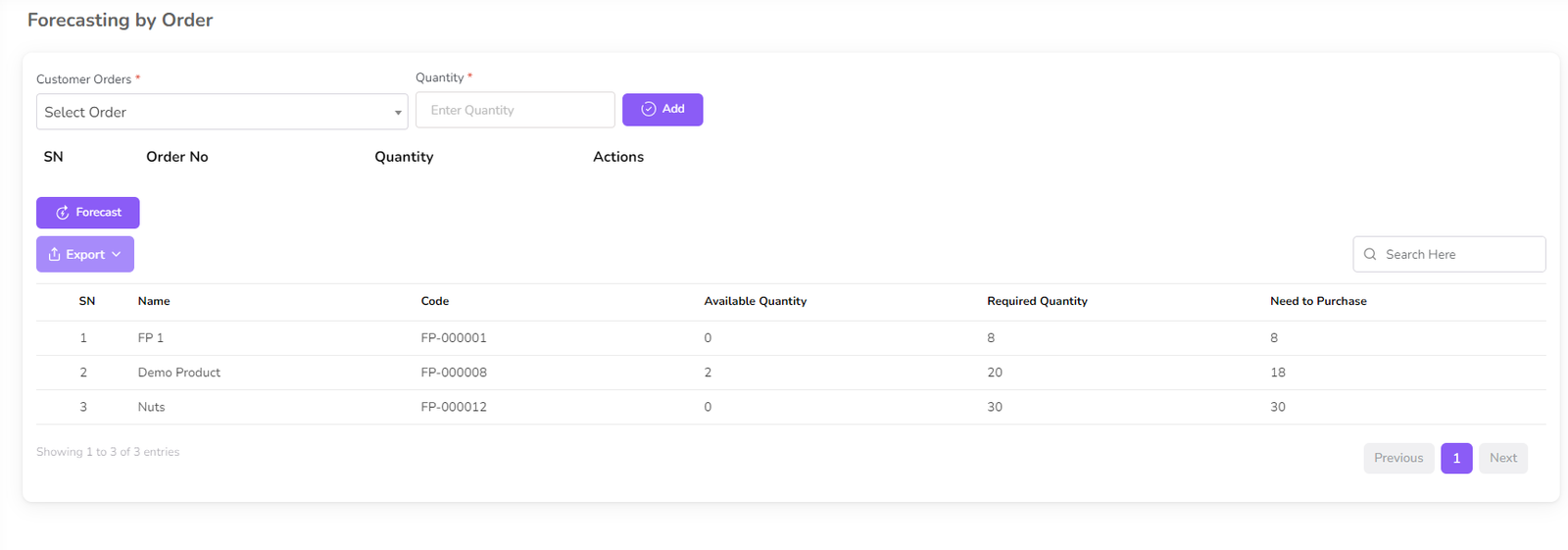
Setelah peramalan permintaan dilakukan, tabel peramalan akan diperbarui.
Peramalan Permintaan Berdasarkan Produk
Peramalan permintaan berdasarkan produk adalah fitur yang memungkinkan Anda meramalkan permintaan produk berdasarkan data penjualan historis dan faktor lainnya.
Untuk meramalkan permintaan berdasarkan produk pergi ke menu Manufaktur dari sidebar kiri dan klik "Peramalan Permintaan Berdasarkan Produk".
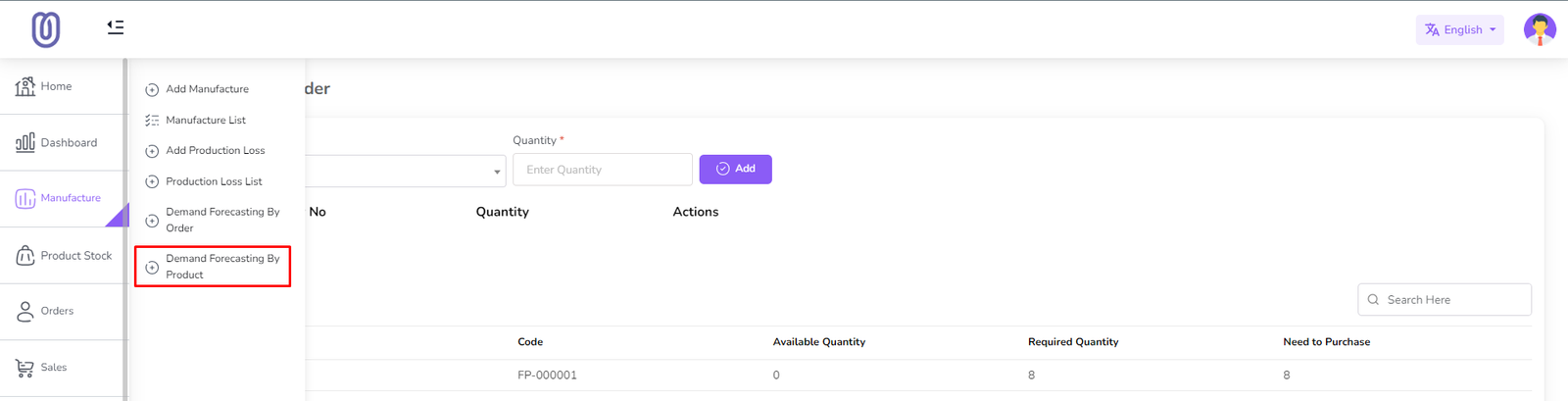
Pilih produk dari dropdown lalu masukkan jumlah yang ingin Anda ramalkan permintaannya. Klik tombol "Peramalkan". Anda dapat menambahkan beberapa produk untuk satu peramalan.
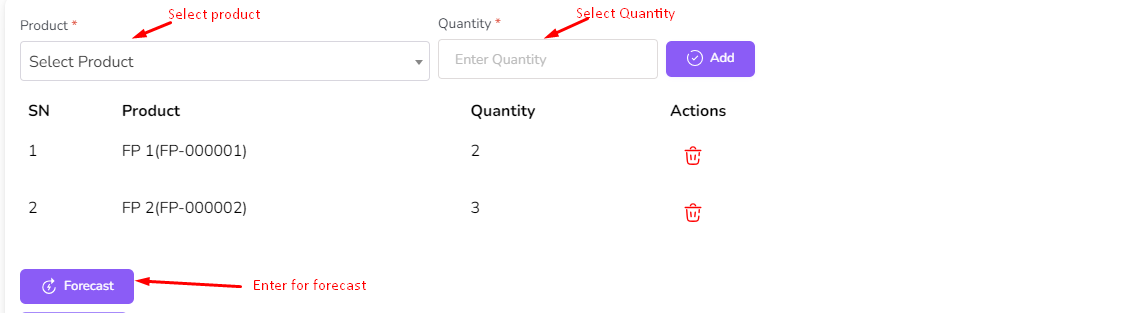
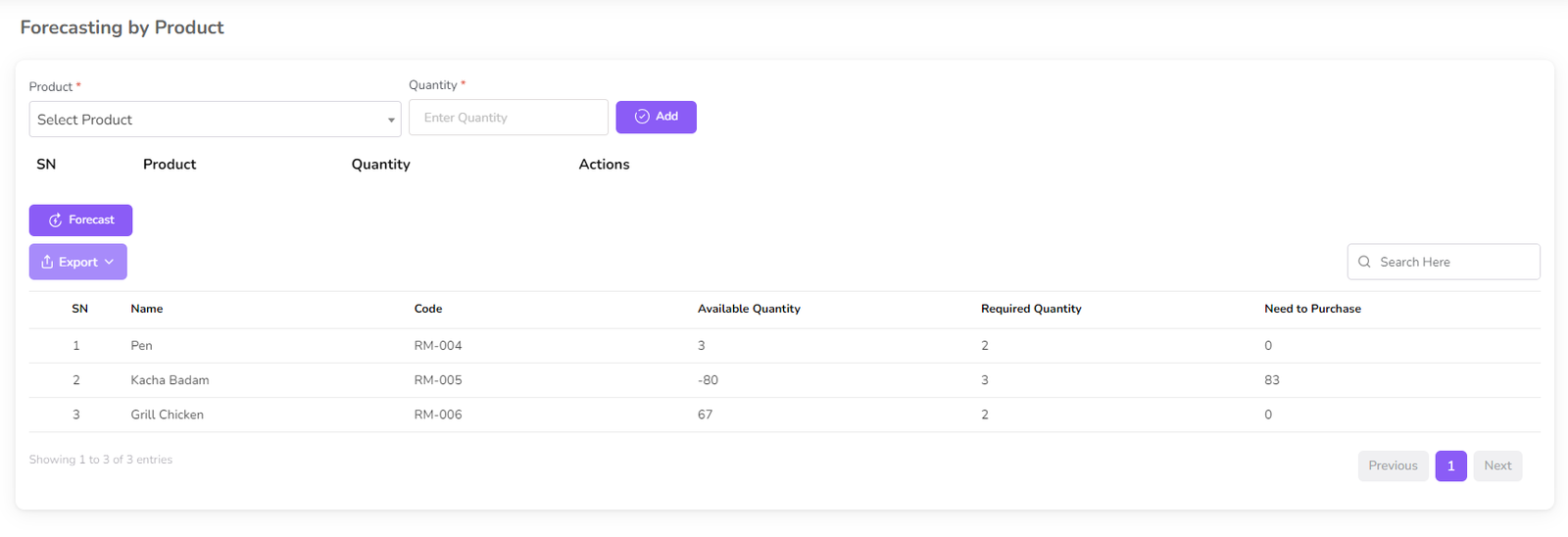
Sistem akan menganalisis data penjualan historis dan faktor lainnya untuk memberikan ramalan permintaan untuk produk yang dipilih.
Stok Produk
Stok Produk adalah fitur yang memungkinkan Anda mengelola persediaan produk secara efektif. Anda dapat
menambahkan, mengedit, dan menghapus produk, serta melacak jumlah stoknya.
Untuk mengelola stok produk, buka menu “Stok Produk” dari sidebar sebelah kiri.
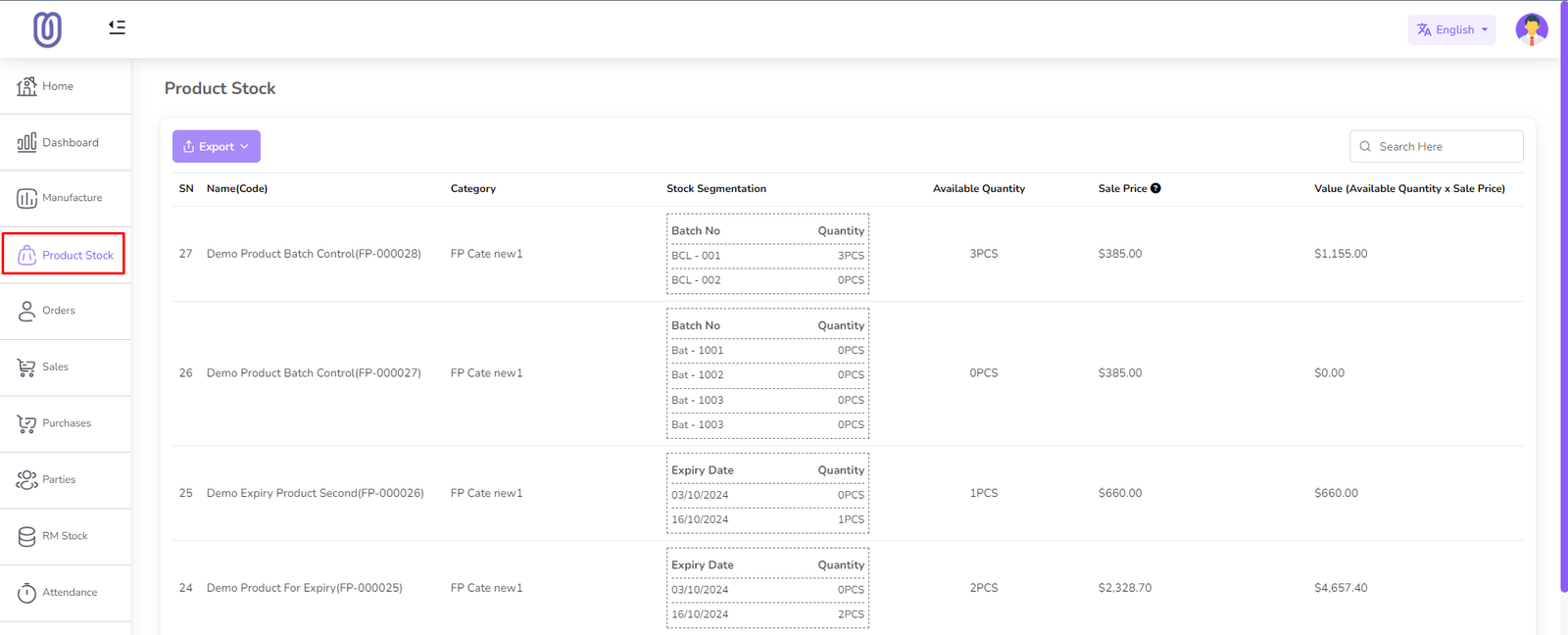
Pada tabel stok produk, Anda dapat melihat segmentasi stok di mana stok setiap produk ditampilkan
berdasarkan nomor batch dan tanggal kedaluwarsa. Selain itu, Anda juga dapat melihat
total stok yang tersedia dan total nilai dari stok.
Pesanan Pelanggan
Untuk menambahkan pesanan pelanggan, buka menu Pesanan dari sidebar kiri dan klik
"Tambah Pesanan".
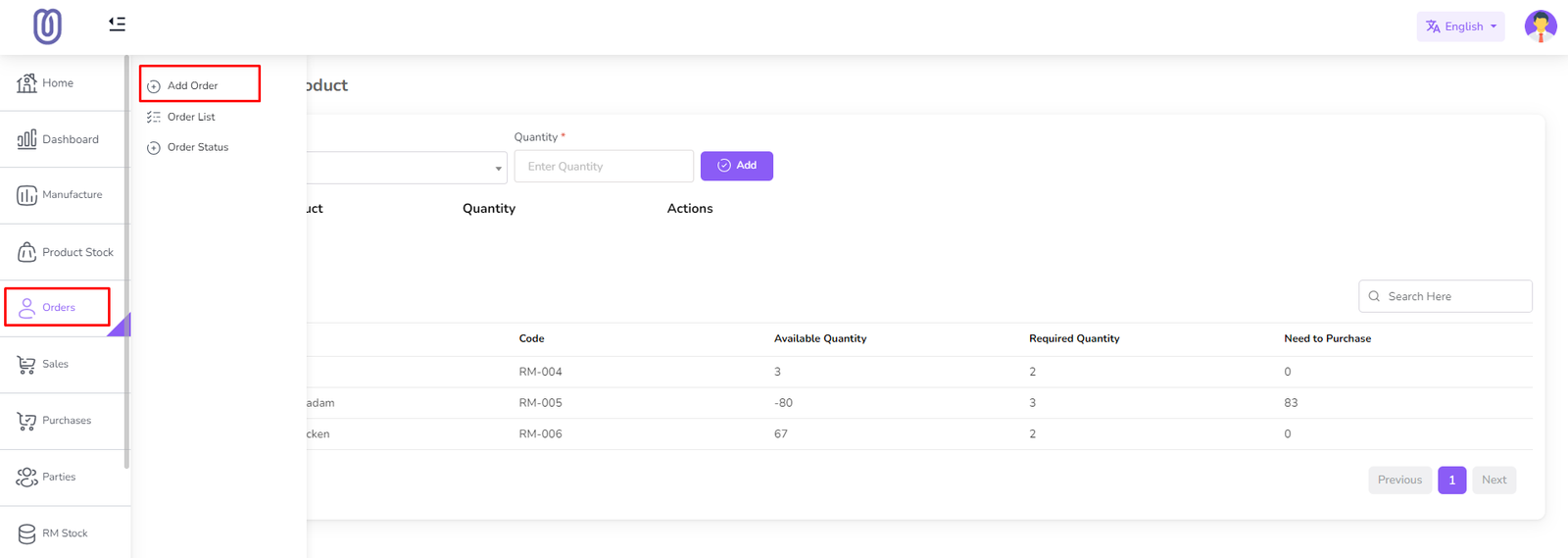
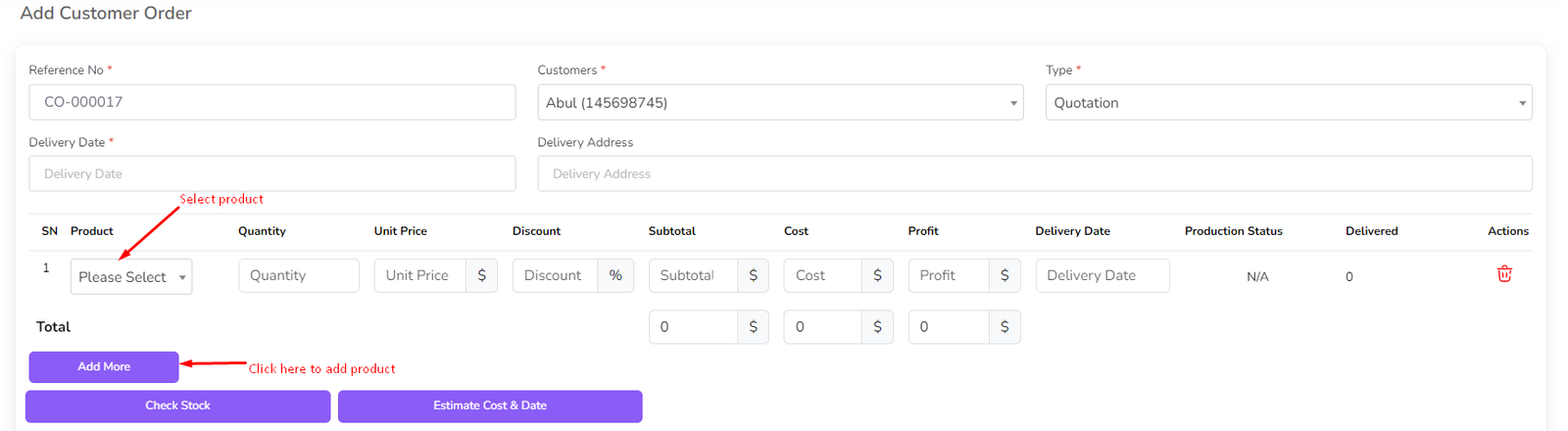
Klik tombol Tambah Lagi dari tabel item pesanan untuk menambahkan lebih banyak item ke pesanan.
Setelah mengklik tombol tersebut, formulir akan muncul berisi produk dan harga produk.
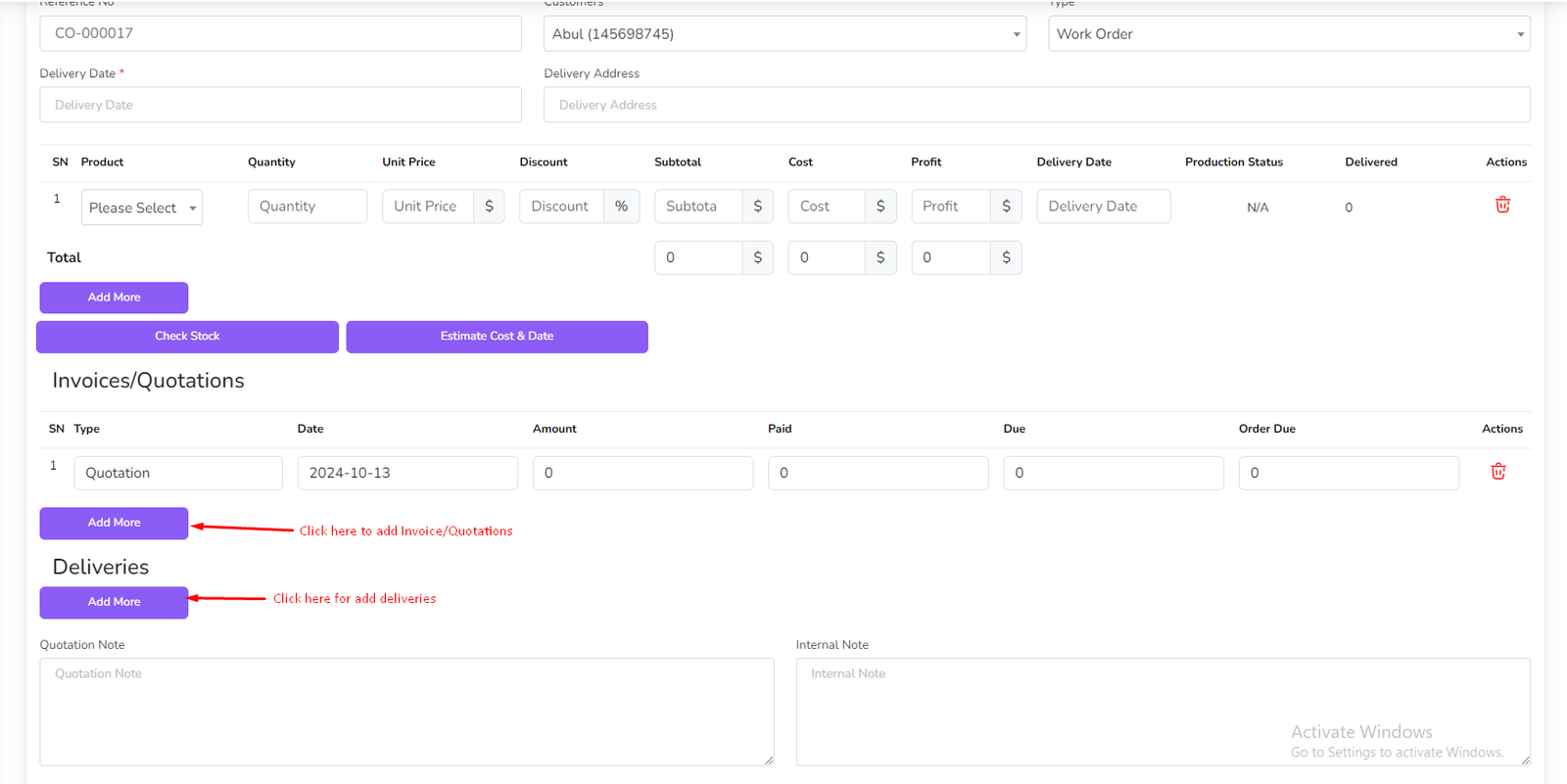
Jika tipe pesanan adalah Work Order, Anda dapat menambahkan Faktur, Penawaran, dan Pengiriman.
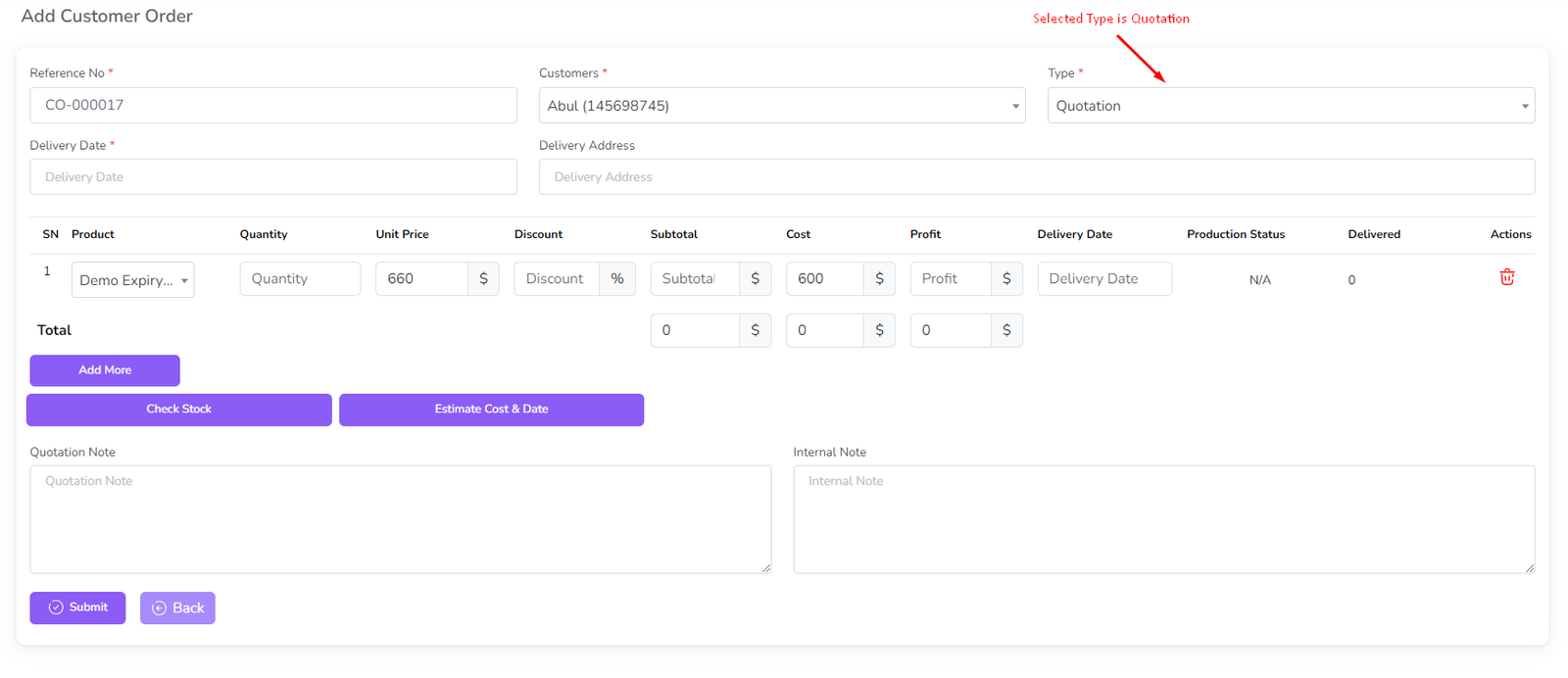
Jika tipe pesanan adalah Quotation, maka opsi Faktur dan Pengiriman akan disembunyikan.
Saat Anda menambahkan produk ke pesanan, Anda dapat memeriksa Stok, Biaya Perkiraan, dan
Tanggal. Untuk memeriksa stok, tambahkan produk terlebih dahulu lalu klik tombol
"Cek Stok".
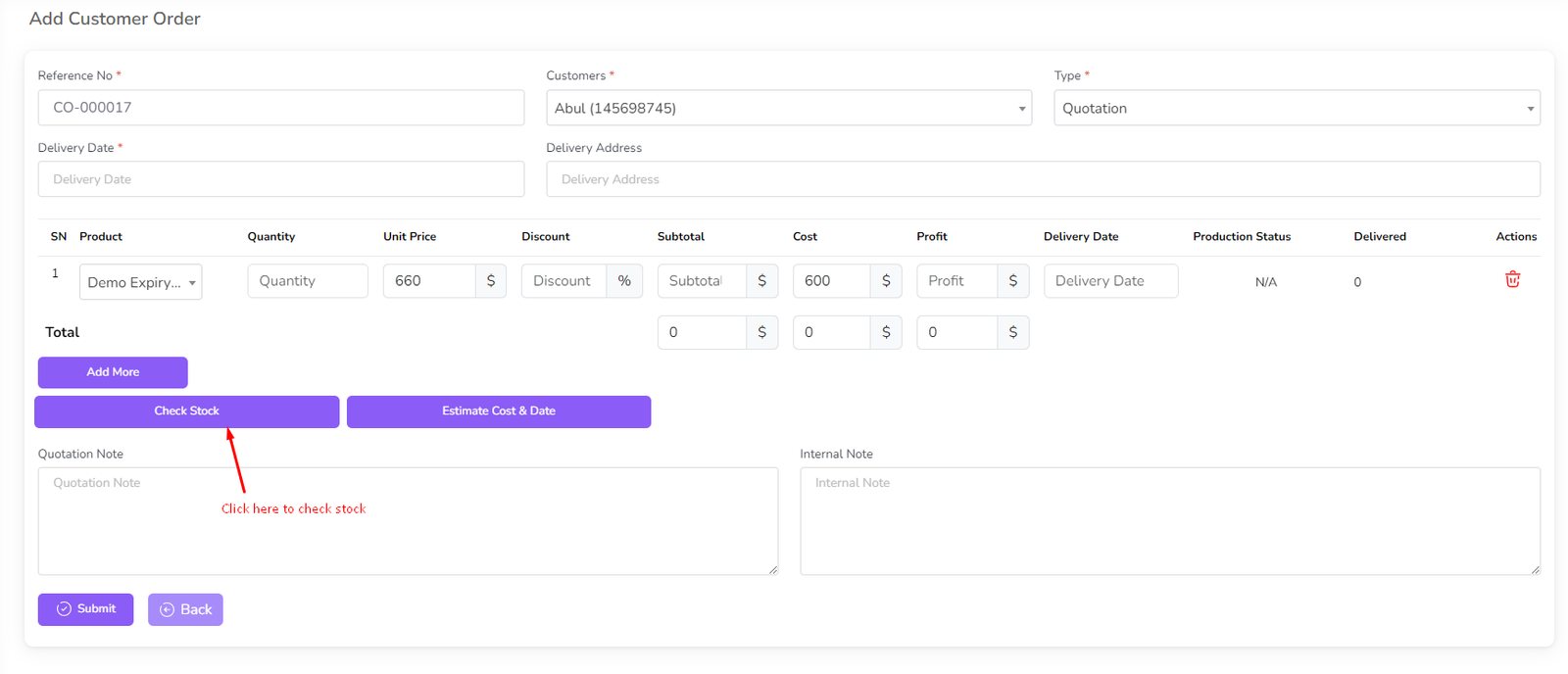
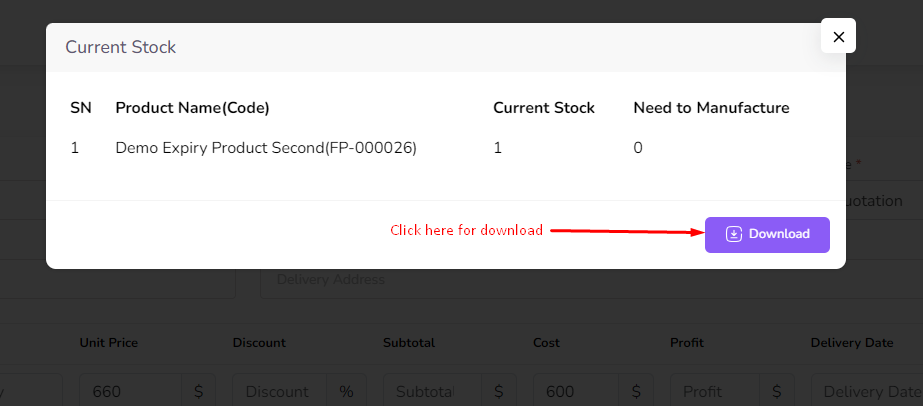
Setelah klik tombol cek stok, jendela popup akan muncul dengan detail stok.
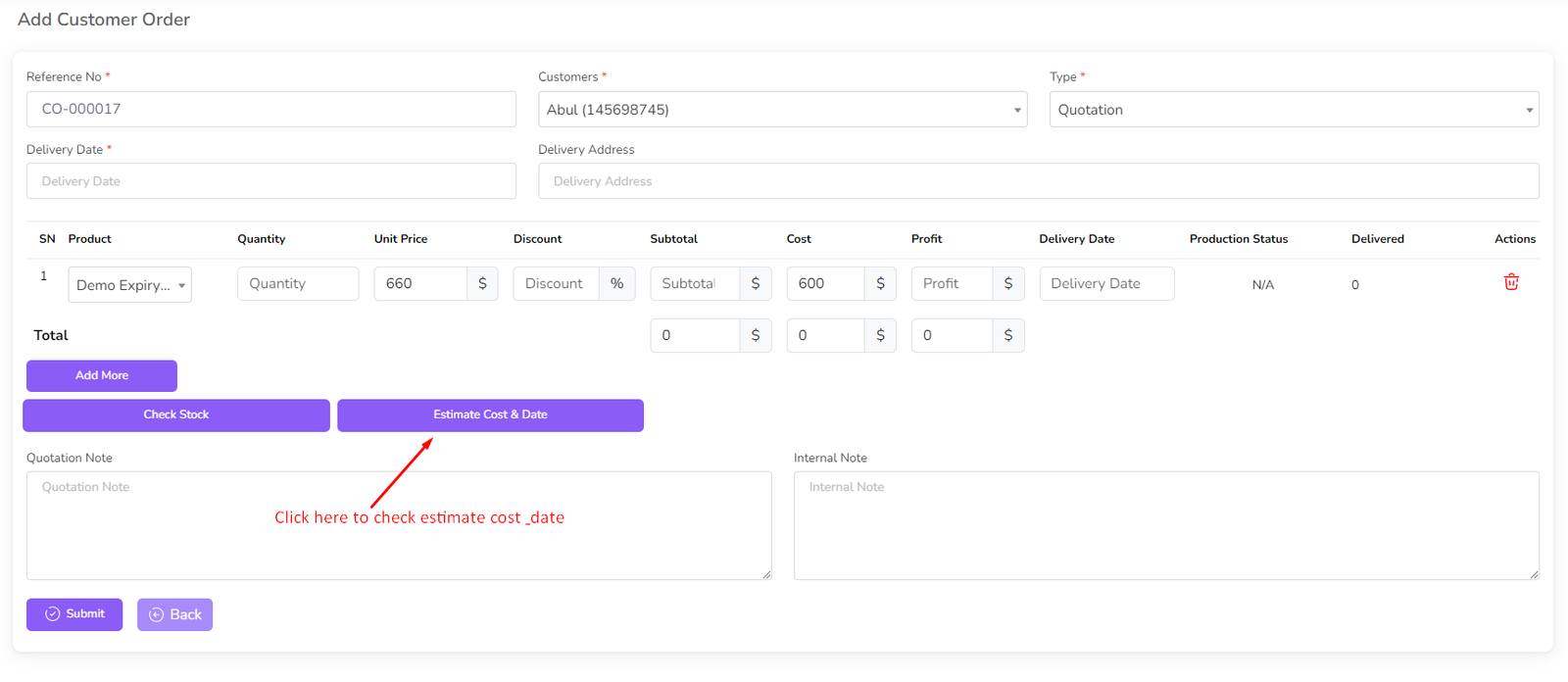
Untuk memeriksa Biaya dan Tanggal Perkiraan, klik tombol
"Hitung Biaya dan Tanggal Perkiraan".
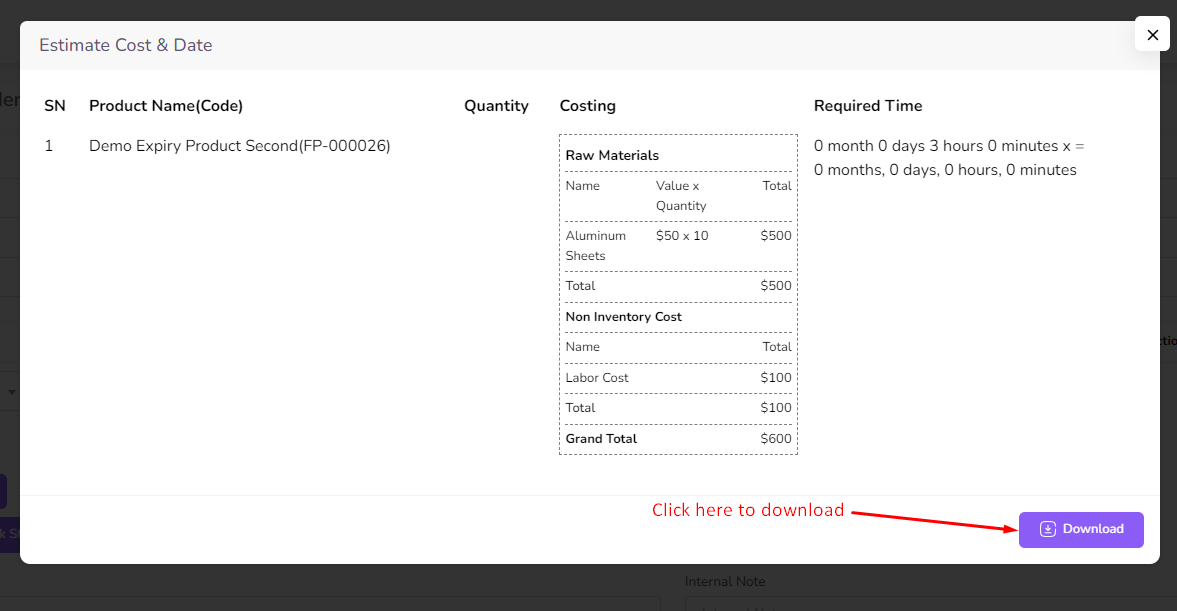
Setelah diklik, biaya perkiraan dan tanggal akan ditampilkan.
Jika tipe pesanan adalah Work Order, maka bagian Faktur/Penawaran akan ditampilkan dan
satu baris otomatis ditambahkan.

Untuk menambahkan lebih banyak Faktur/Penawaran, klik tombol Tambah Lagi dari tabel
Faktur/Penawaran.
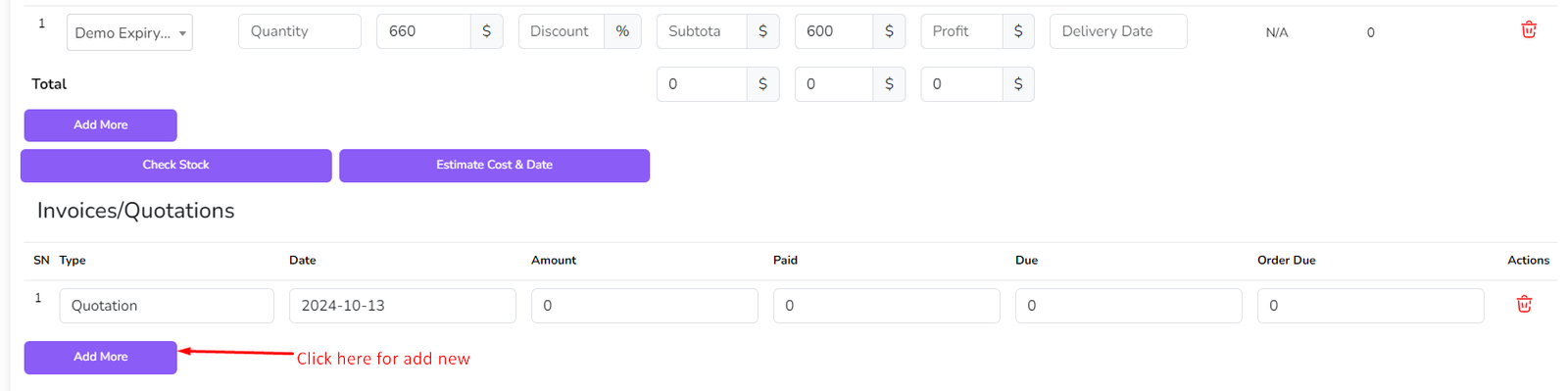
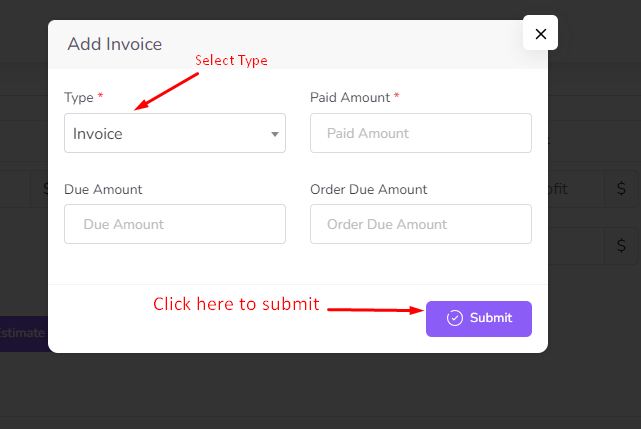
Setelah diklik, formulir akan ditampilkan. Isi detail yang diperlukan lalu klik tombol
Submit.
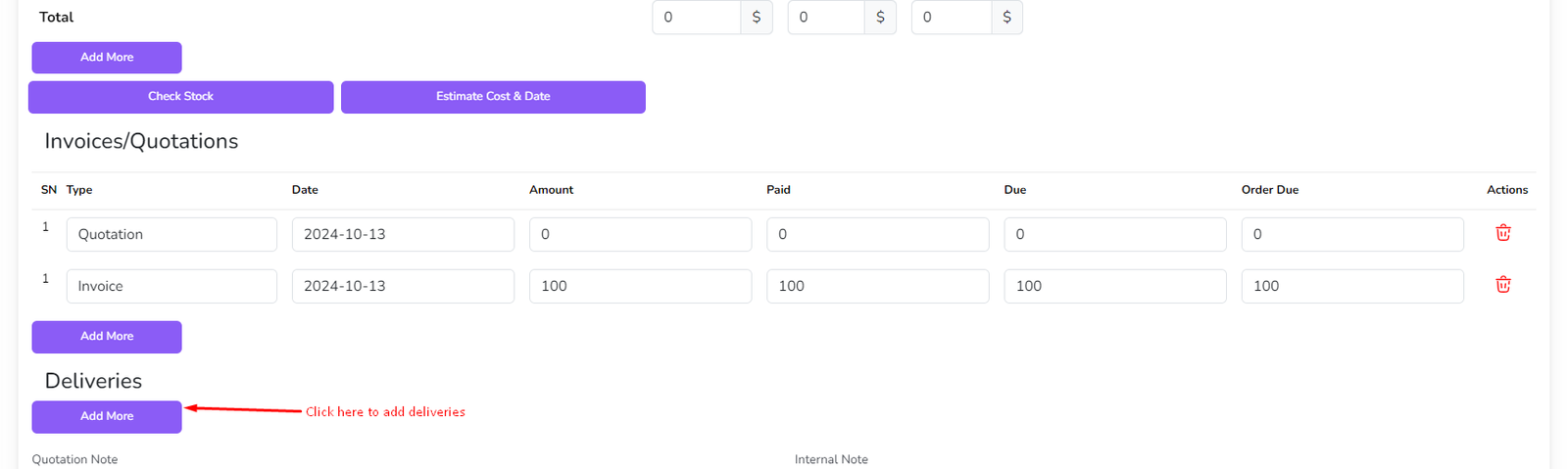
Setelah disubmit, tabel Faktur/Penawaran akan diperbarui.

Untuk menambahkan Surat Jalan (Delivery Challan), klik tombol Tambah Lagi dari tabel Pengiriman.
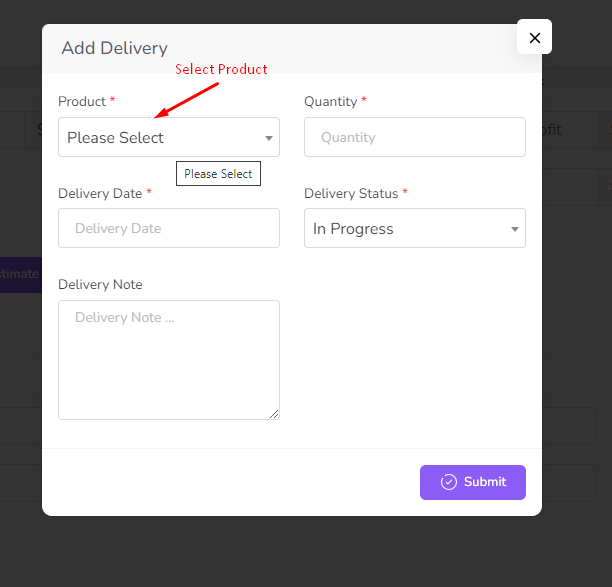
Setelah diklik, formulir akan muncul. Isi detail yang diperlukan lalu klik tombol
Submit.
Setelah disubmit, tabel Pengiriman akan diperbarui.
Setelah itu klik tombol Submit. Anda akan diarahkan ke halaman daftar pesanan.
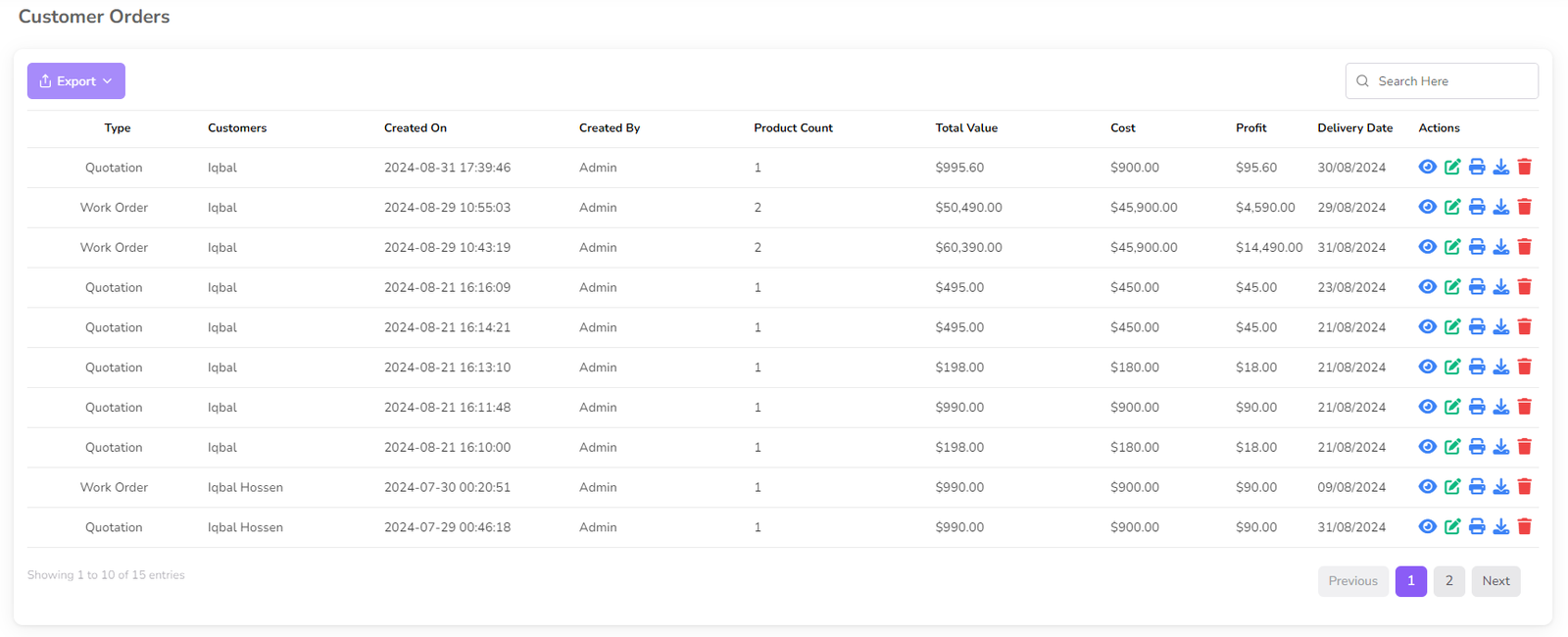
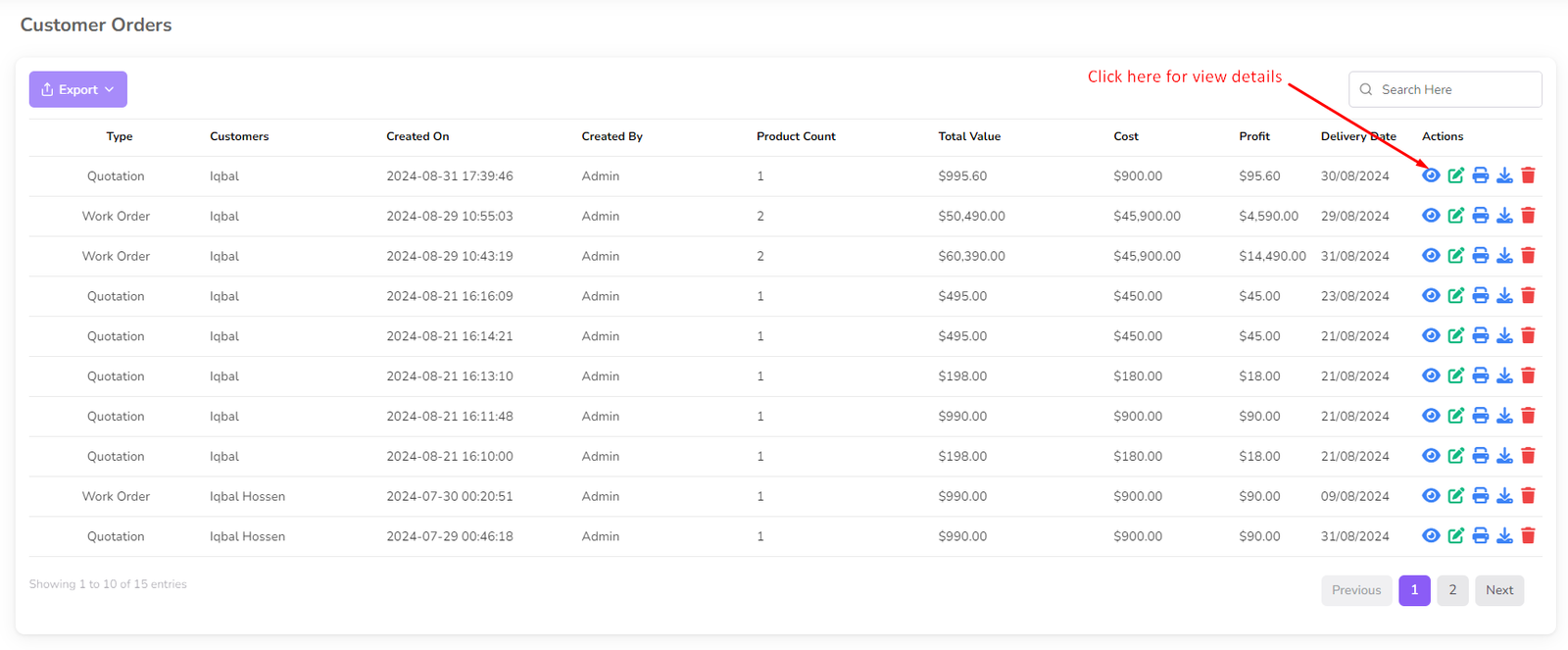
Untuk melihat detail pesanan, klik ikon Lihat dari kolom aksi.
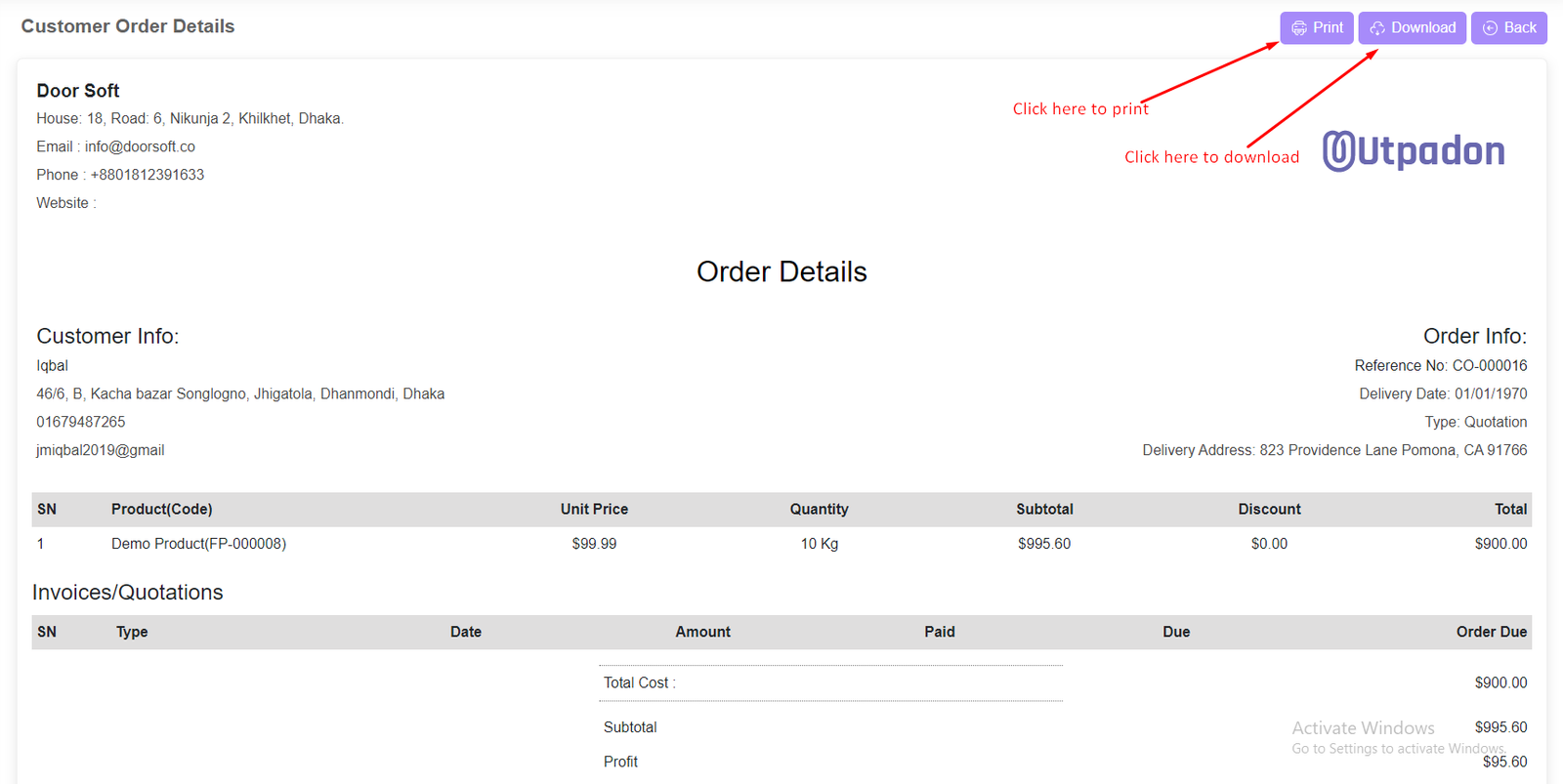
Pada halaman detail pesanan, Anda dapat melihat detail pesanan, detail Faktur/Penawaran, dan detail Pengiriman.
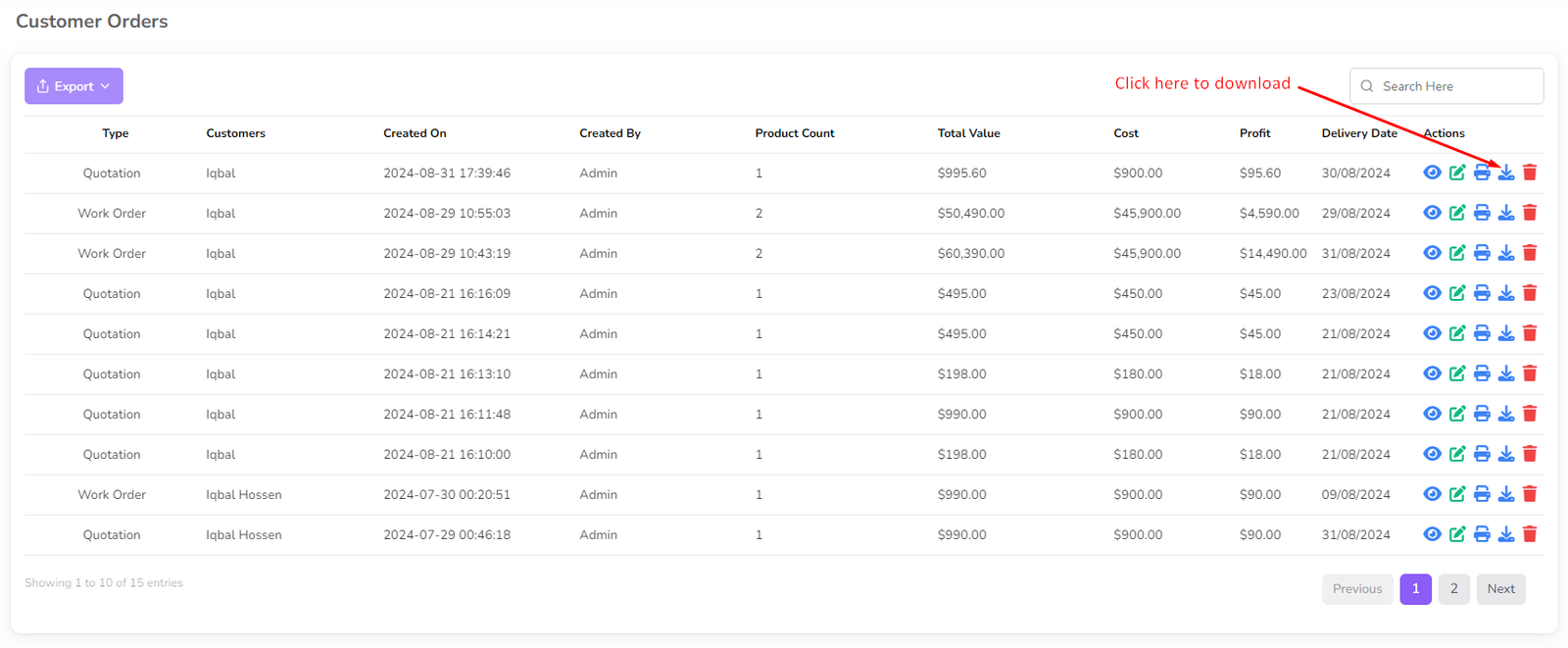
Untuk mengunduh detail pesanan, klik ikon Download dari kolom aksi.
Untuk mencetak detail pesanan, klik ikon Print dari kolom aksi.
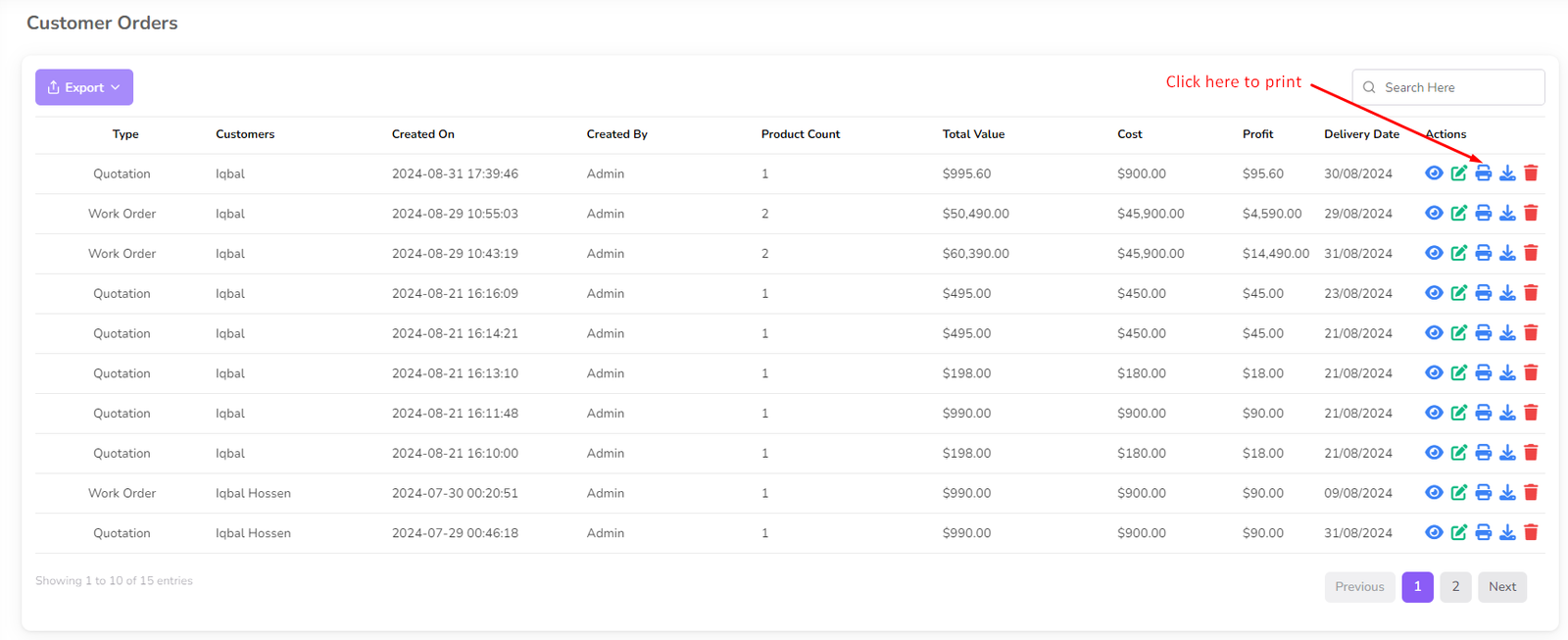
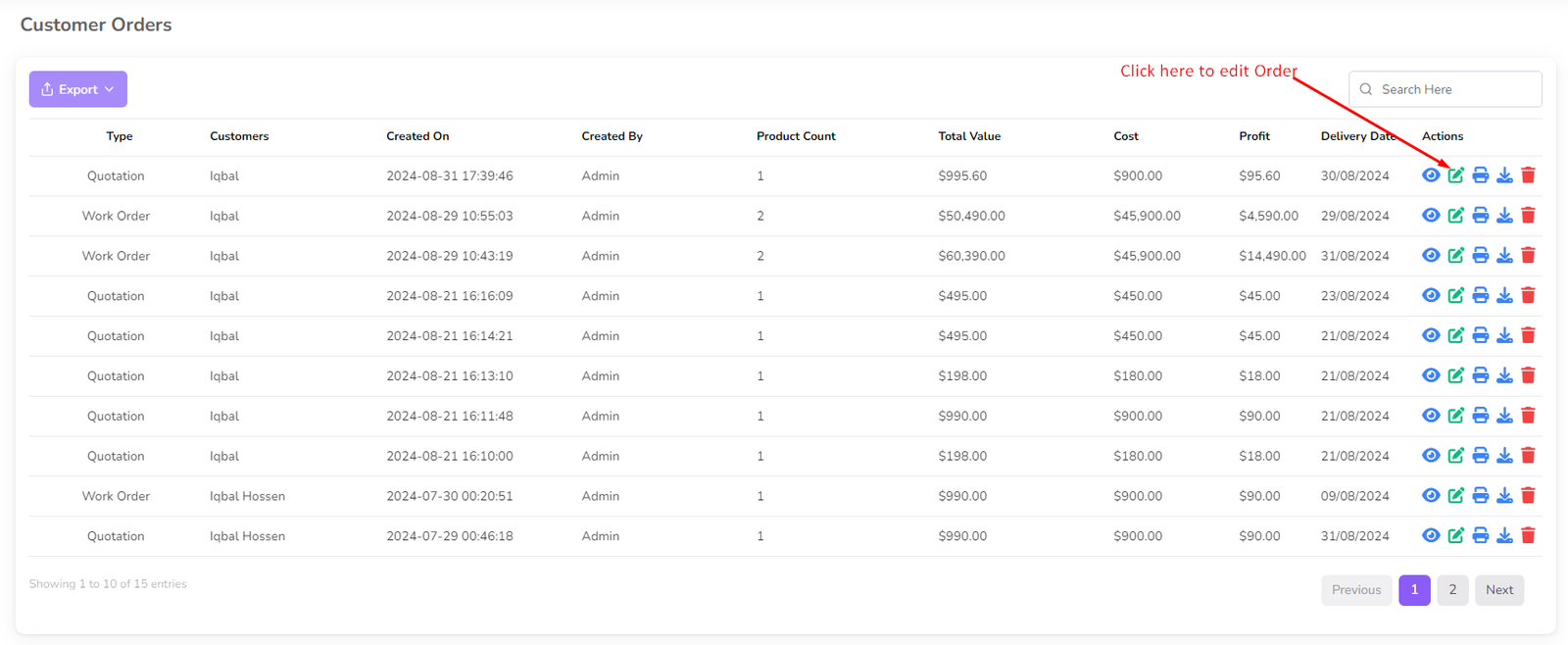
Untuk mengedit pesanan, klik ikon Edit dari kolom aksi.
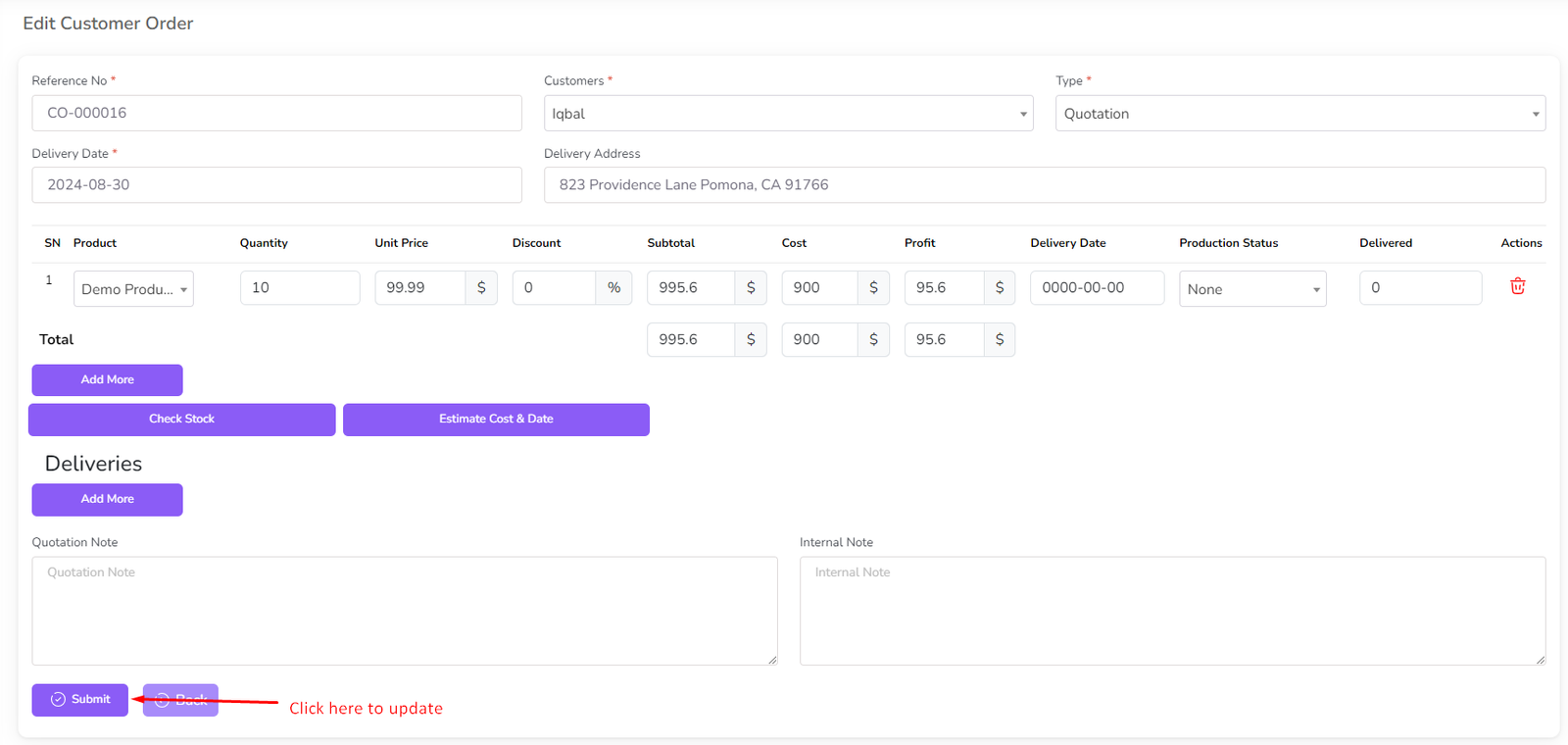
Setelah klik tombol edit, formulir dengan detail pesanan akan ditampilkan. Ubah sesuai kebutuhan lalu klik tombol
Submit.
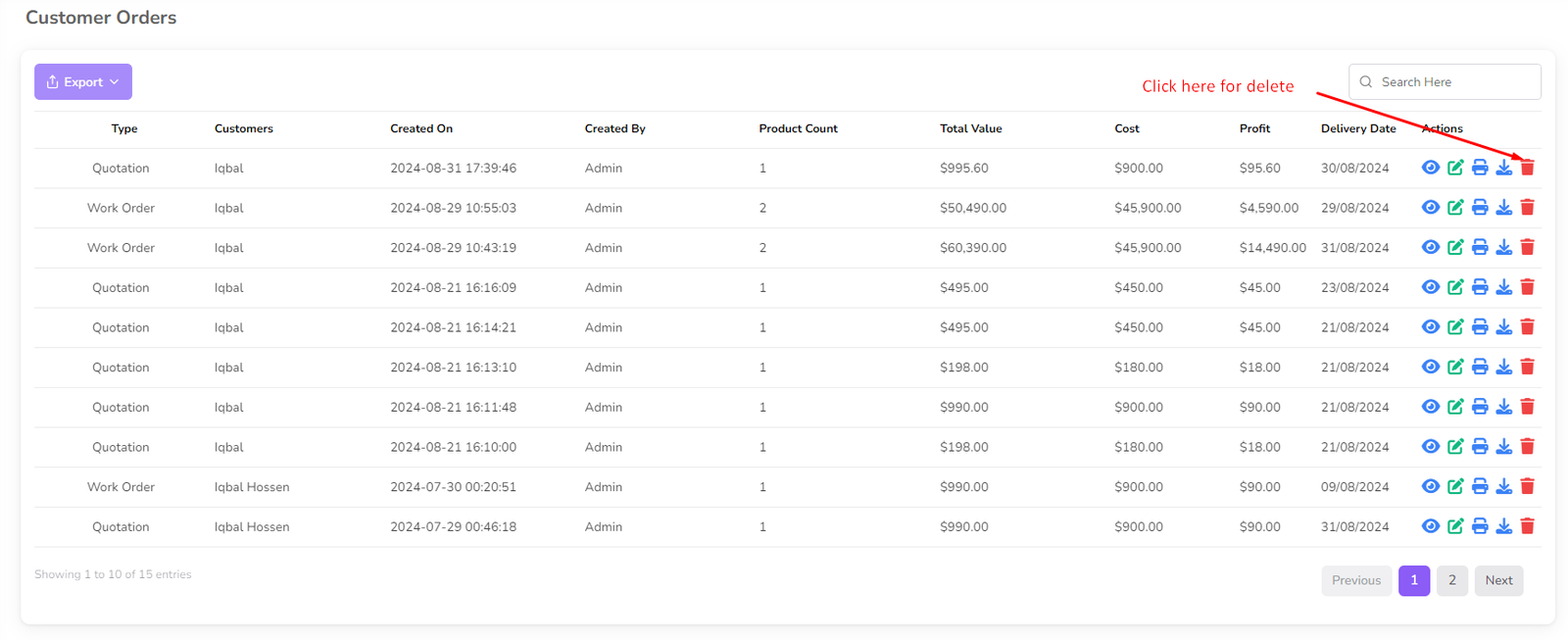
Untuk menghapus pesanan, klik ikon Delete dari kolom aksi.
Penjualan
Untuk menambahkan penjualan, buka menu Penjualan dari sidebar kiri dan klik
"Tambah Penjualan".
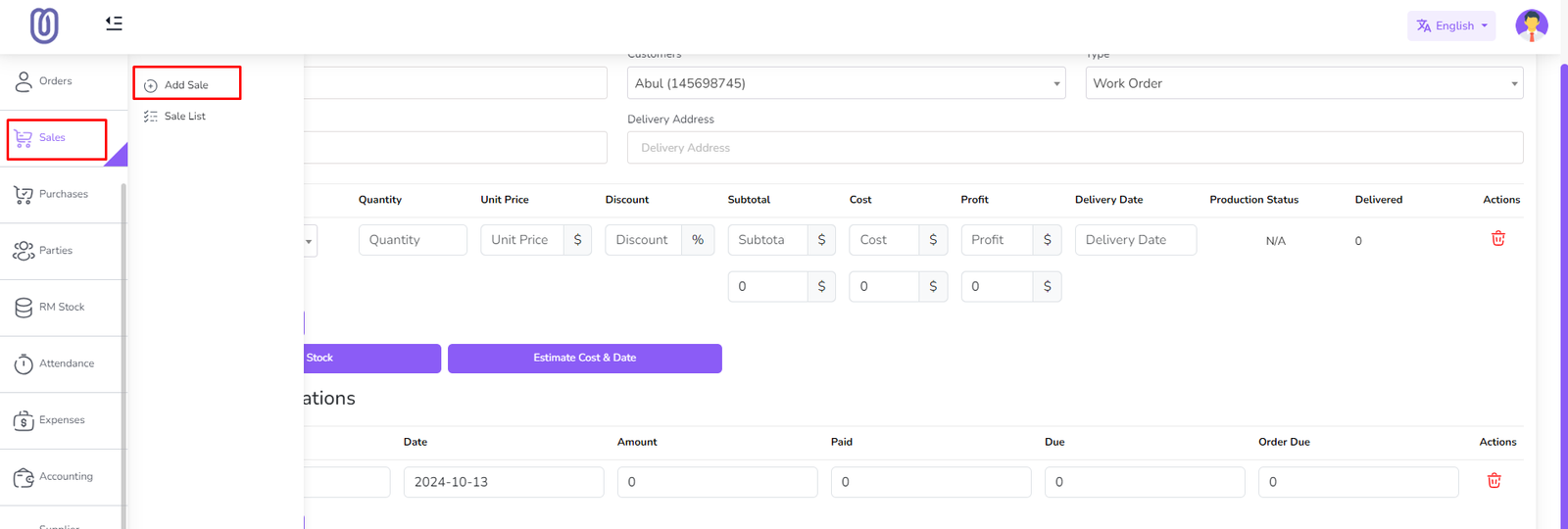
Pilih produk dari dropdown, maka formulir akan terisi otomatis dengan harga produk. Masukkan jumlah.
Anda dapat menambahkan beberapa produk ke dalam penjualan.
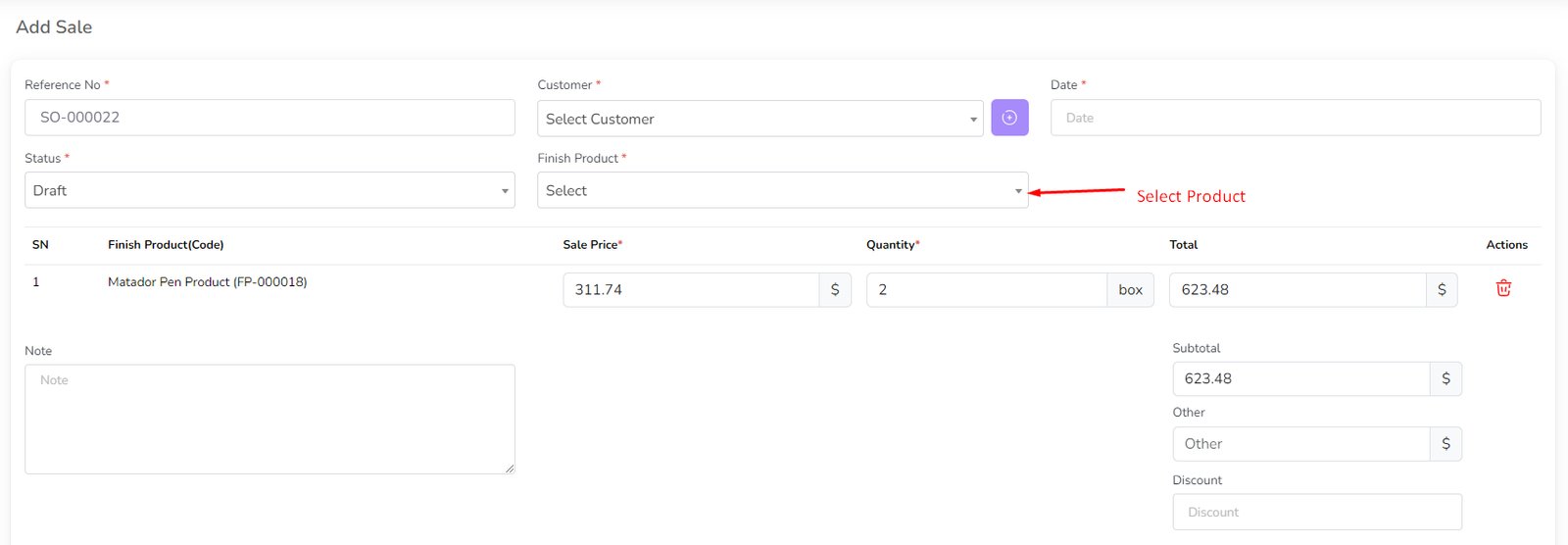
Jika produk menggunakan Batch Control, maka Anda dapat memasukkan jumlah untuk setiap batch.
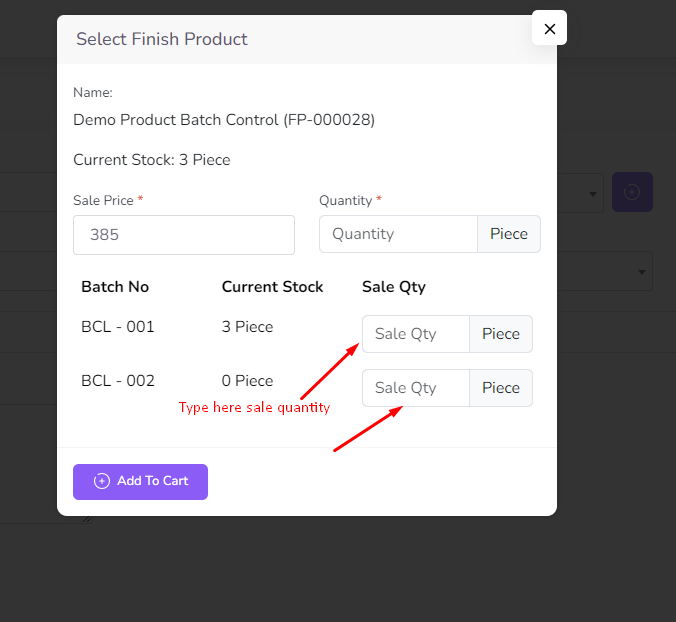
Catatan: Jika produk ditandai sebagai kadaluarsa, stok produk akan otomatis berkurang sesuai dengan tanggal kadaluarsa.
Setelah semua produk ditambahkan, klik tombol Submit. Anda akan diarahkan ke halaman daftar penjualan.
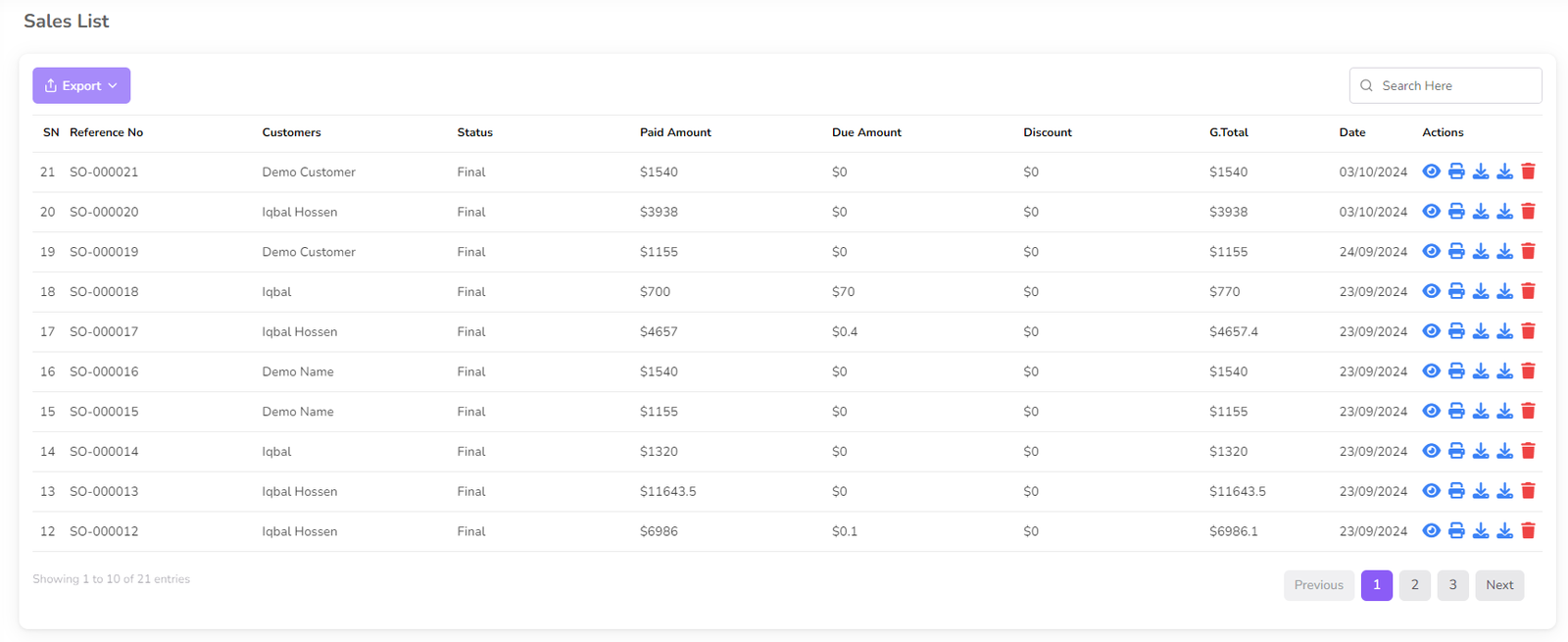
Untuk mengedit penjualan, klik ikon Edit dari kolom aksi.
Ikon Edit tidak akan muncul jika status penjualan sudah Final.
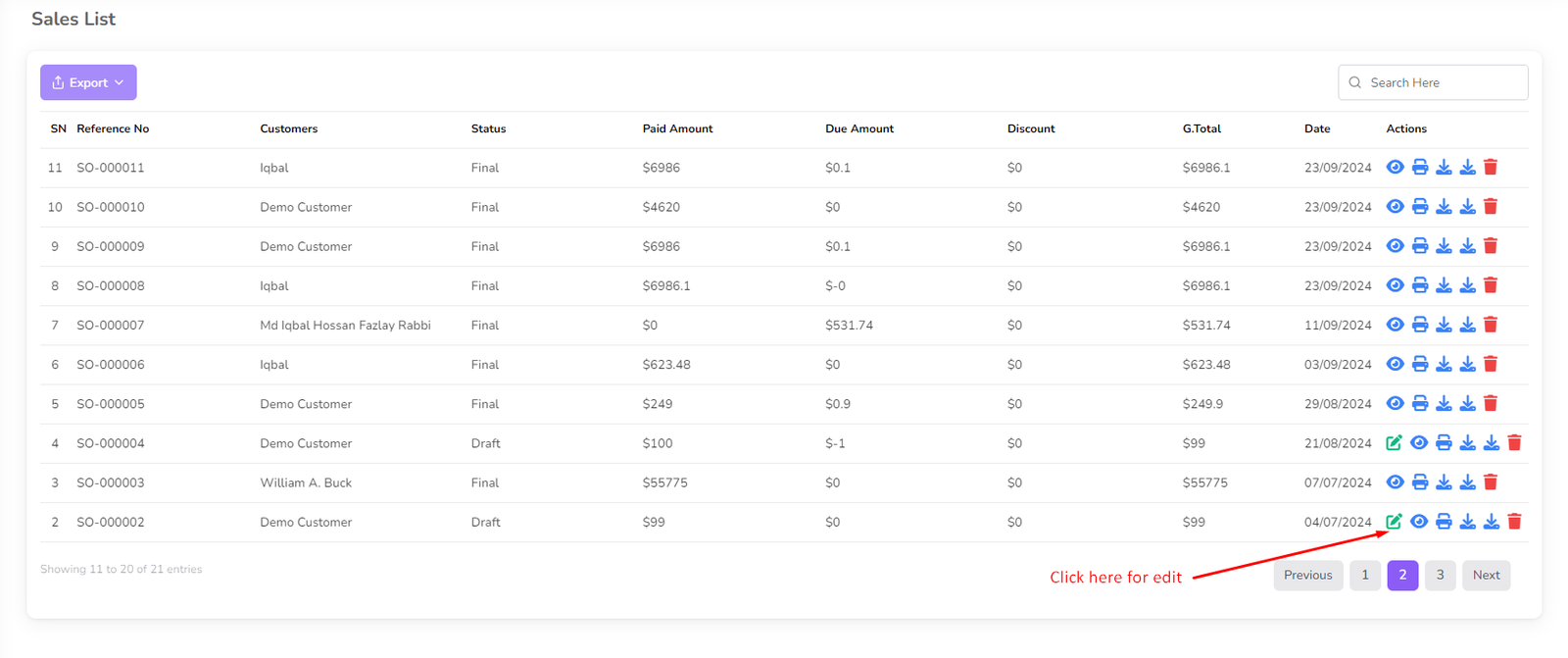
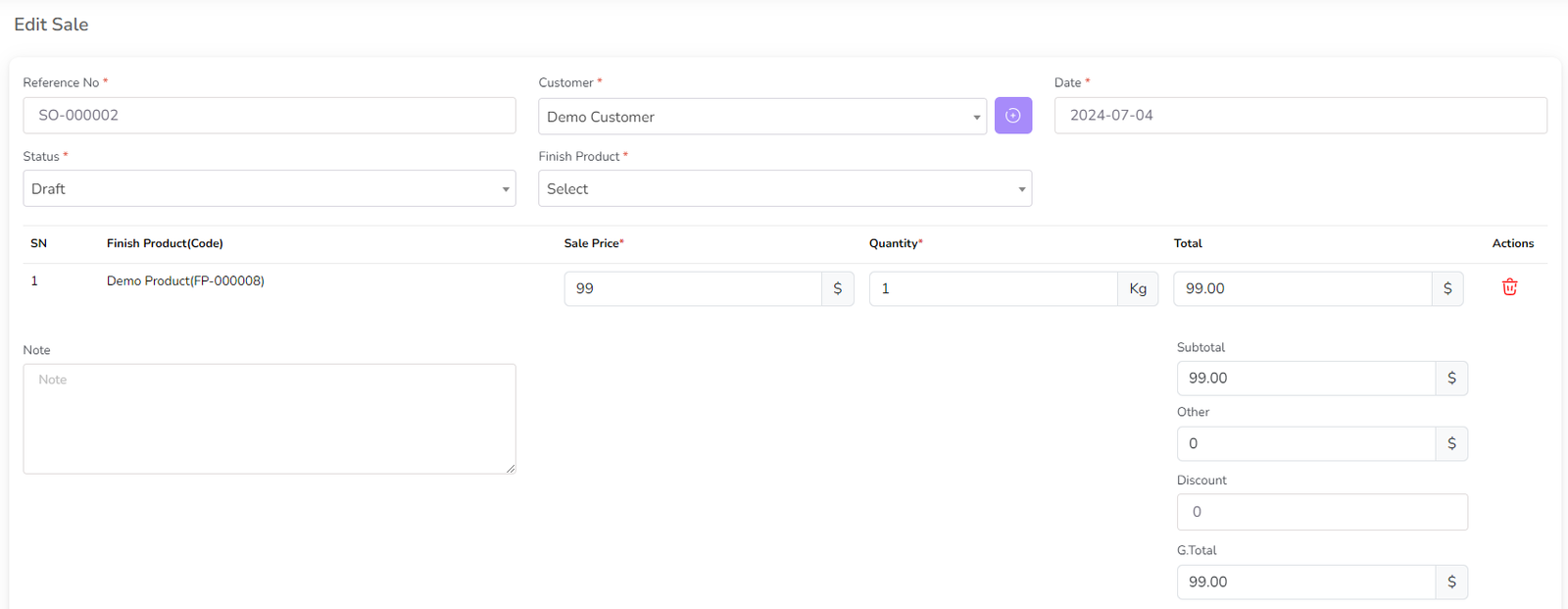
Setelah klik tombol edit, formulir dengan produk dan harga produk akan ditampilkan.
Ubah jika diperlukan lalu klik tombol Submit.
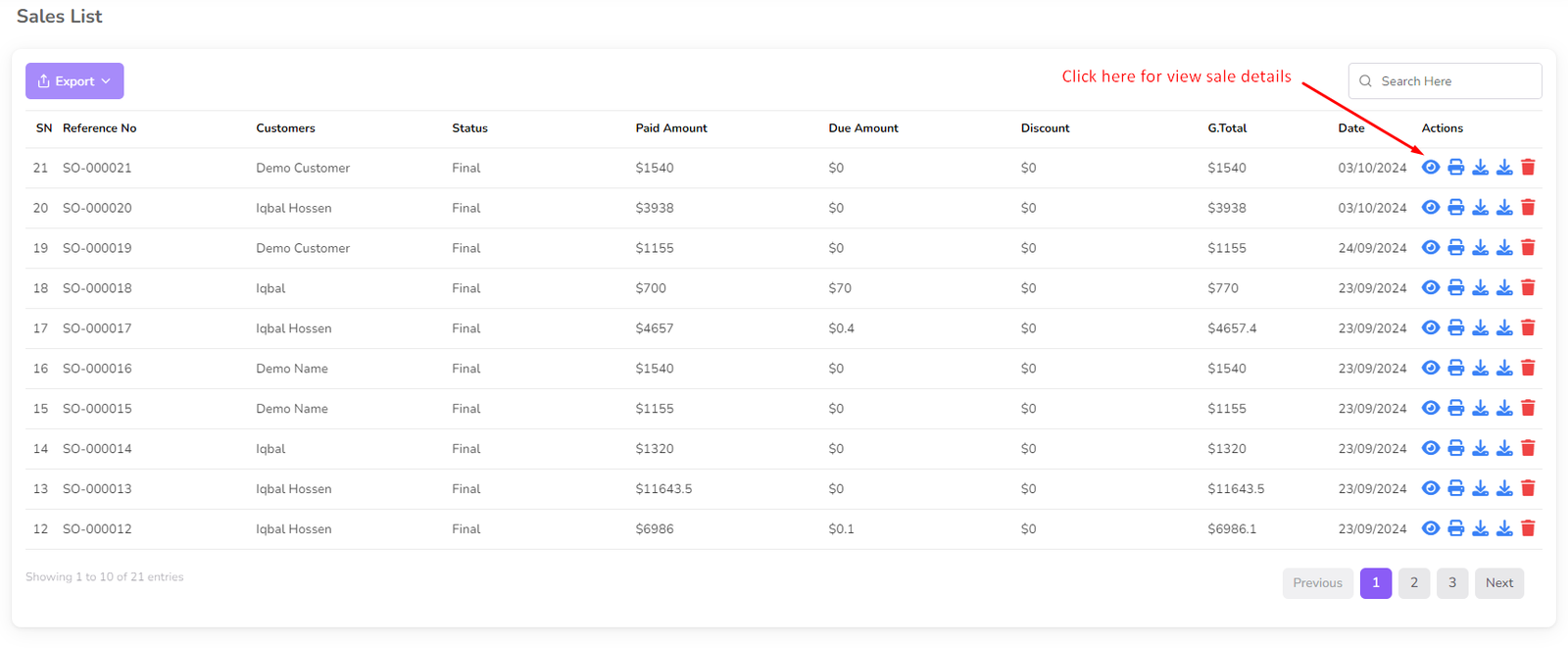
Untuk melihat detail penjualan, klik ikon Lihat dari kolom aksi.
Pada detail penjualan, Anda dapat melihat rincian penjualan.
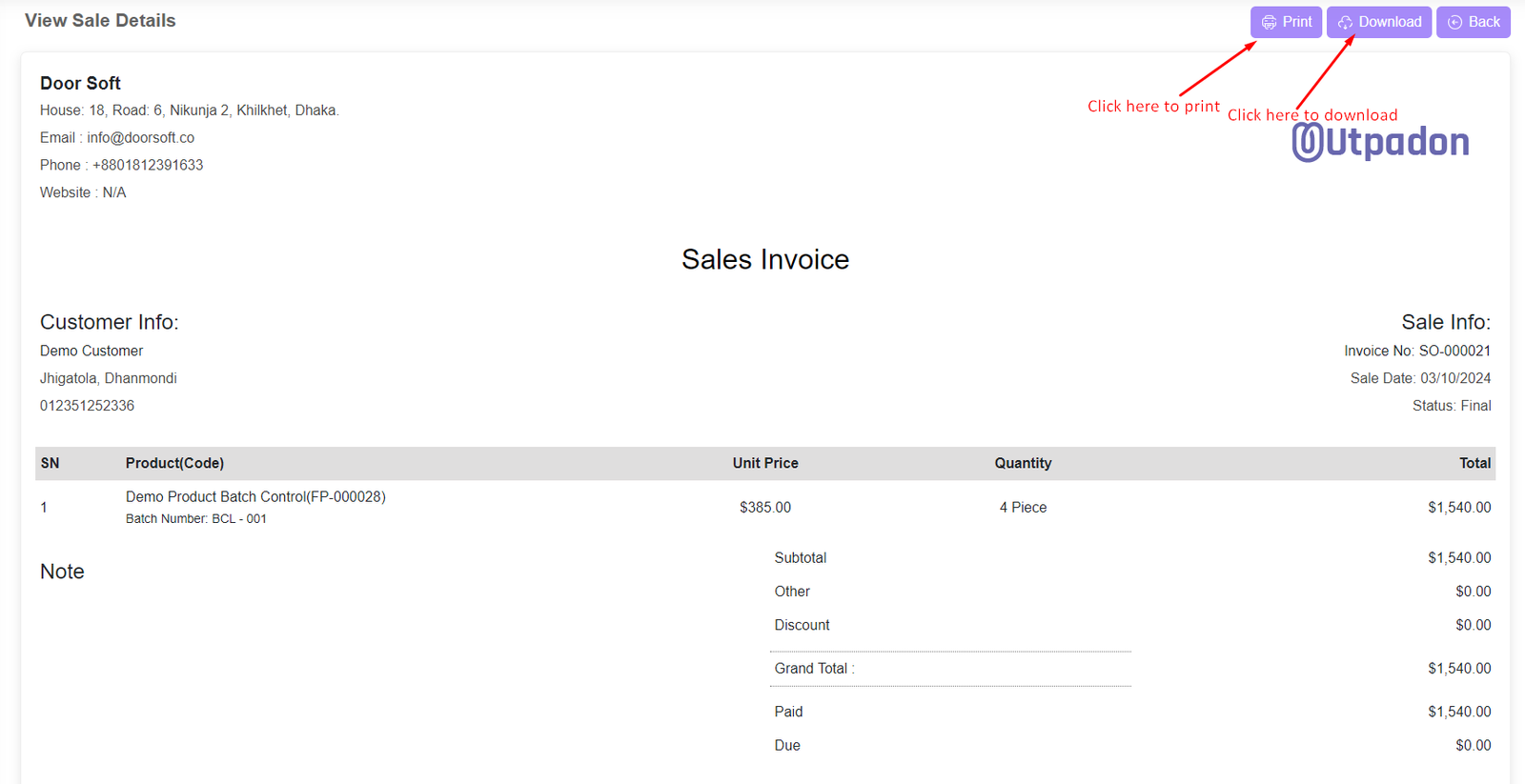
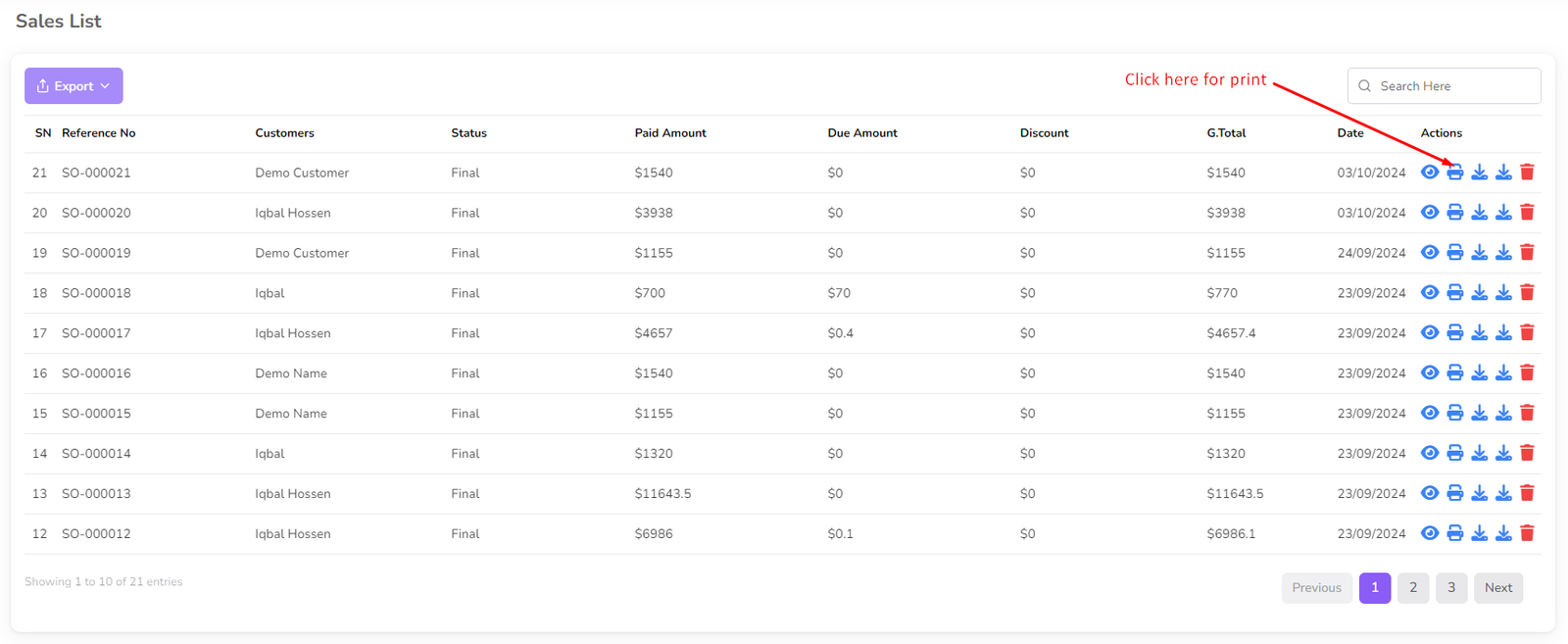
Untuk mencetak Challan, klik ikon Print dari kolom aksi.
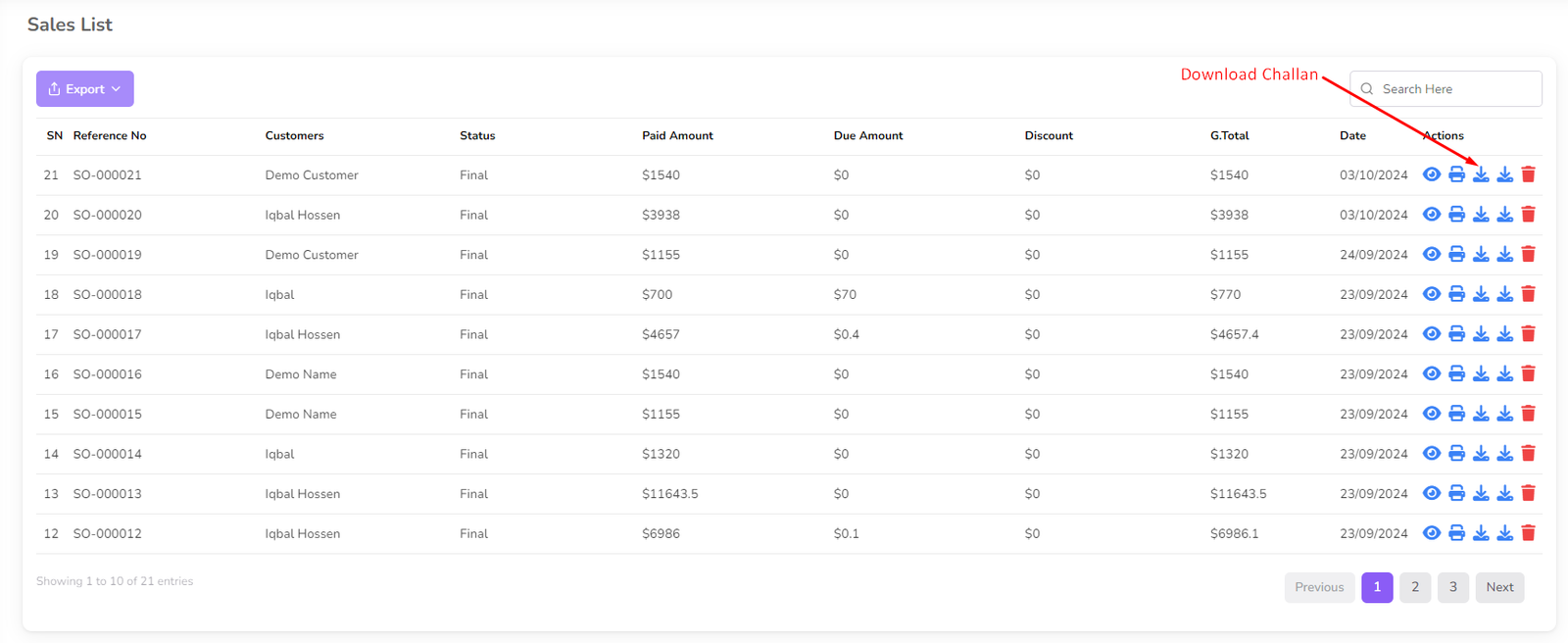
Untuk mengunduh Challan, klik ikon Download dari kolom aksi.
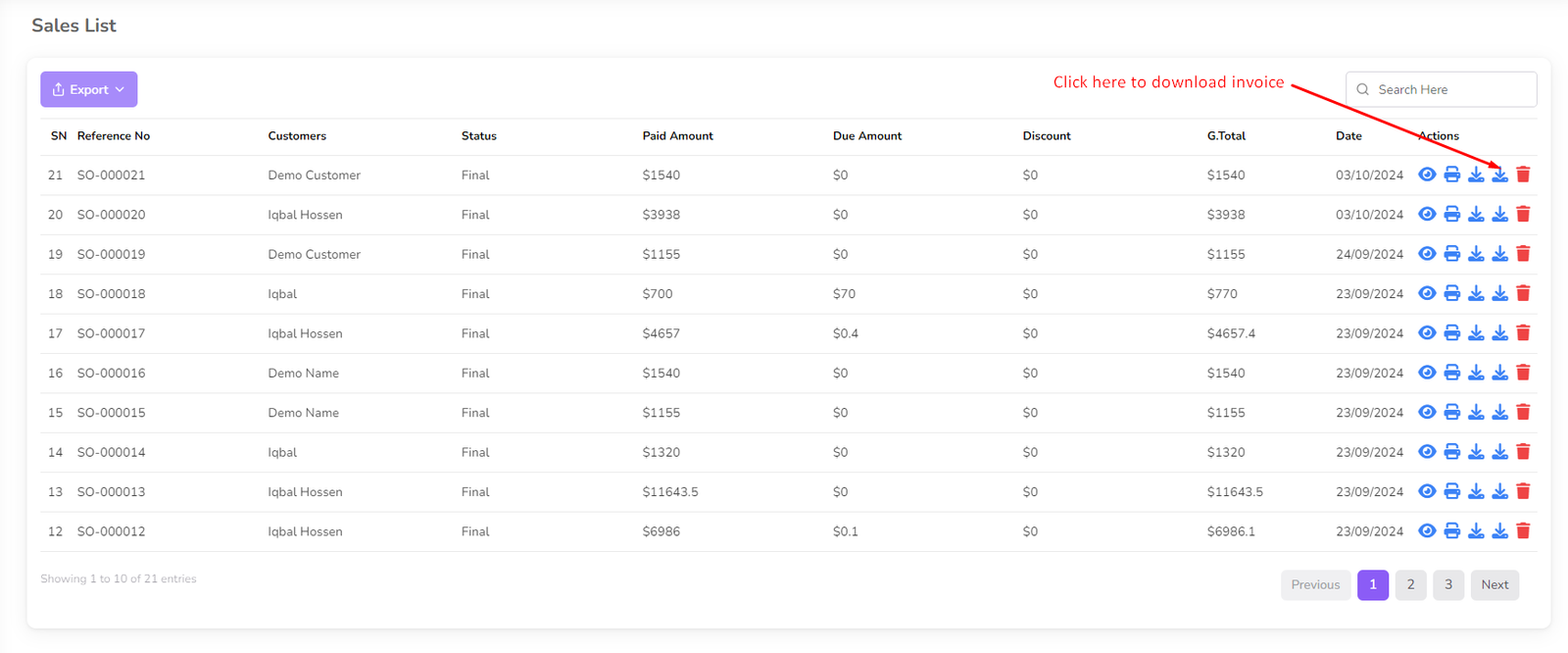
Untuk mengunduh Invoice, klik ikon Download dari kolom aksi.
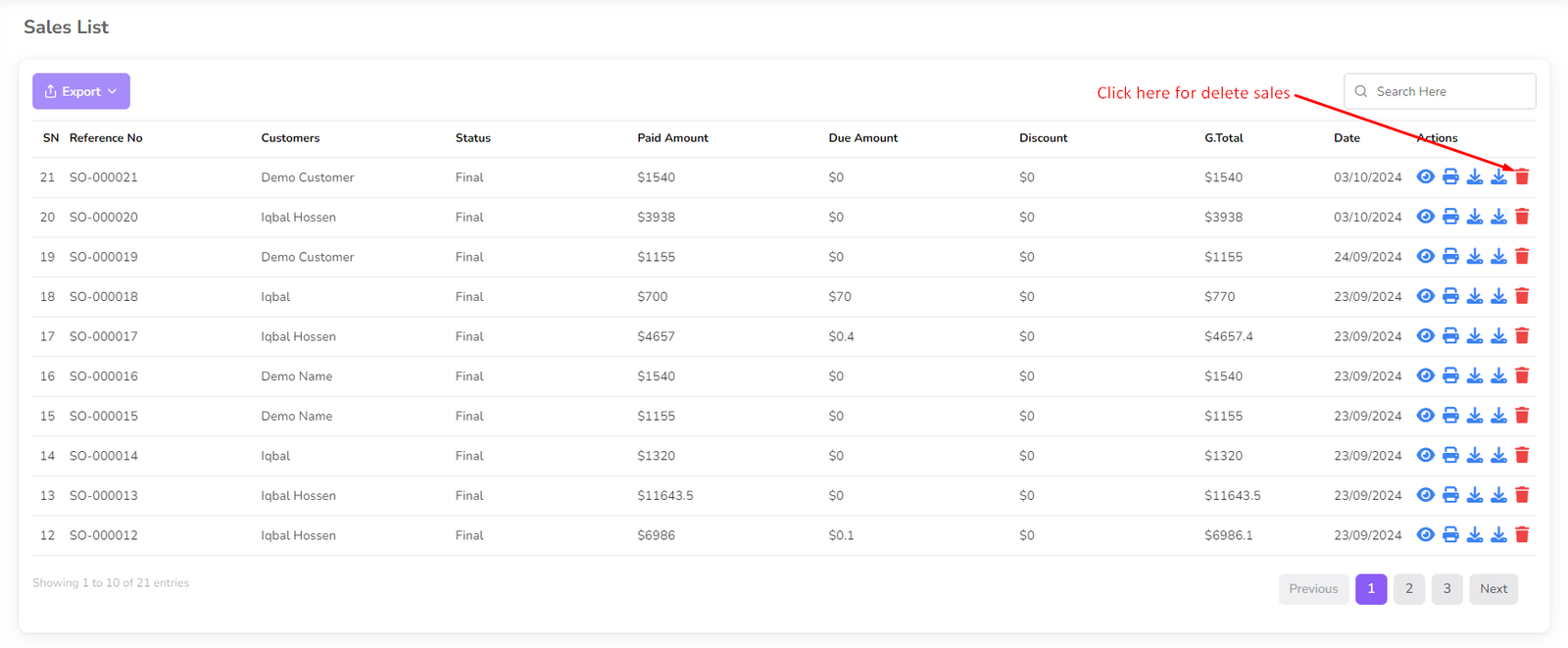
Untuk menghapus penjualan, klik ikon Delete dari kolom aksi.
Ikon Delete tidak akan muncul jika status penjualan sudah Final.
Untuk menambahkan pembelian, buka menu Pembelian dari sidebar kiri dan klik
"Tambah Pembelian".
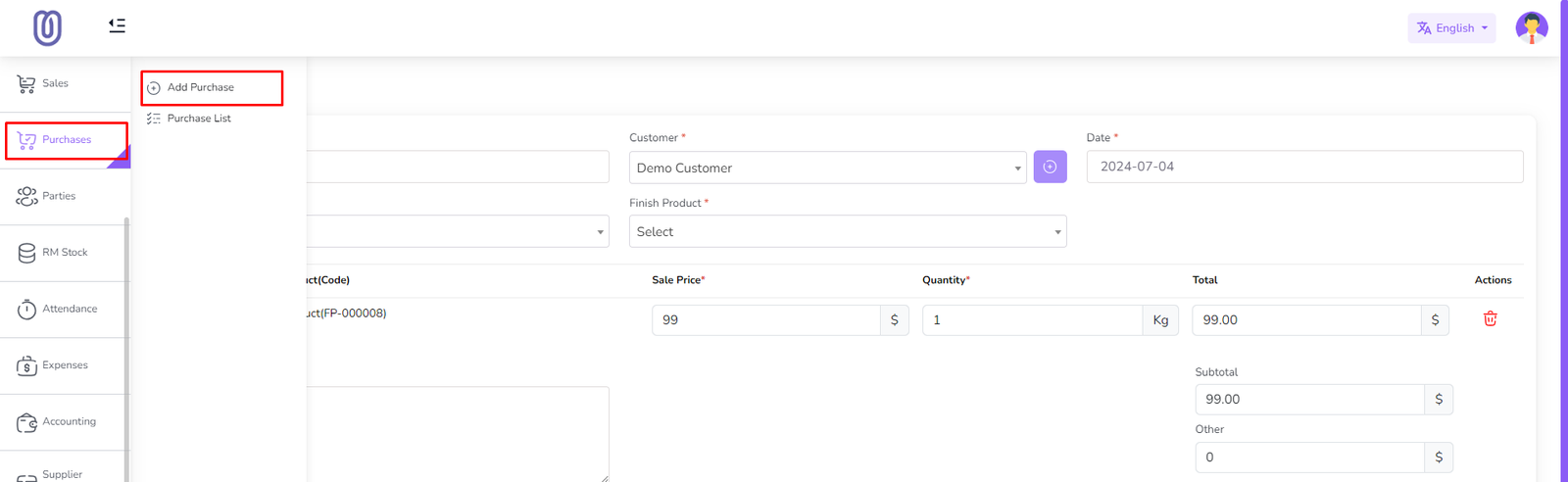
Catatan: Pembelian memiliki dua jenis, yaitu Purchase dan Purchase Order.
Jika Anda memilih Purchase Order, bahan baku tidak akan memengaruhi stok.
Tetapi jika Anda memilih Purchase, maka bahan baku akan memengaruhi stok.
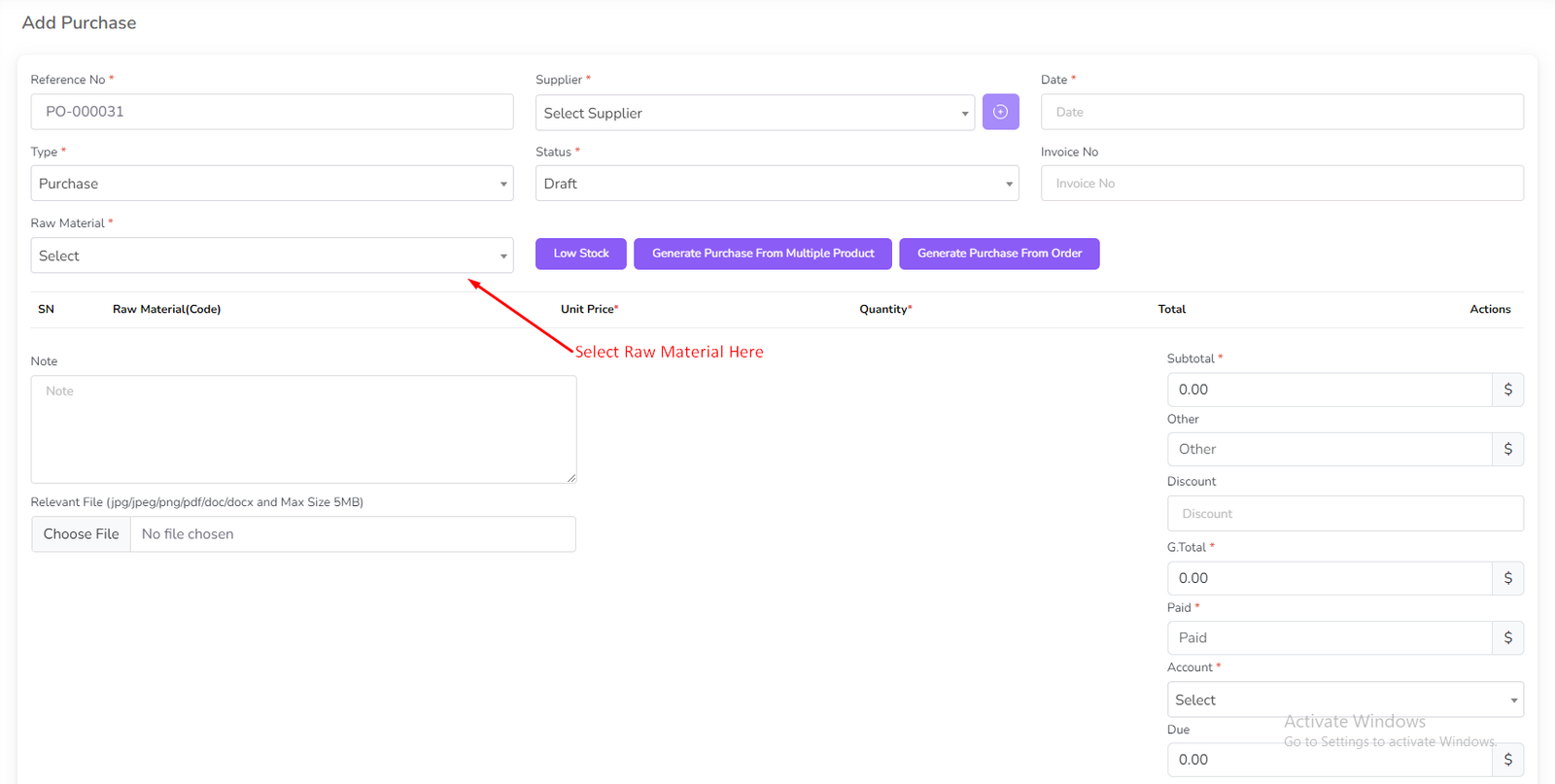
Pilih bahan baku dari dropdown, maka modal akan ditampilkan dengan harga bahan baku.
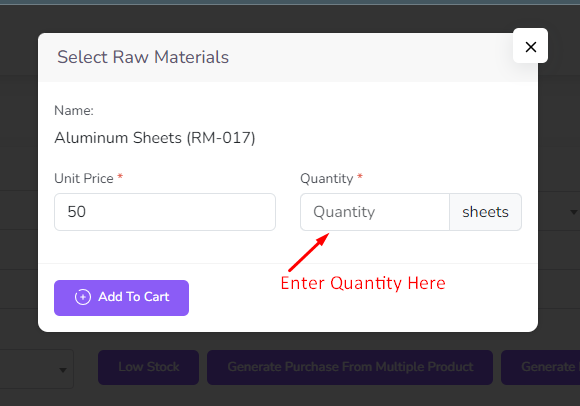
Masukkan jumlah lalu klik tombol "Tambah ke Keranjang".
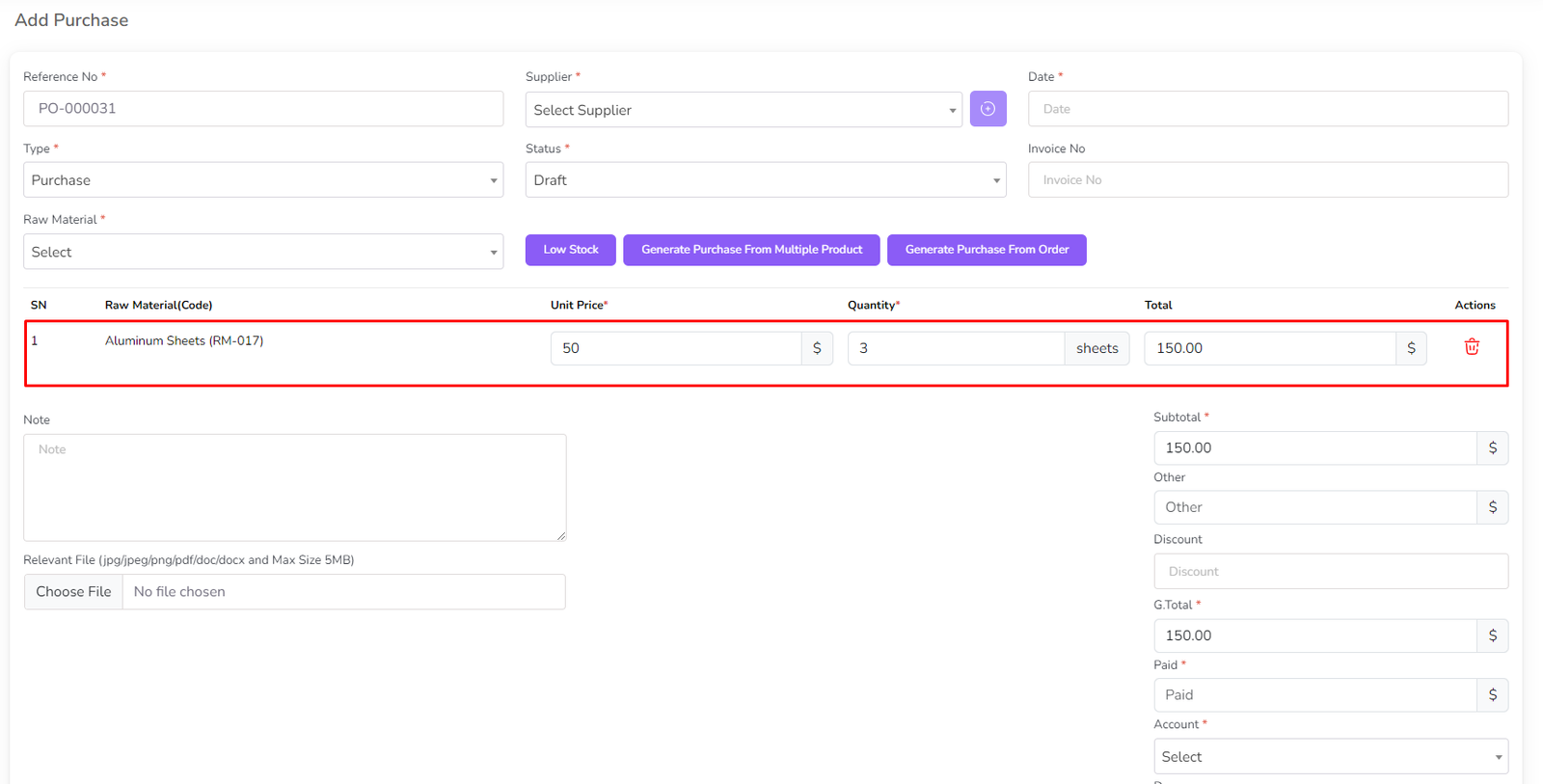
Setelah klik tombol tambah ke keranjang, formulir akan ditampilkan berisi harga satuan, jumlah,
dan total bahan baku.
Untuk bahan baku dengan stok rendah akan otomatis ditambahkan ke keranjang.
Klik tombol "Stok Rendah".
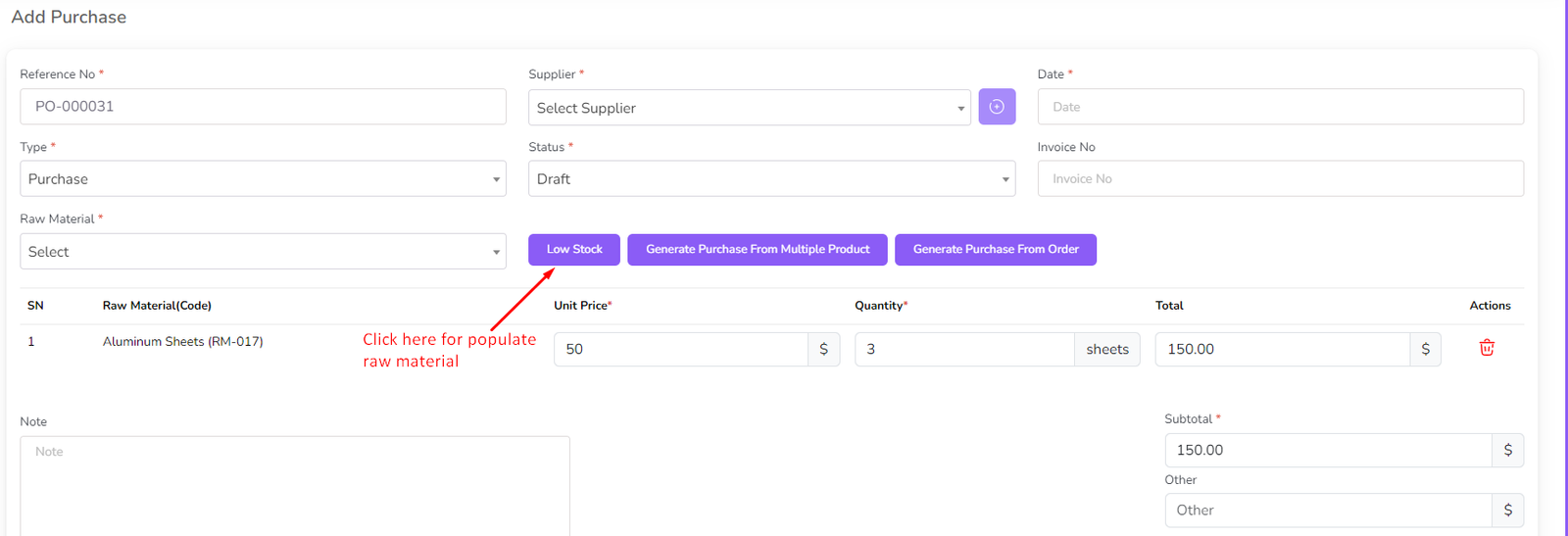
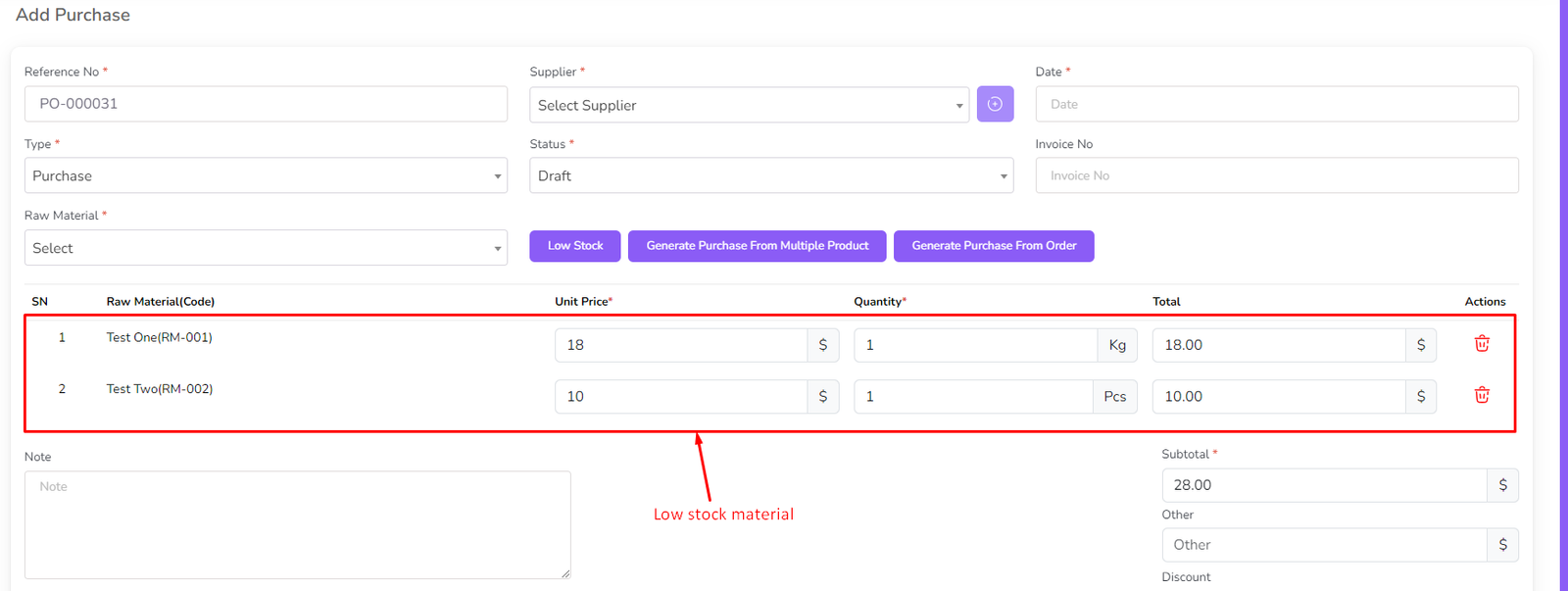
Setelah klik tombol stok rendah, Anda akan melihat bahan baku stok rendah di keranjang.
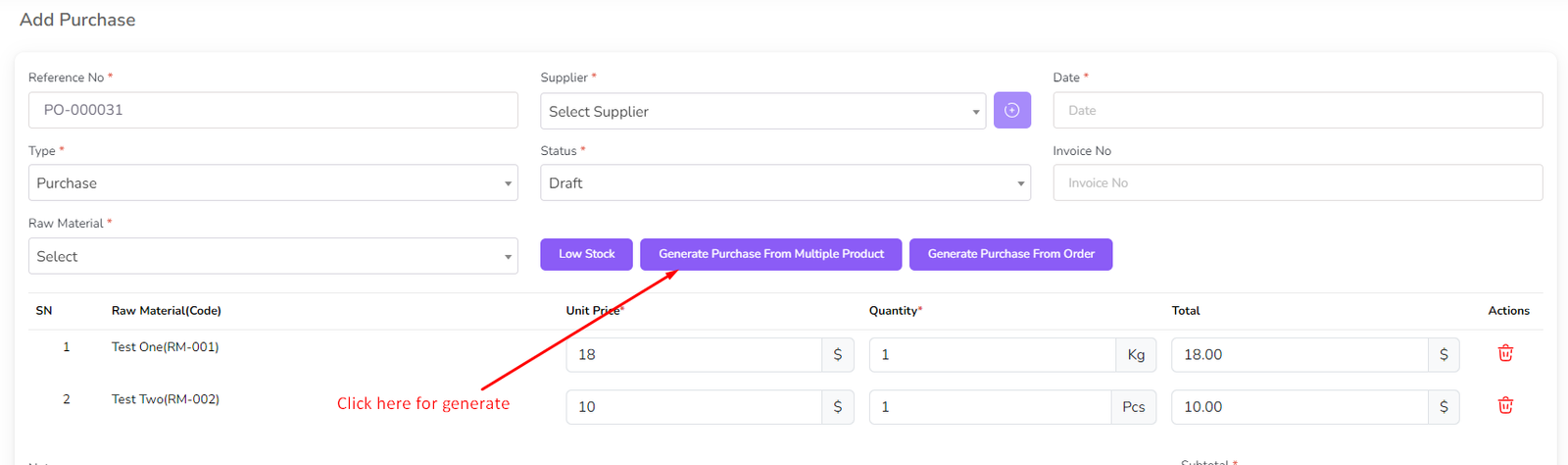
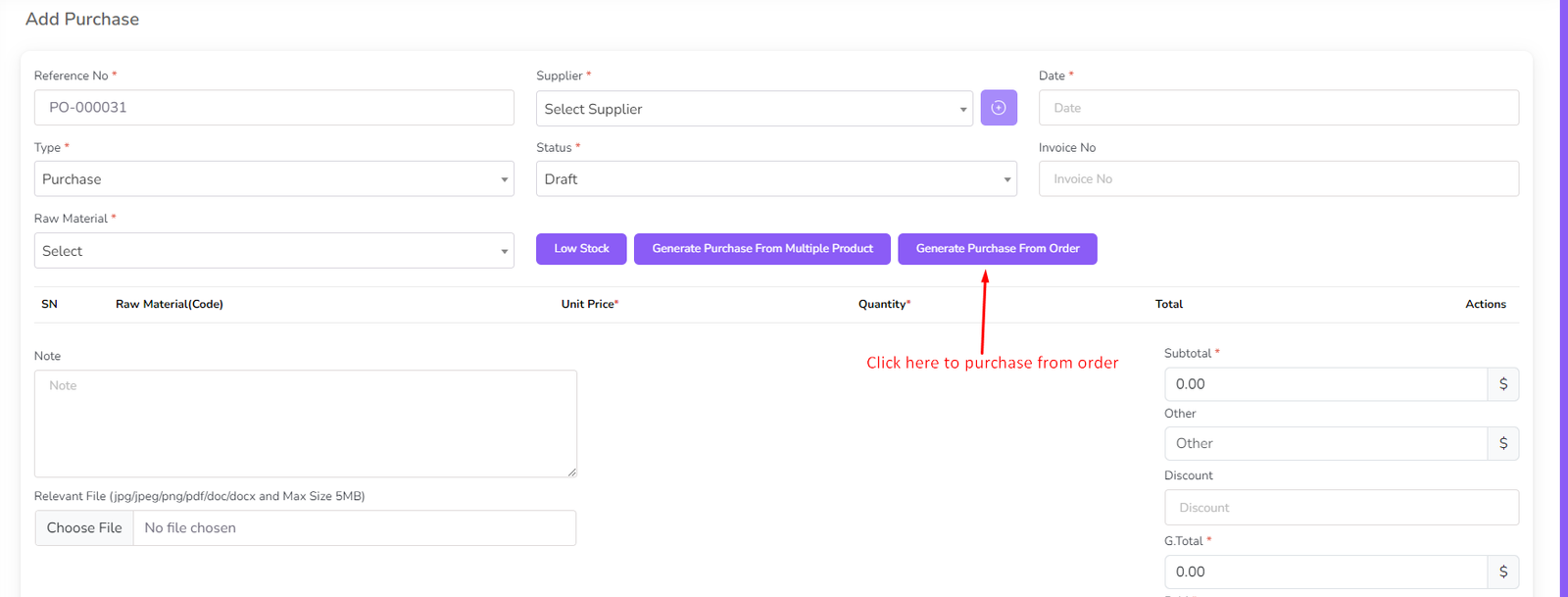
Untuk membuat pembelian dari beberapa produk, klik tombol
"Generate Purchase From Multiple Product".
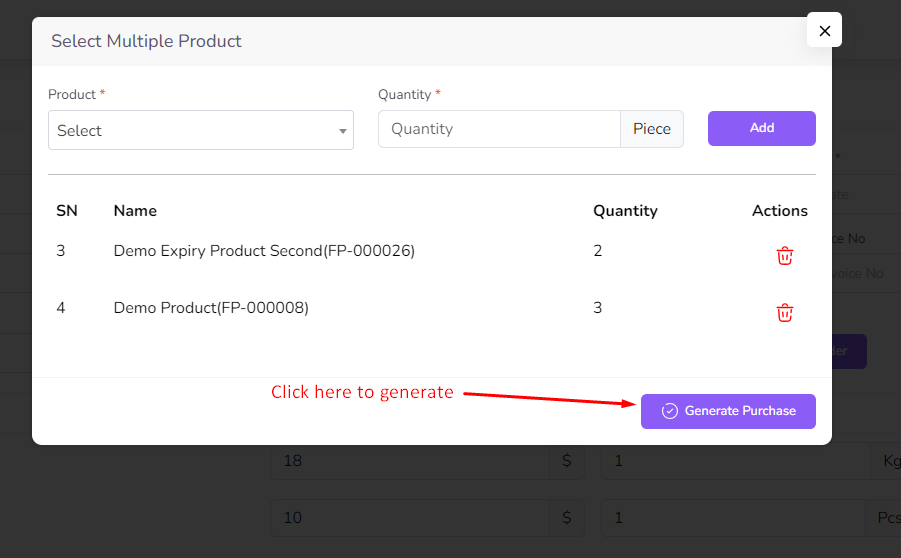
Setelah klik tombol tersebut, modal akan ditampilkan dengan daftar produk.
Anda dapat memilih produk dan jumlahnya lalu klik tombol "Tambah".
Anda dapat menambahkan beberapa produk ke dalam pembelian.
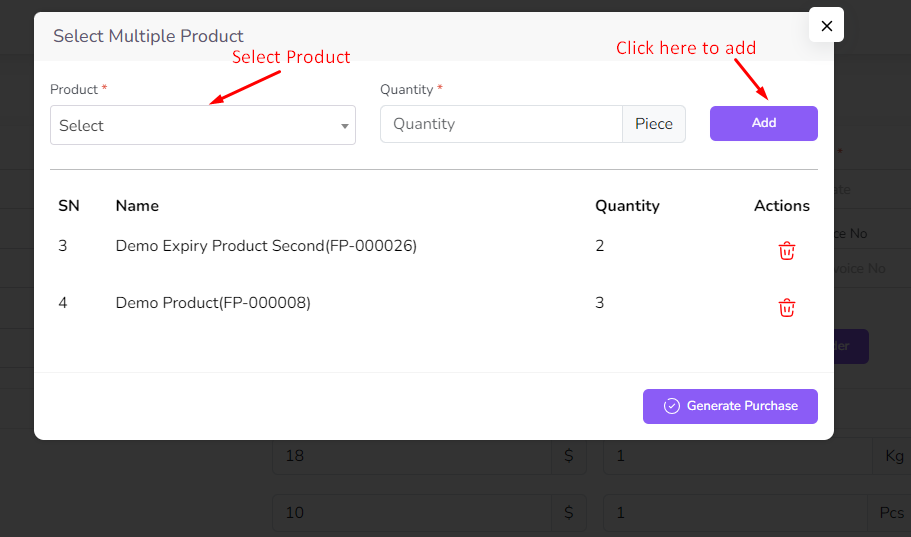
Setelah itu, klik tombol "Generate Purchase". Maka bahan baku akan ditambahkan ke keranjang.
Anda juga dapat membuat pembelian dari Order. Klik tombol
"Generate Purchase From Order".
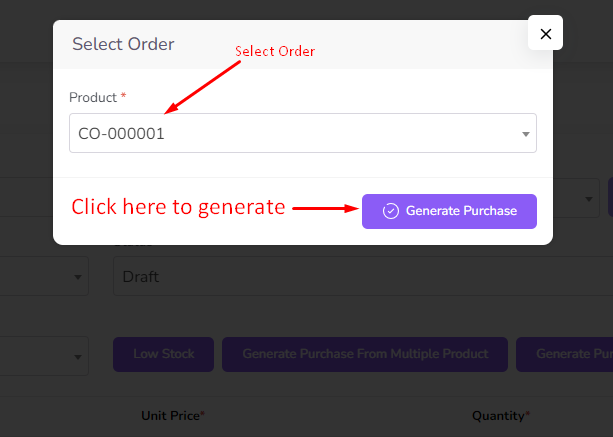
Setelah klik tombol tersebut, modal akan ditampilkan dengan daftar order.
Pilih order lalu klik tombol "Generate Purchase".
Maka bahan baku akan ditambahkan ke keranjang.
Setelah semua bahan baku ditambahkan, klik tombol Submit.
Anda akan diarahkan ke halaman daftar pembelian.
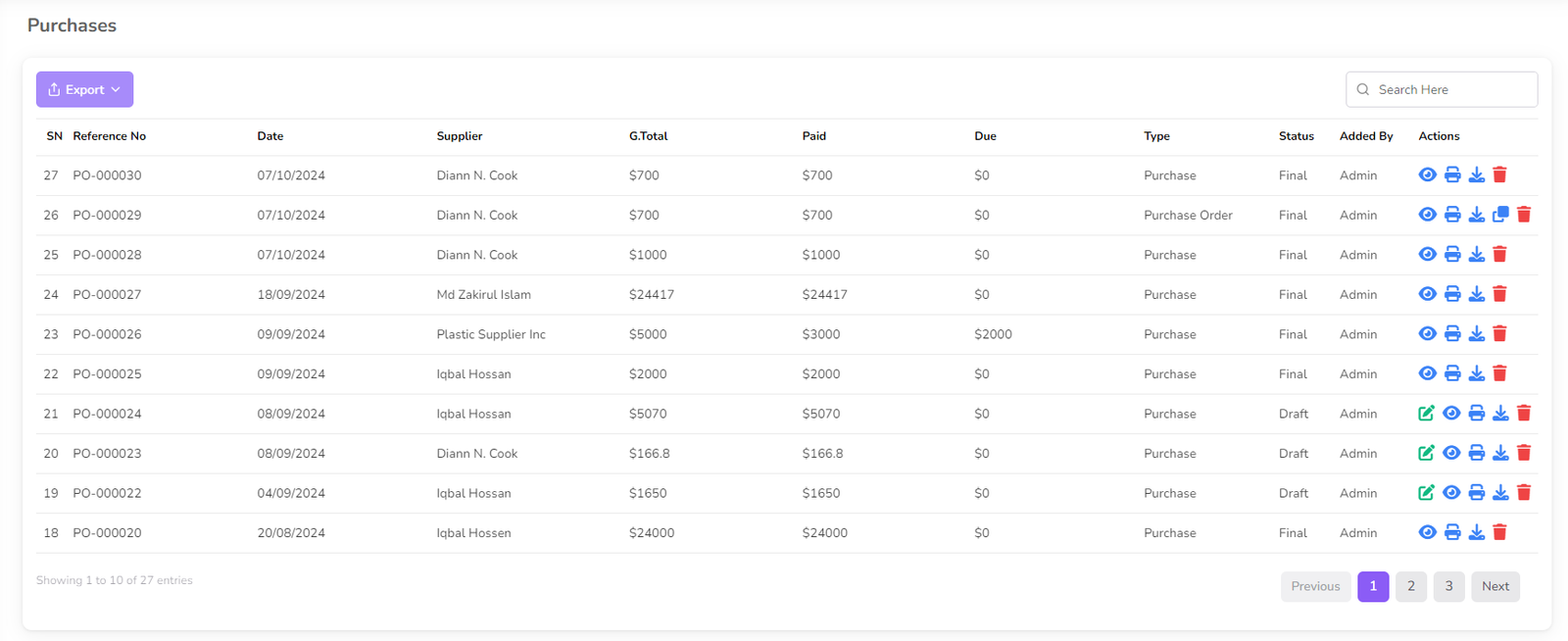
Untuk mengedit pembelian, klik ikon Edit dari kolom aksi.
Ikon Edit tidak akan muncul jika status pembelian sudah Final.
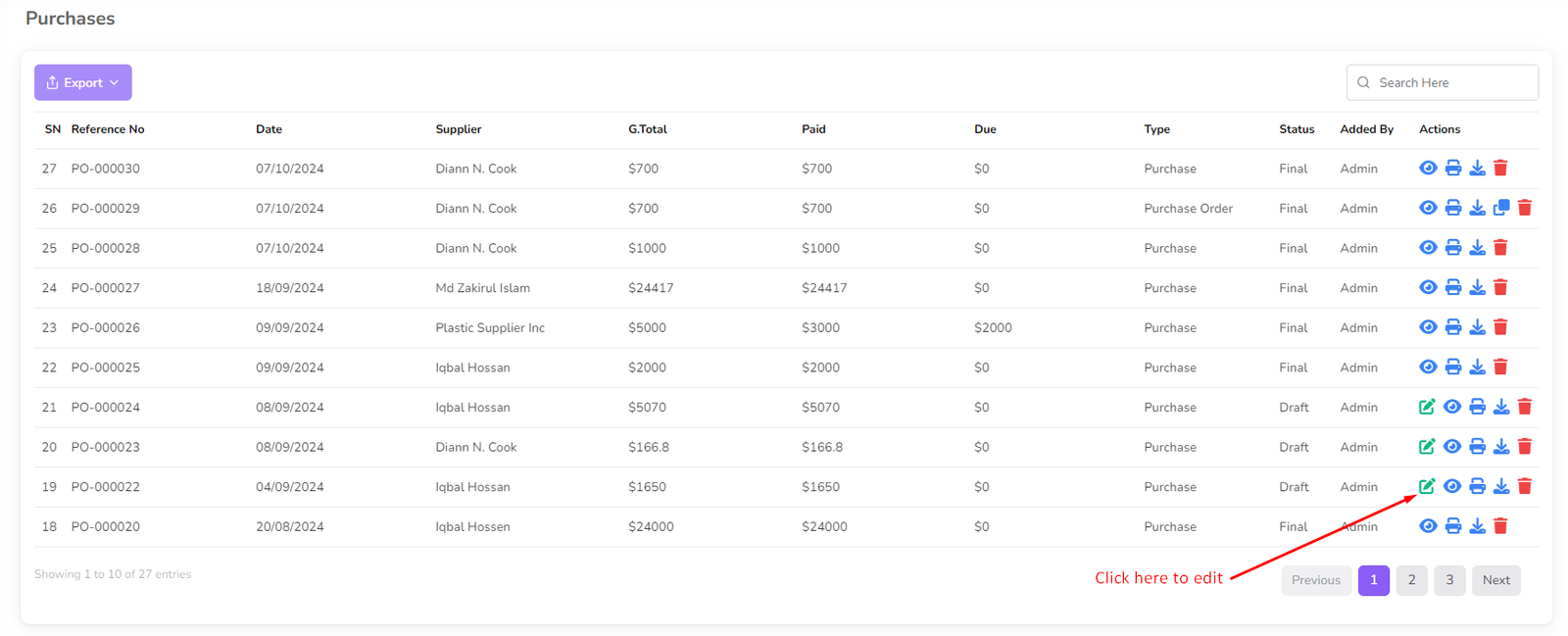
Setelah klik tombol edit, formulir akan ditampilkan dengan produk dan harga produk.
Ubah jika diperlukan lalu klik tombol Submit.
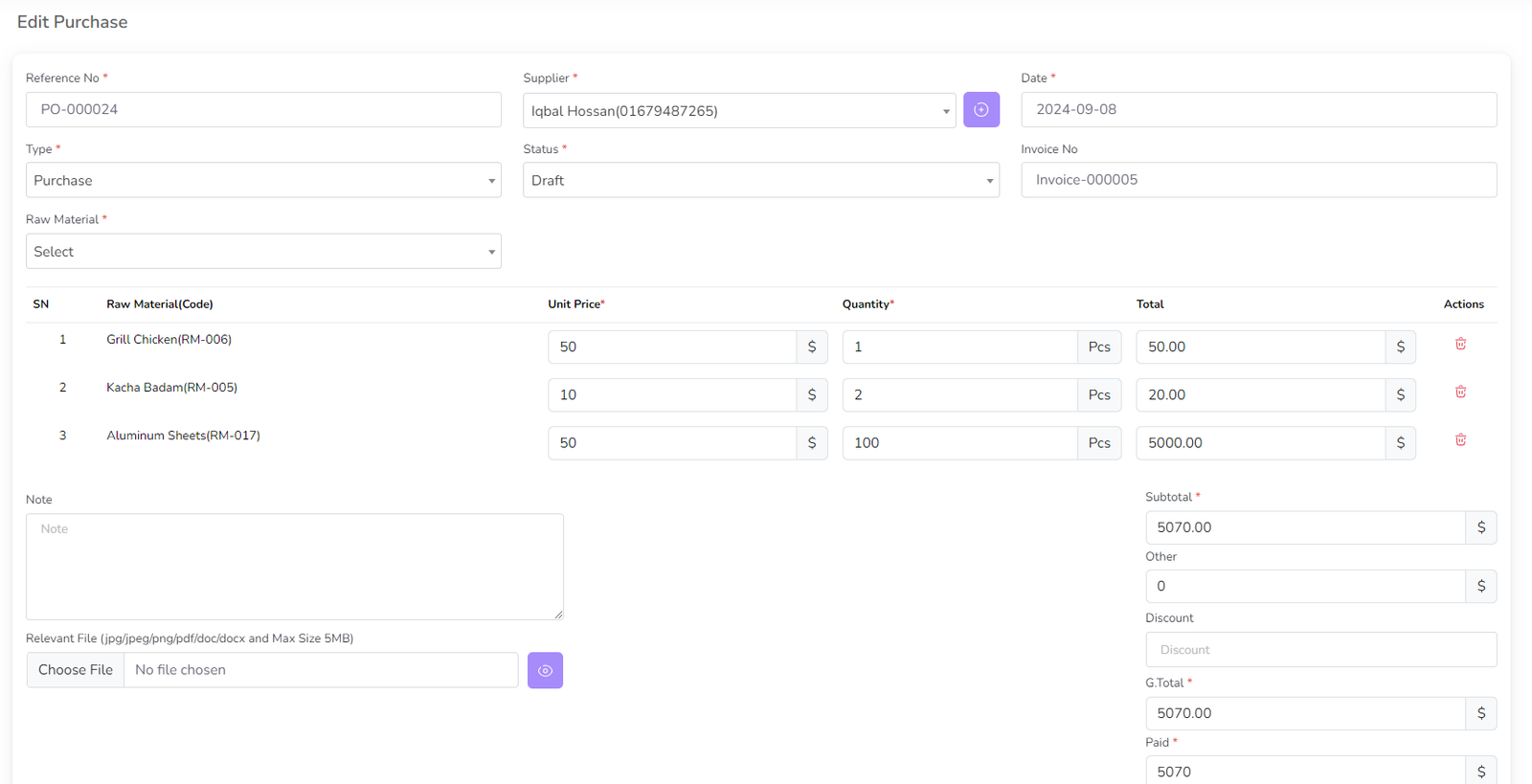
Untuk melihat detail pembelian, klik ikon Lihat dari kolom aksi.
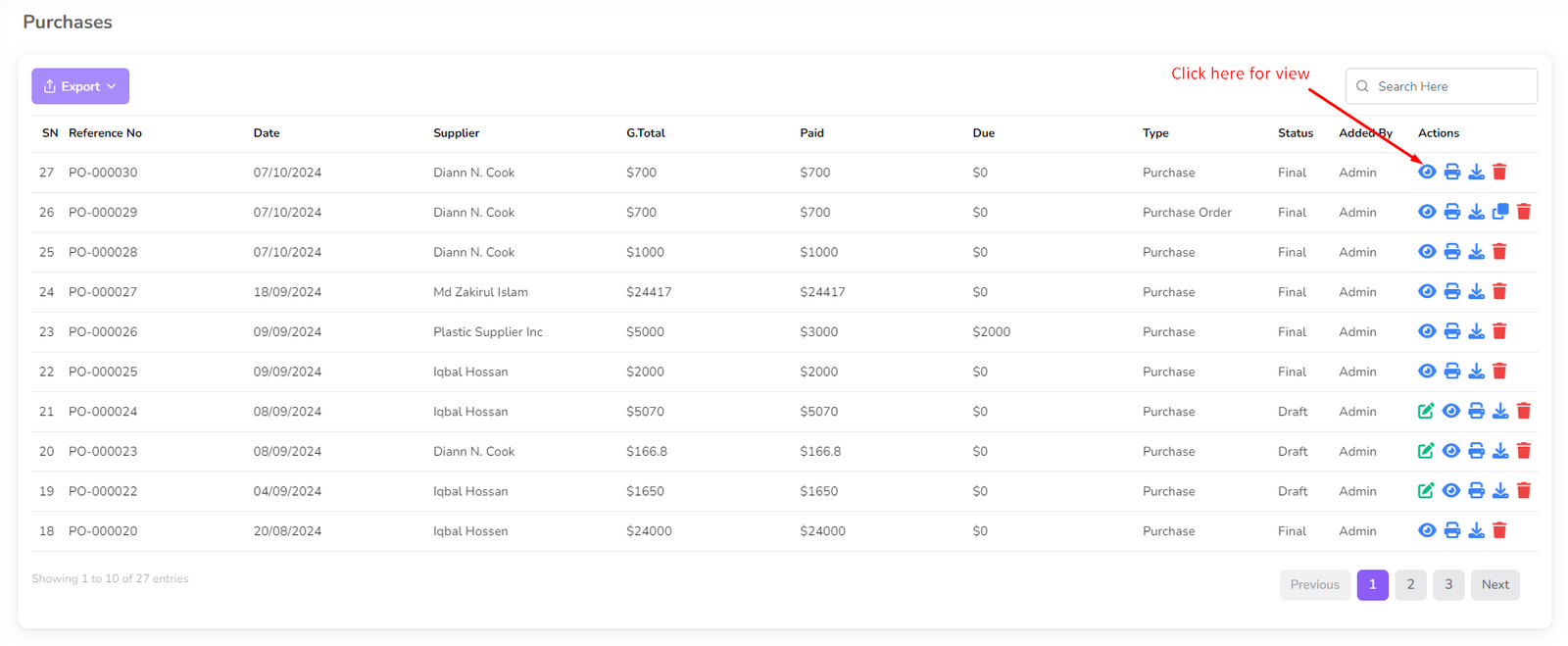
Pada detail pembelian, Anda dapat melihat rincian pembelian.
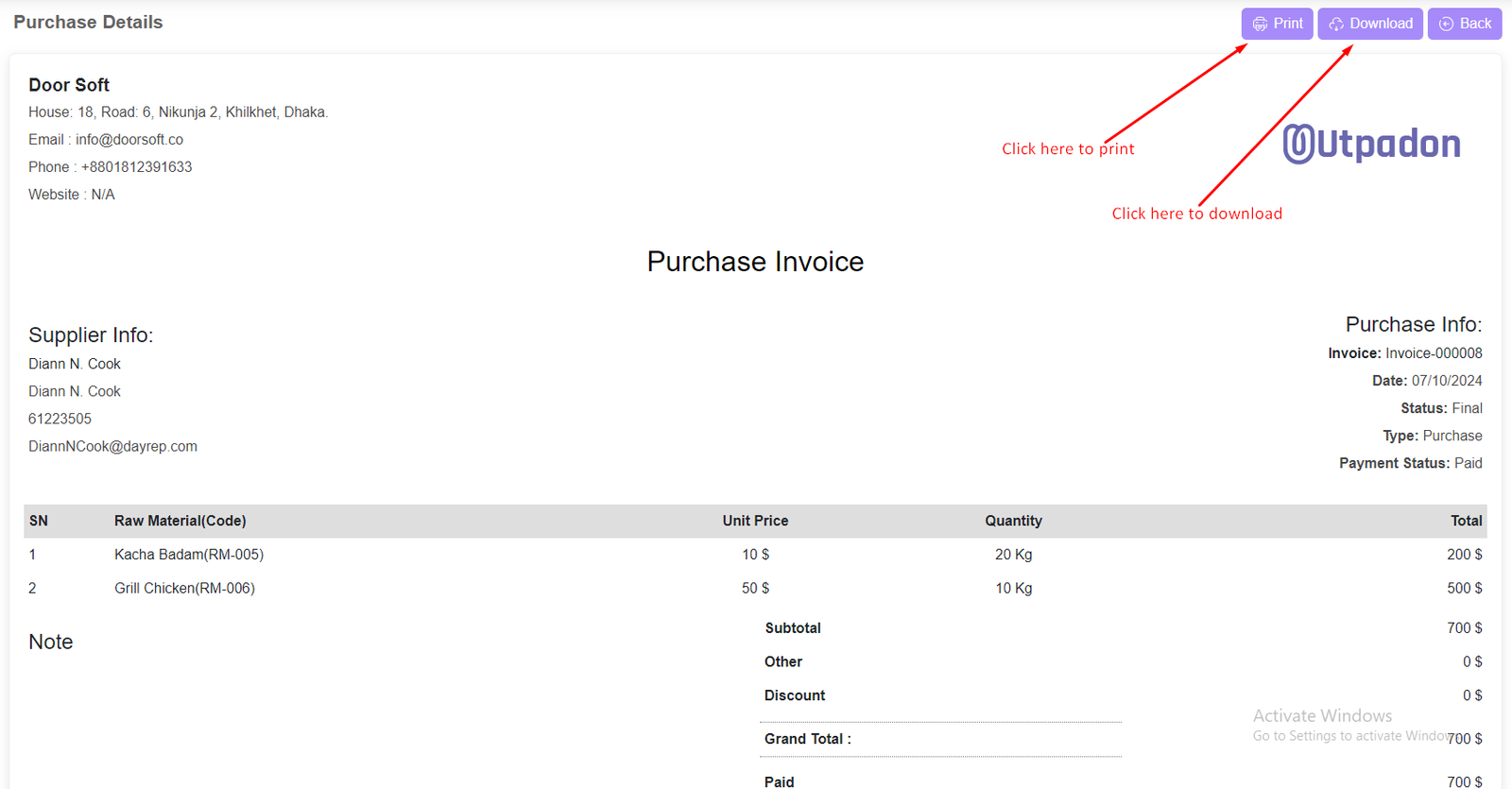
Untuk mencetak Invoice, klik ikon Print dari kolom aksi.
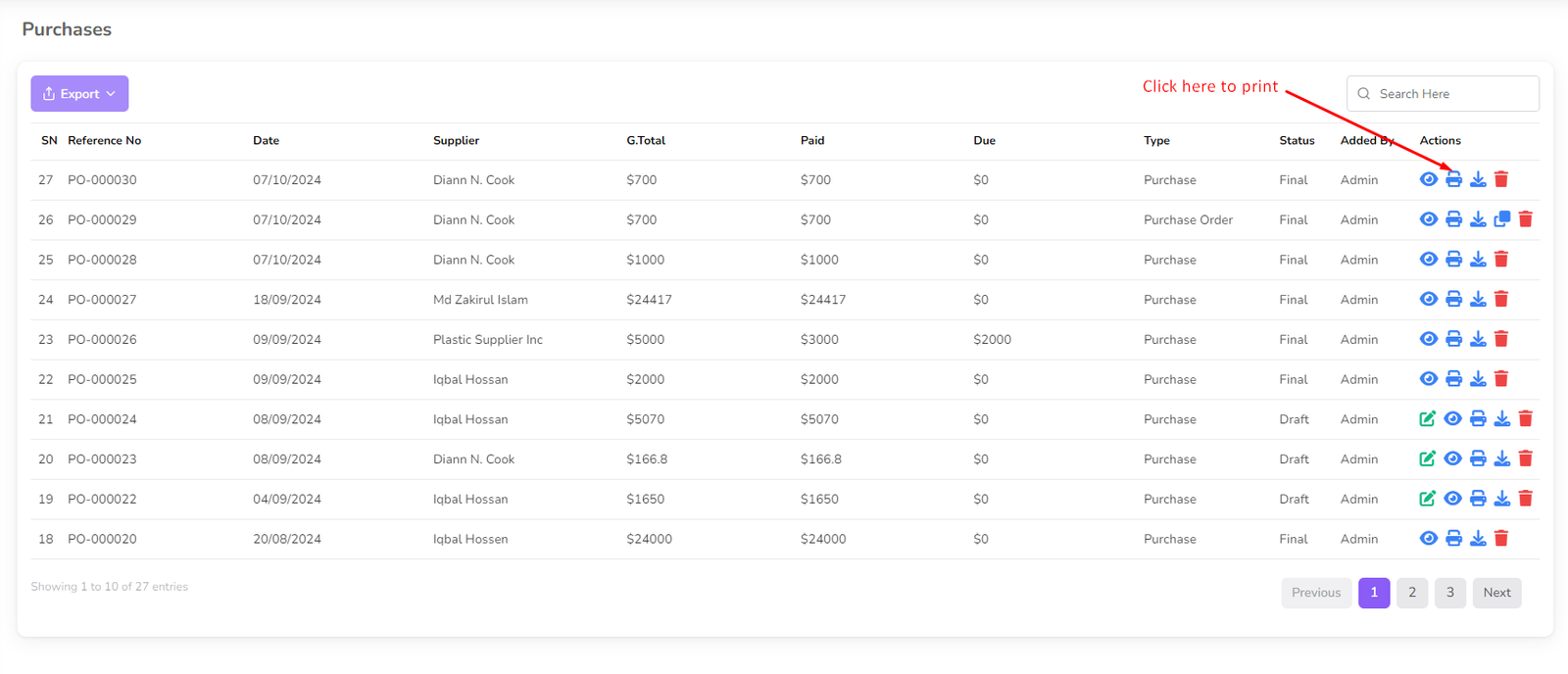
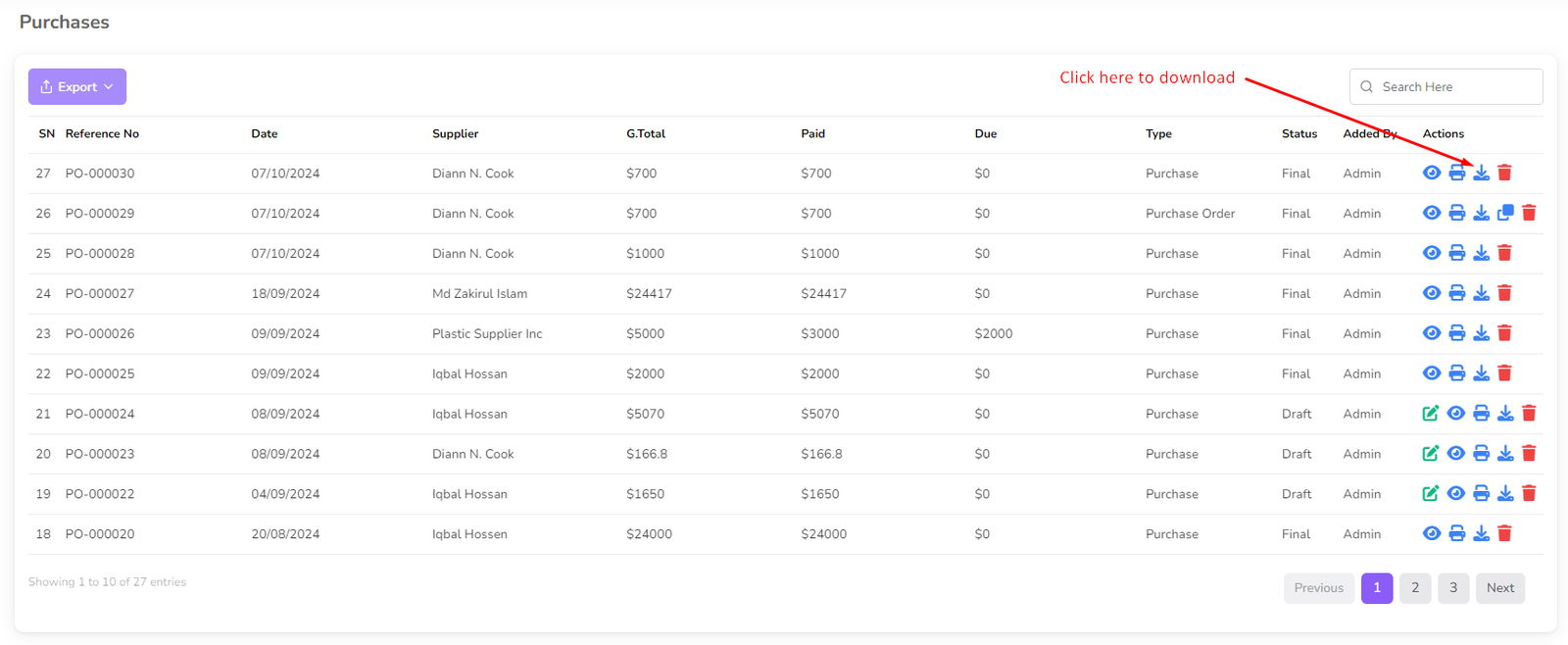
Untuk mengunduh Invoice, klik ikon Download dari kolom aksi.
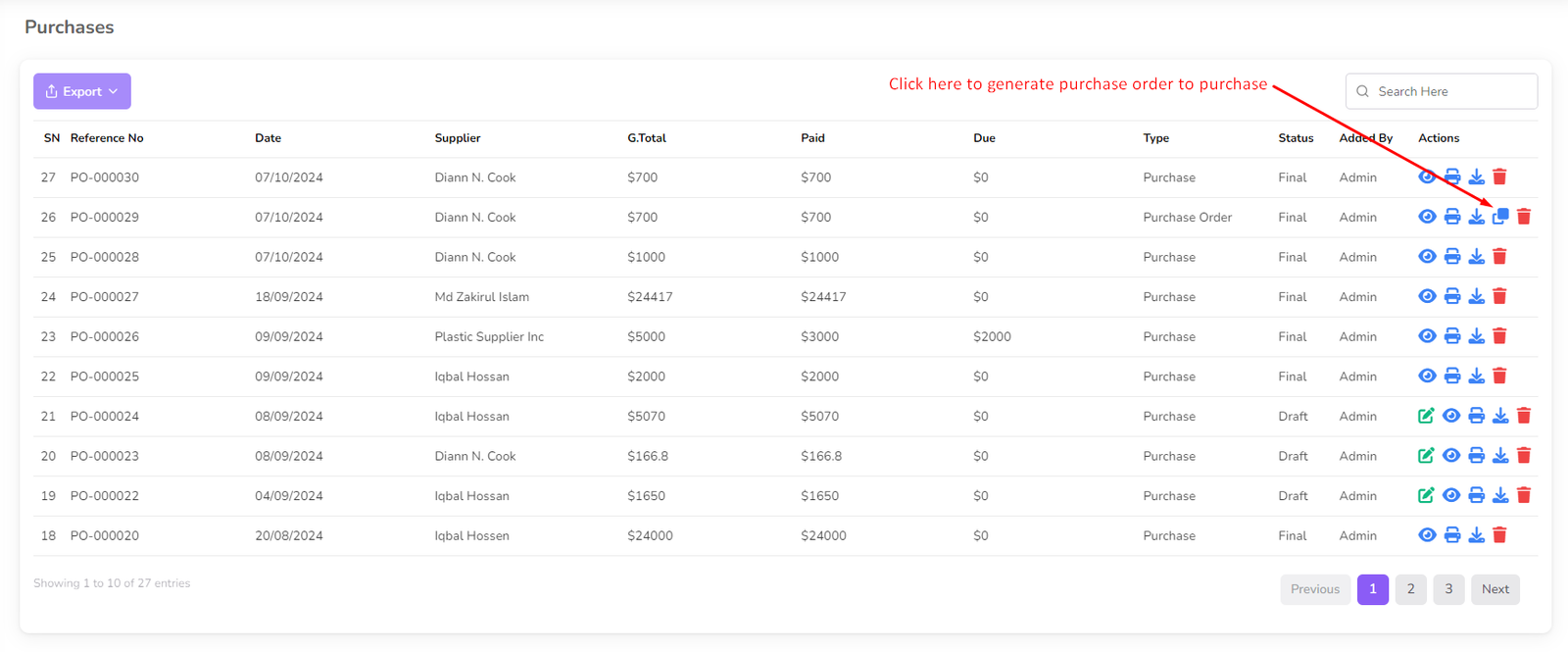
Jika jenis pembelian Anda adalah Purchase Order, maka Anda dapat mengonversi
Purchase Order menjadi Purchase dengan klik tombol "Convert to Purchase".
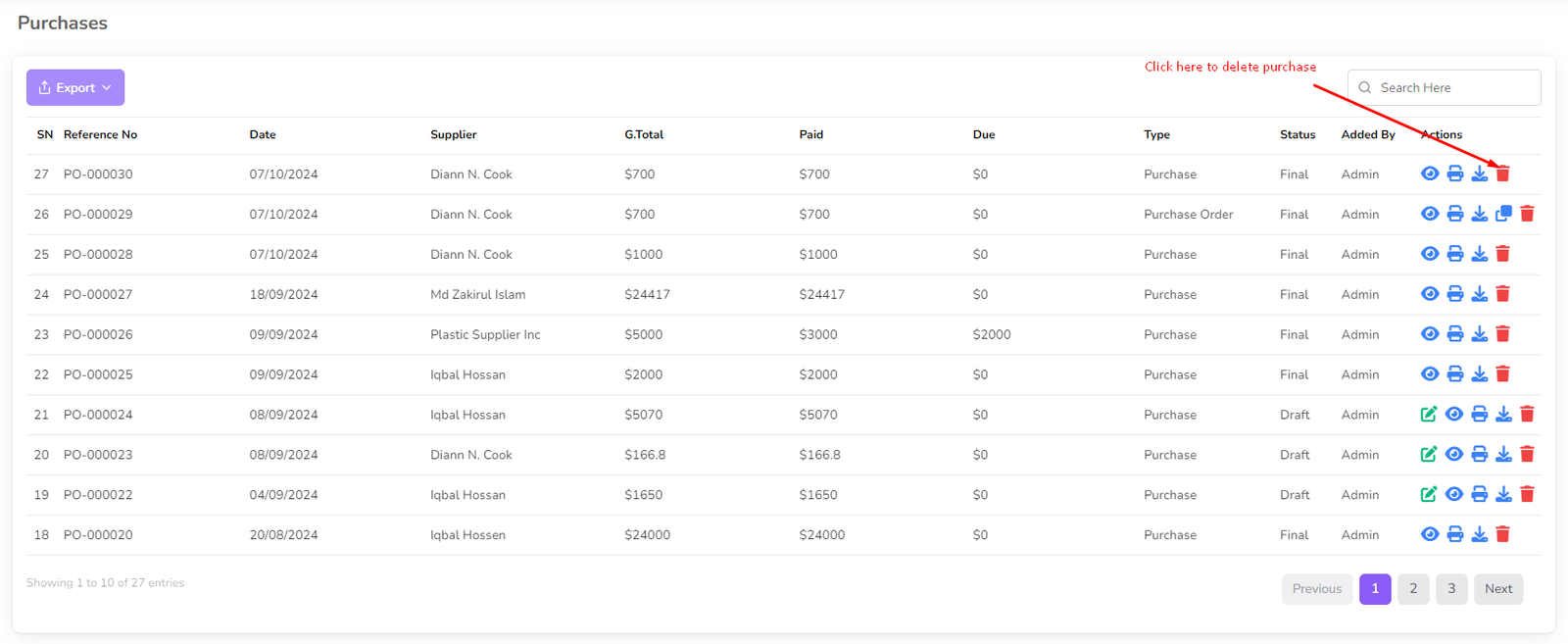
Untuk menghapus pembelian, klik ikon Delete dari kolom aksi.
Pelanggan
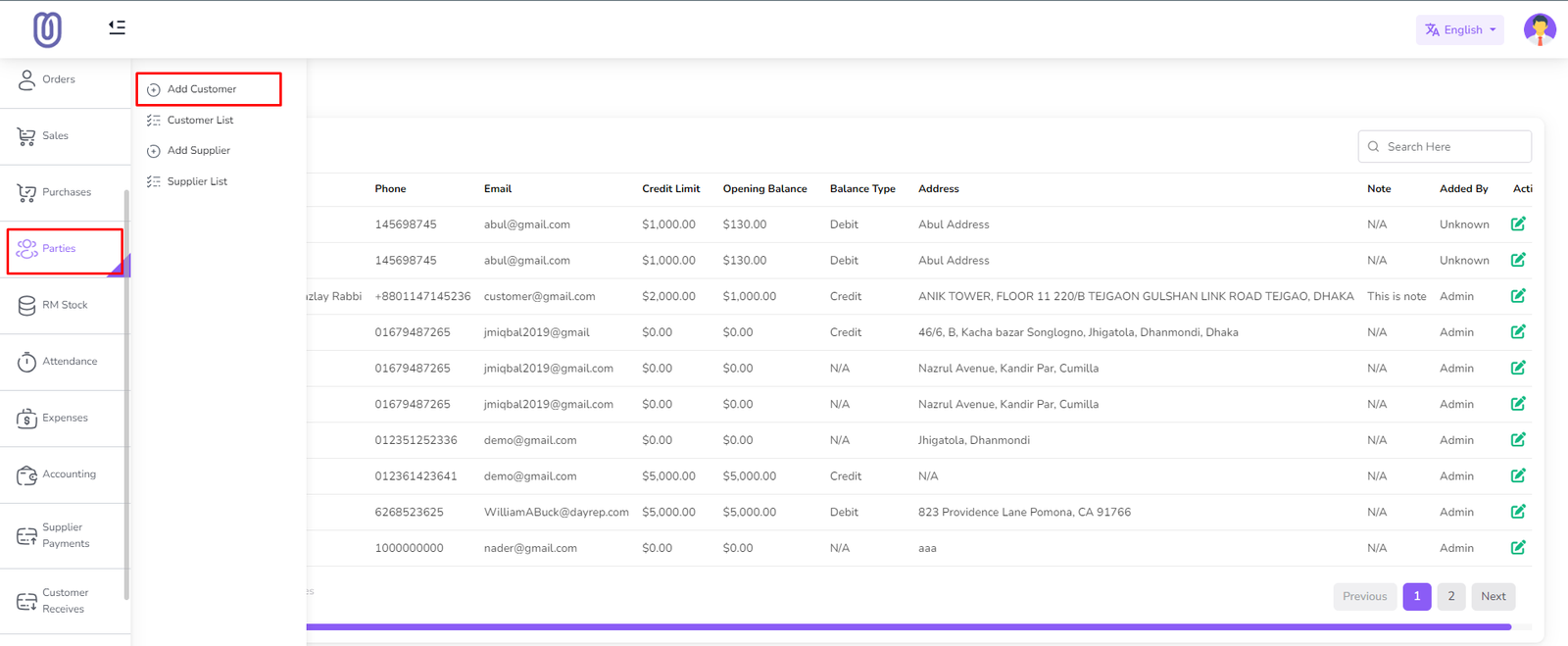
Untuk mengelola pelanggan, masuk ke bagian "Pihak" dari bilah sisi kiri. Di sini Anda akan melihat dua menu "Pelanggan" dan "Tambah Pelanggan".
Untuk menambahkan pelanggan baru, klik pada menu "Tambah Pelanggan".
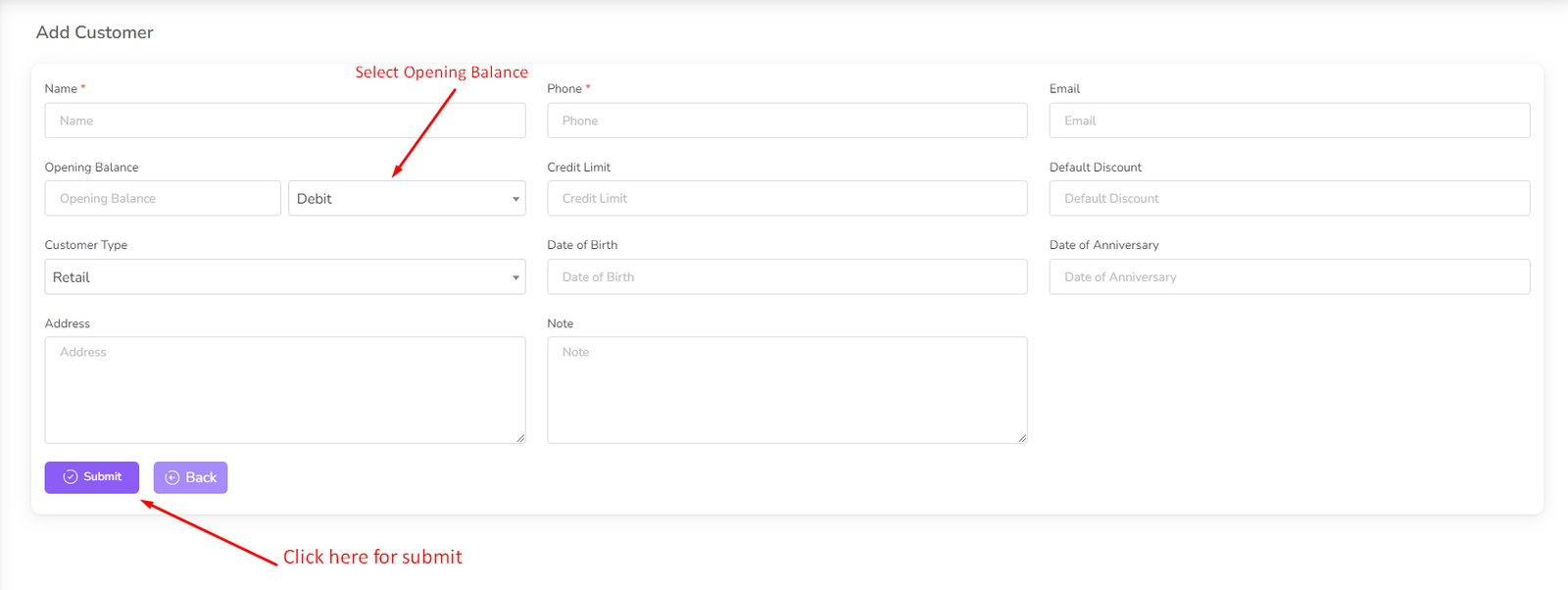
Isi detail pelanggan yang diperlukan lalu klik tombol "Submit".
Anda perlu memilih saldo awal untuk pelanggan. Jenis saldo awal adalah debit atau kredit.
Saldo Debit: Saldo debit berarti Anda memberikan sejumlah uang kepada pelanggan pada saat menambahkan pelanggan.
Saldo Kredit: Saldo kredit berarti pelanggan akan memberikan sejumlah uang kepada Anda pada saat menambahkan pelanggan.
Batas kredit di sini bersifat opsional. Jika Anda mengaktifkan batas kredit maka pelanggan tidak akan diizinkan melebihi batas kredit.
Setelah berhasil menambahkan pelanggan, daftar pelanggan akan diperbarui.
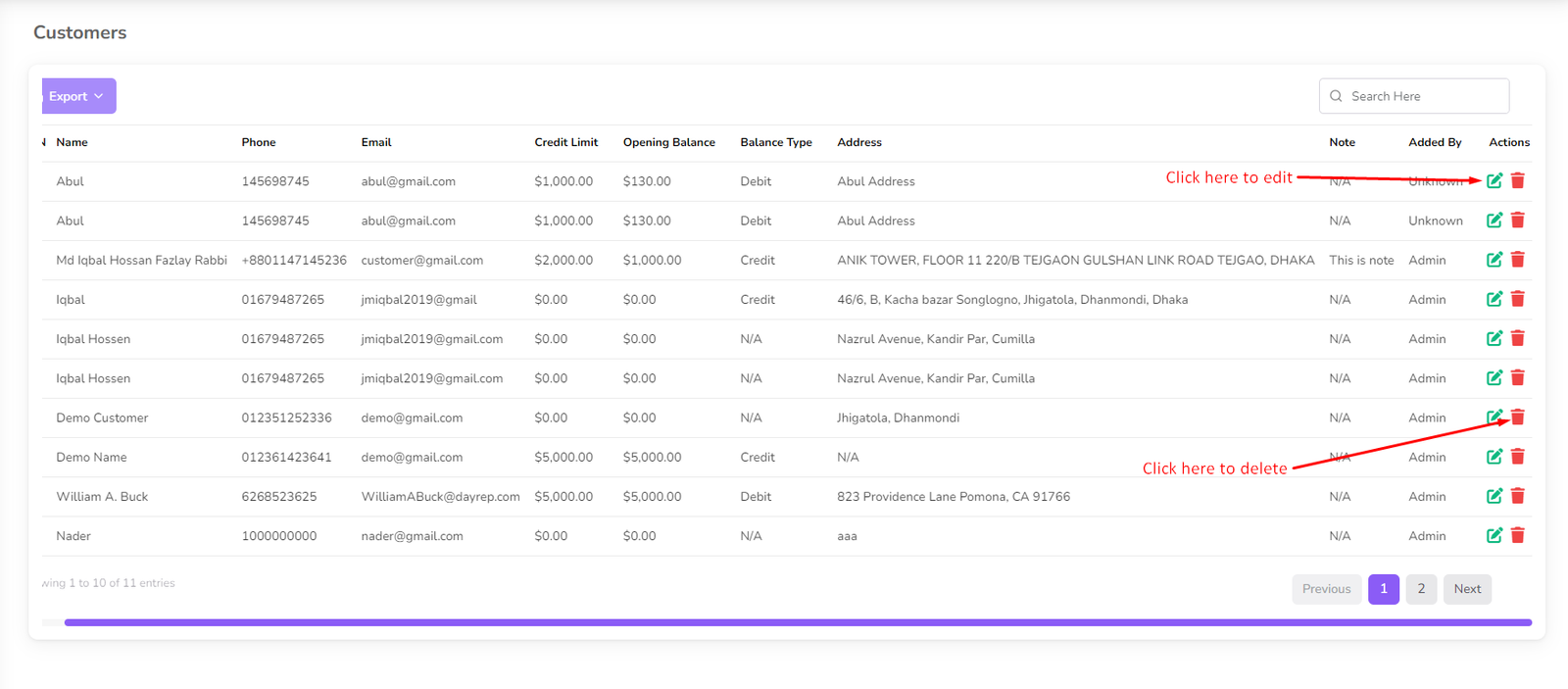
Untuk mengedit detail pelanggan, klik pada nama pelanggan dari daftar.
Detail pelanggan akan ditampilkan, memungkinkan Anda melihat atau mengubah informasinya.
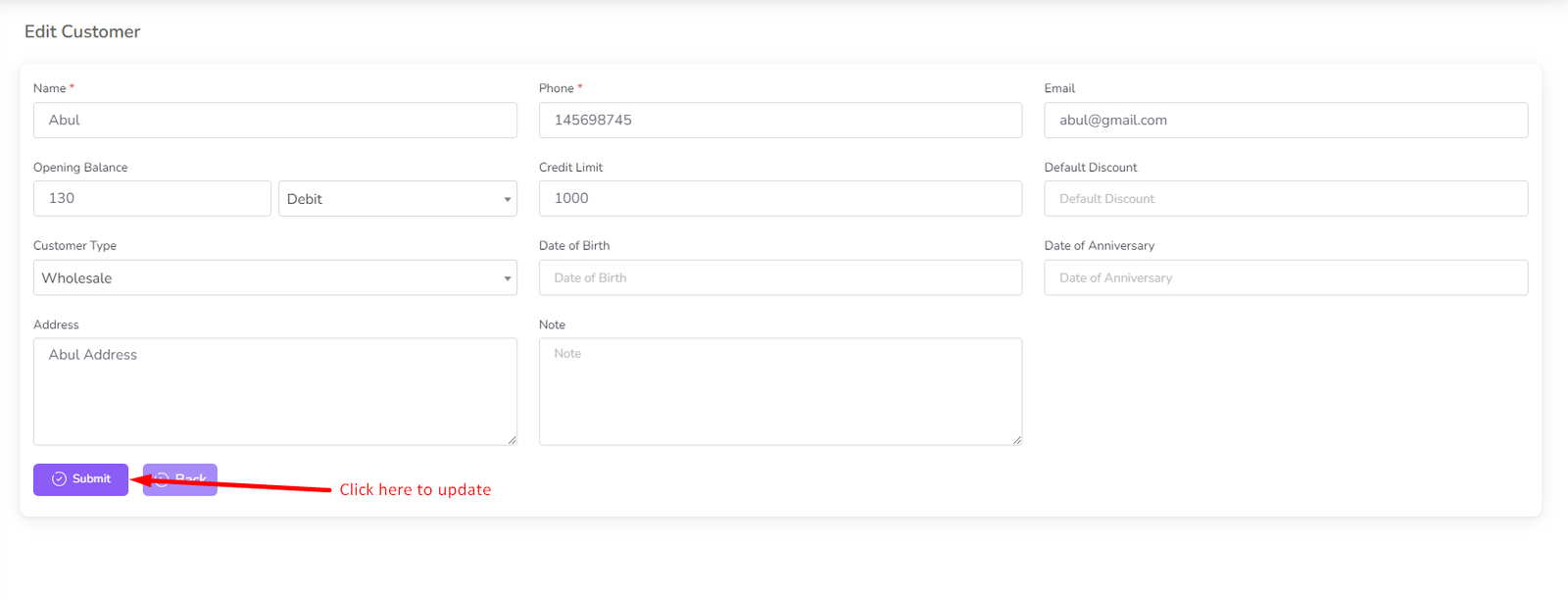
Lakukan perubahan yang diperlukan dan klik tombol "Update" untuk menyimpan perubahan.
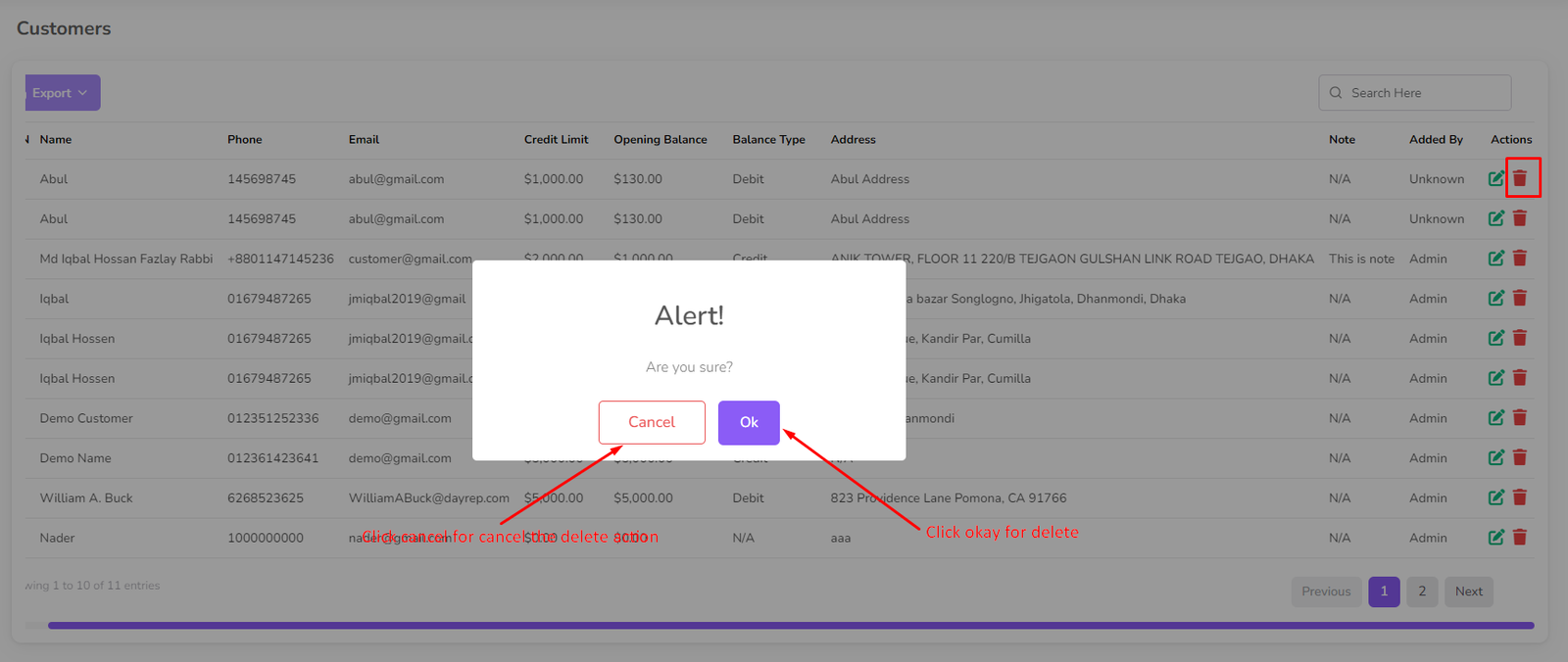
Untuk menghapus pelanggan, klik tombol "Delete" di samping nama mereka.
Pemasok
Manajemen pemasok adalah fitur yang memungkinkan Anda mengelola pemasok dengan efektif. Anda dapat menambahkan, mengedit, dan menghapus informasi pemasok.
Untuk menambahkan pemasok baru, masuk ke bagian "Pihak" dari bilah sisi kiri dan klik "Tambah Pemasok".
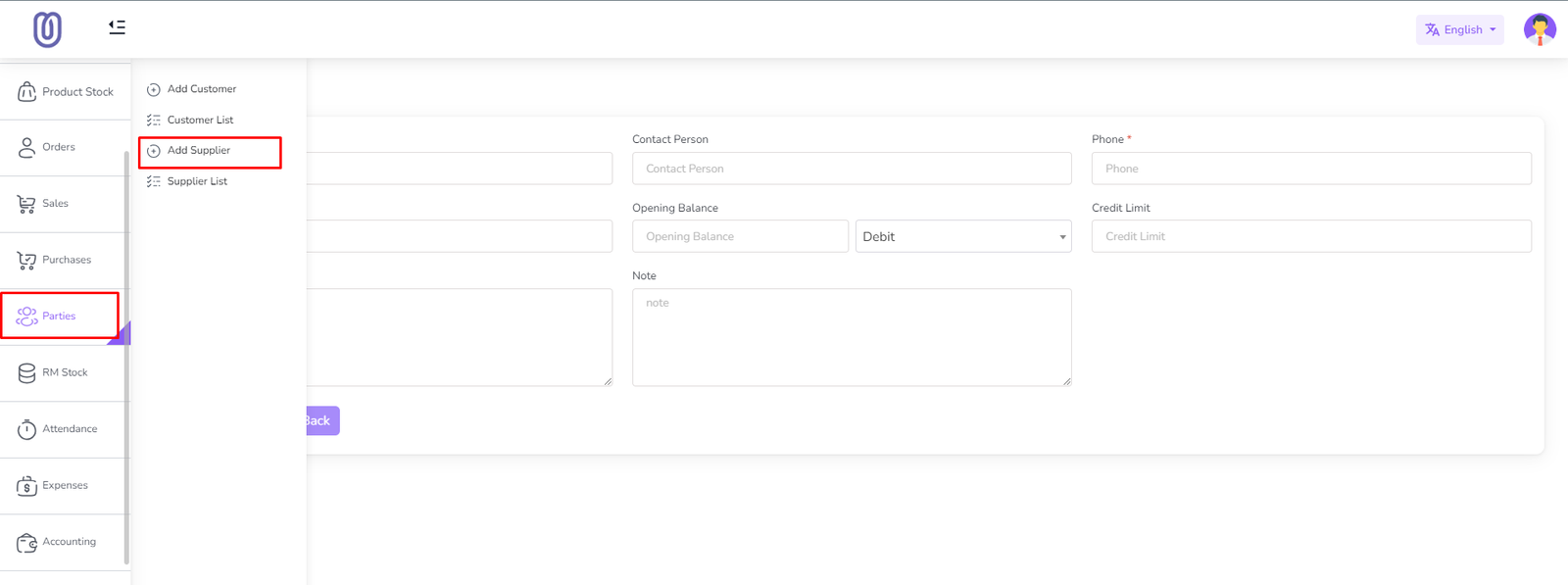
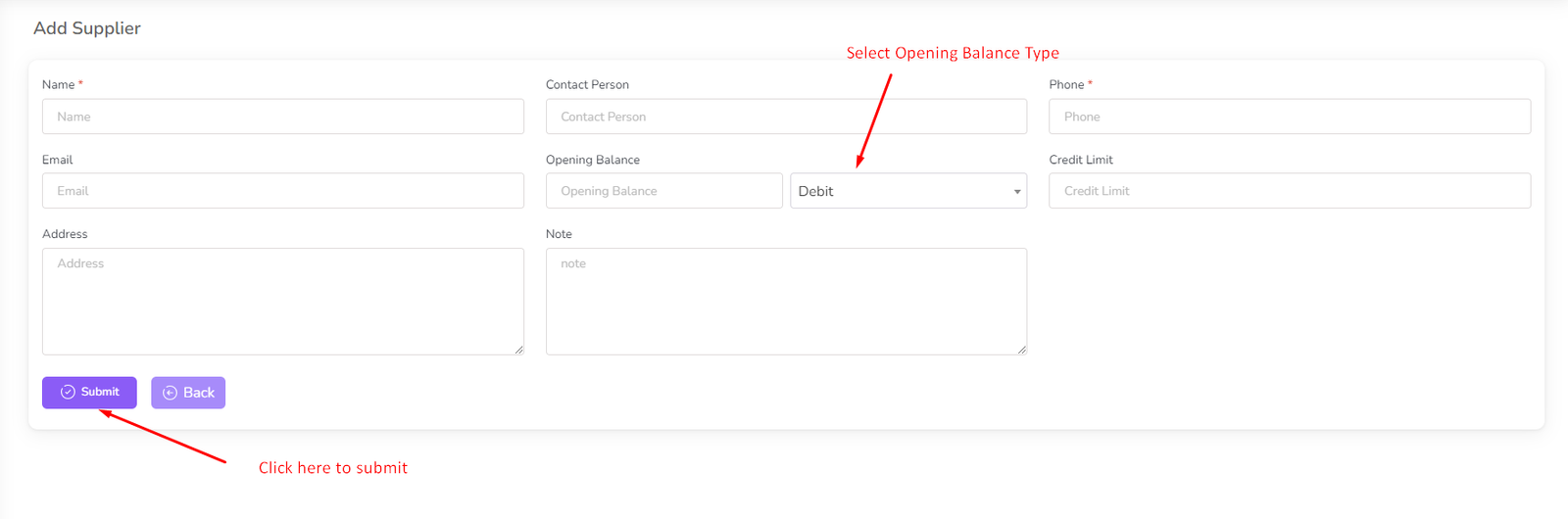
Isi detail pemasok yang diperlukan lalu klik tombol "Submit".
Saat menambahkan pemasok, Anda perlu menentukan saldo awal mereka, yang dapat berupa debit atau kredit.
Saldo Debit: Saldo debit menunjukkan bahwa Anda berutang uang kepada pemasok pada saat menambahkannya.
Saldo Kredit: Saldo kredit berarti pemasok berutang uang kepada Anda pada saat menambahkannya.
Batas kredit adalah fitur opsional. Jika diaktifkan, batas ini akan menetapkan jumlah maksimum yang dapat dibebankan pemasok tanpa melebihi batas.
Anda dapat melihat daftar semua pemasok dengan mengklik menu "Daftar Pemasok".
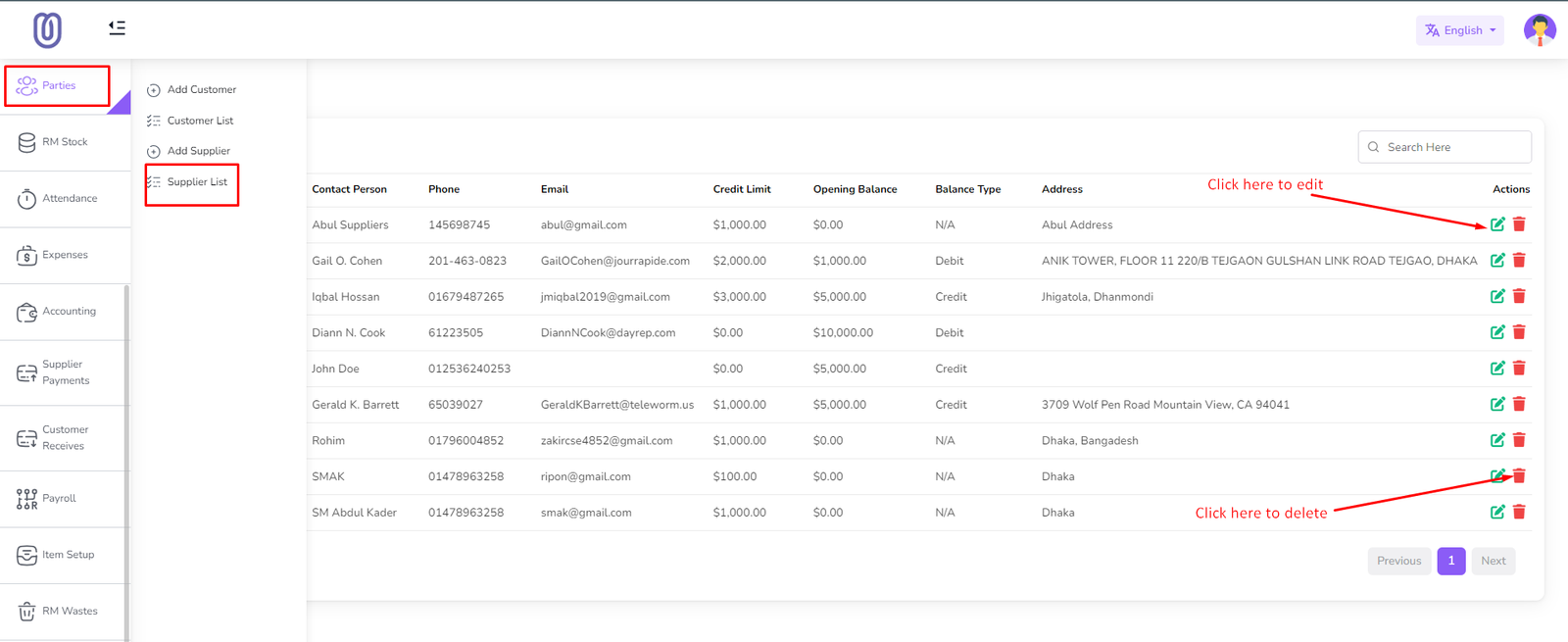
Untuk mengedit detail pemasok, klik pada nama pemasok dari daftar.
Detail pemasok akan ditampilkan, memungkinkan Anda melihat atau mengubah informasinya.
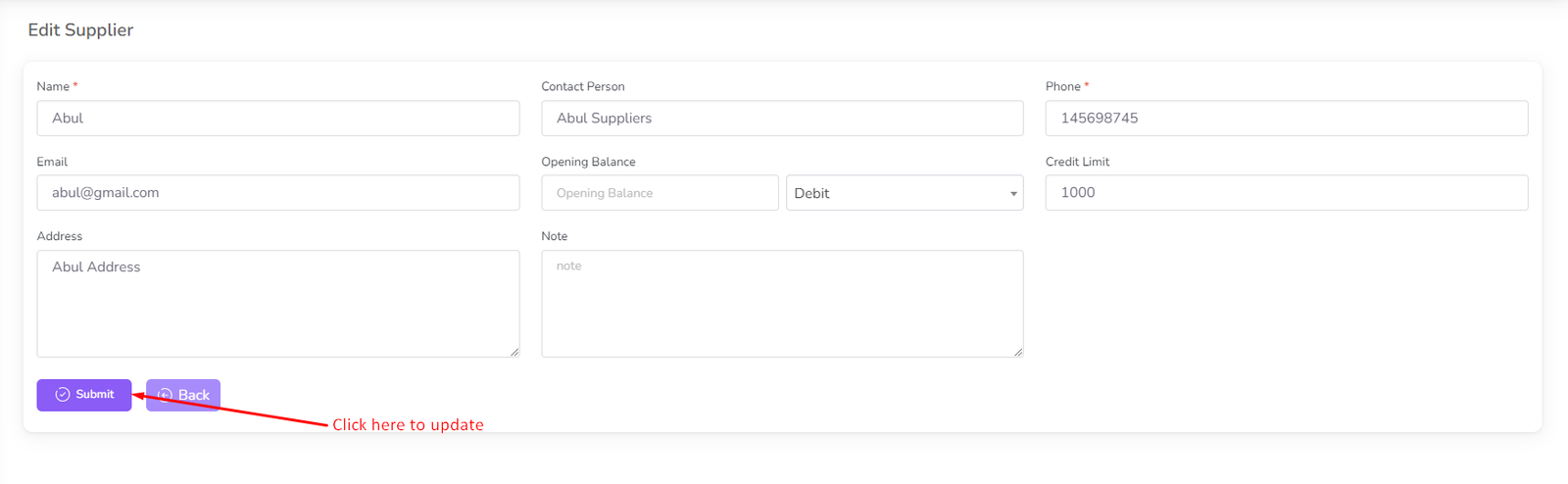
Lakukan perubahan yang diperlukan dan klik tombol "Update" untuk menyimpan perubahan.
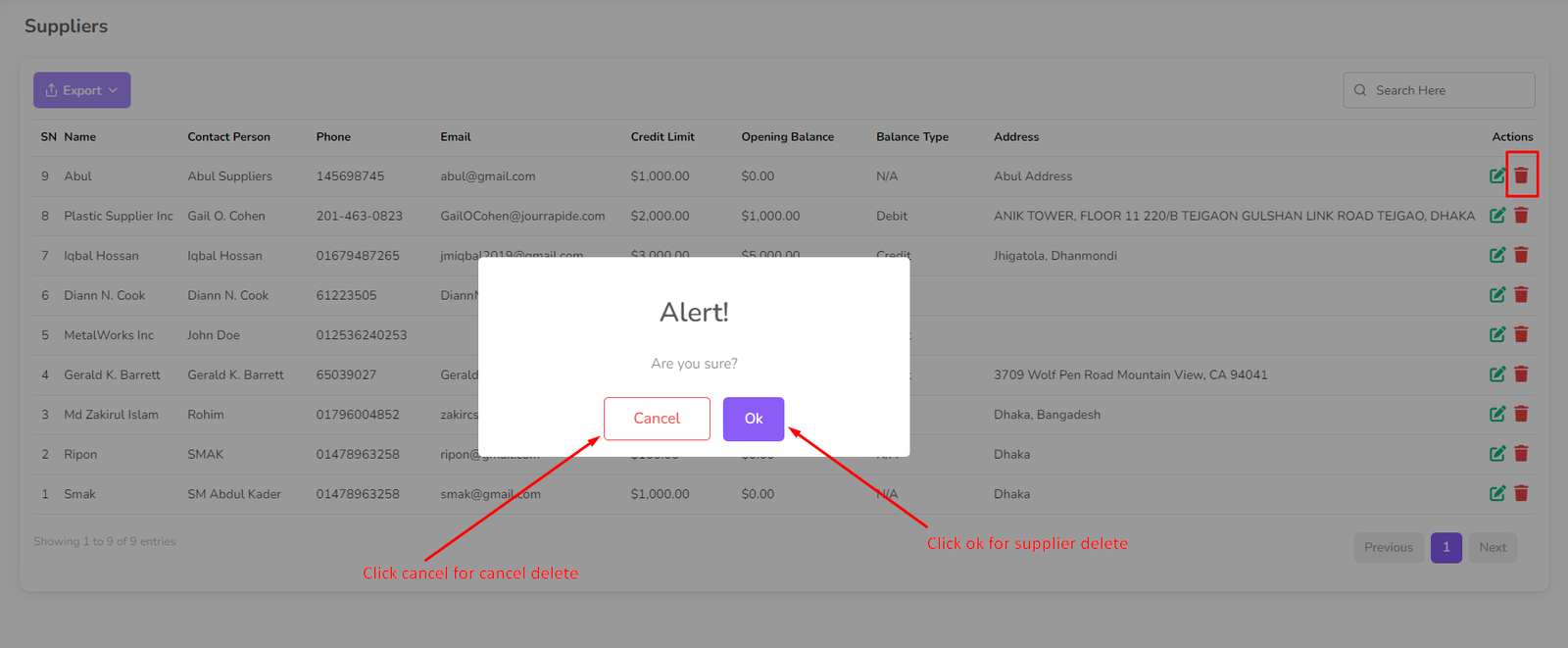
Untuk menghapus pemasok, klik tombol "Delete" di samping nama mereka.
Stok Bahan Baku
Pada bagian ini, Anda akan mempelajari cara mengelola daftar stok bahan baku, termasuk penyaringan dan operasi penting lainnya.
Apa itu Stok Mengambang?
Stok Mengambang mengacu pada stok yang sudah dialokasikan dalam produksi dan produksinya sedang berlangsung.
Untuk mengakses daftar stok bahan baku, masuk ke bagian "Stok RM" dari bilah sisi kiri dan klik "Stok RM".
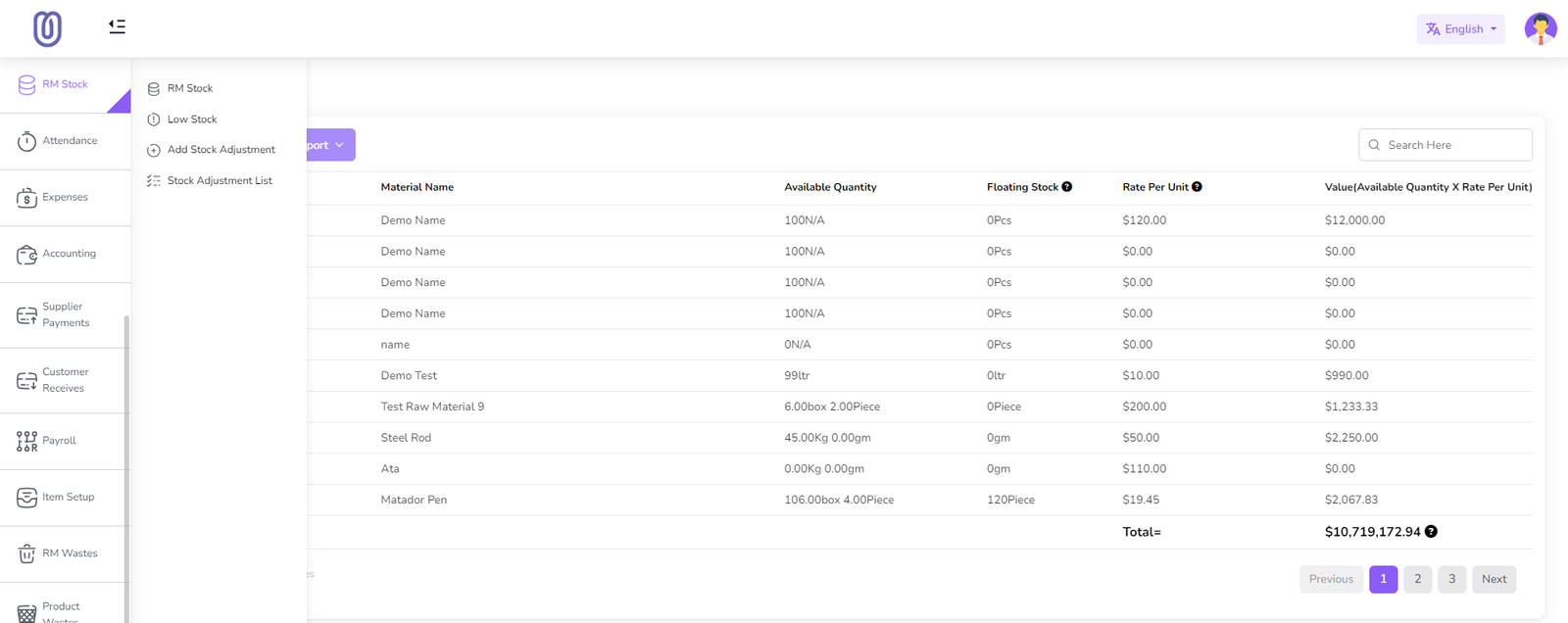
Halaman daftar stok RM menampilkan semua bahan baku Anda, termasuk jumlah yang tersedia, stok mengambang, harga per unit, dan total nilainya.
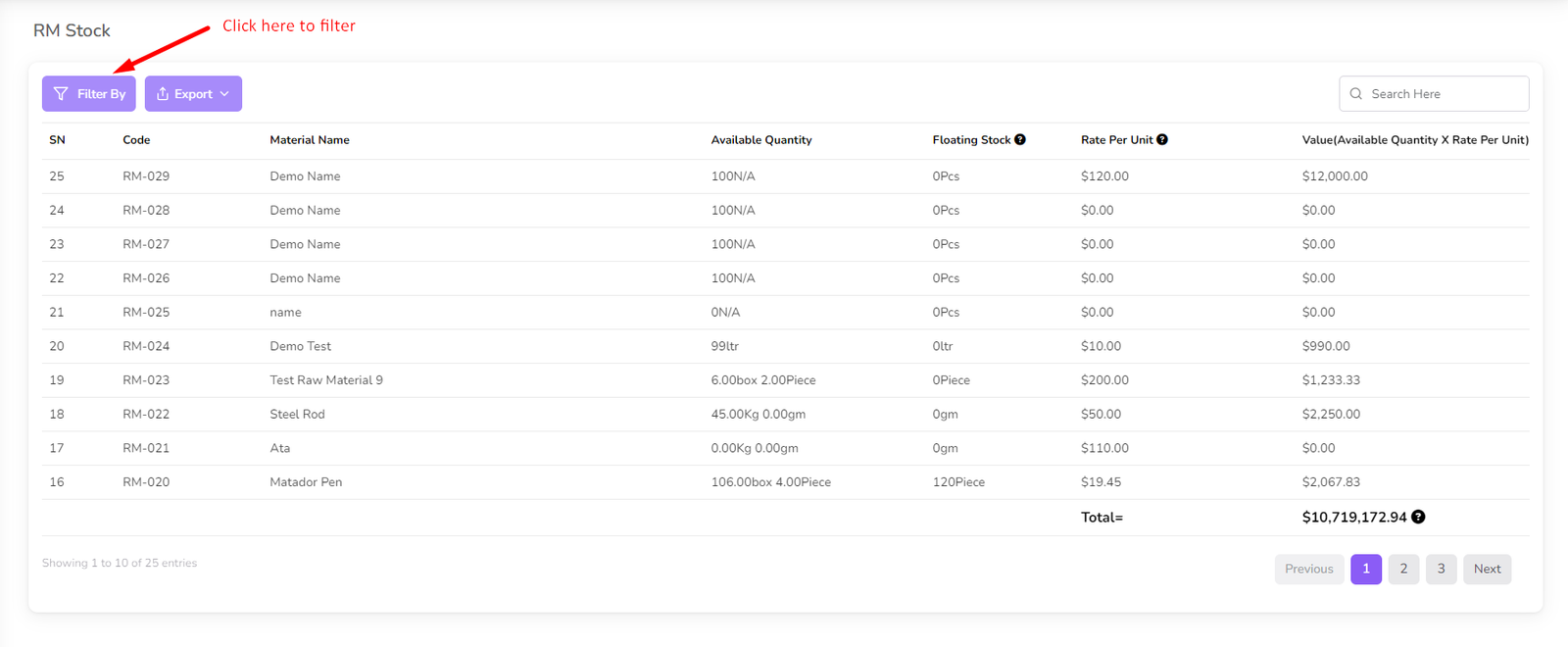
Untuk menyaring daftar, klik tombol "Filter". Kemudian jendela filter akan terbuka.
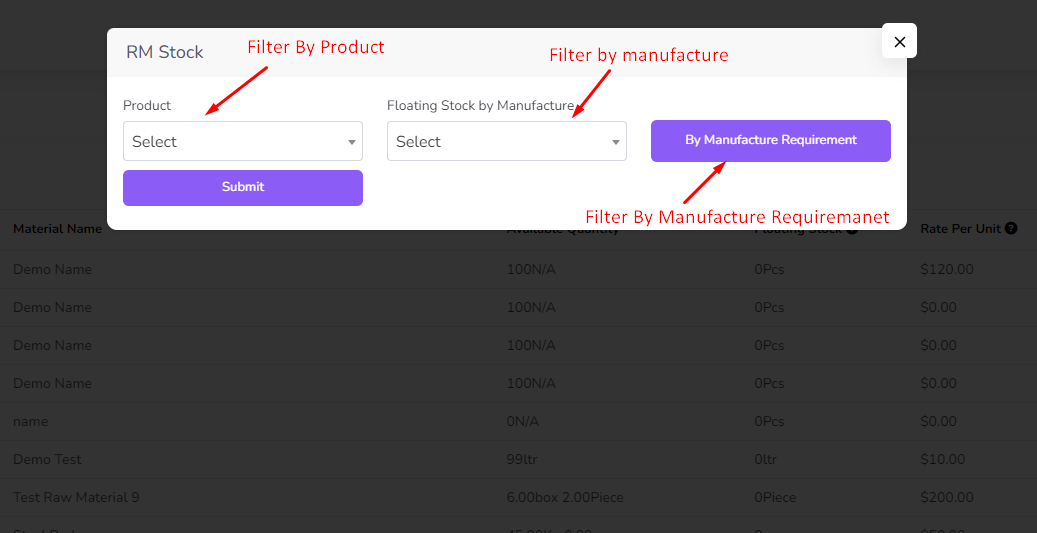
Anda dapat memfilter berdasarkan produk, produksi, dan kebutuhan produksi.
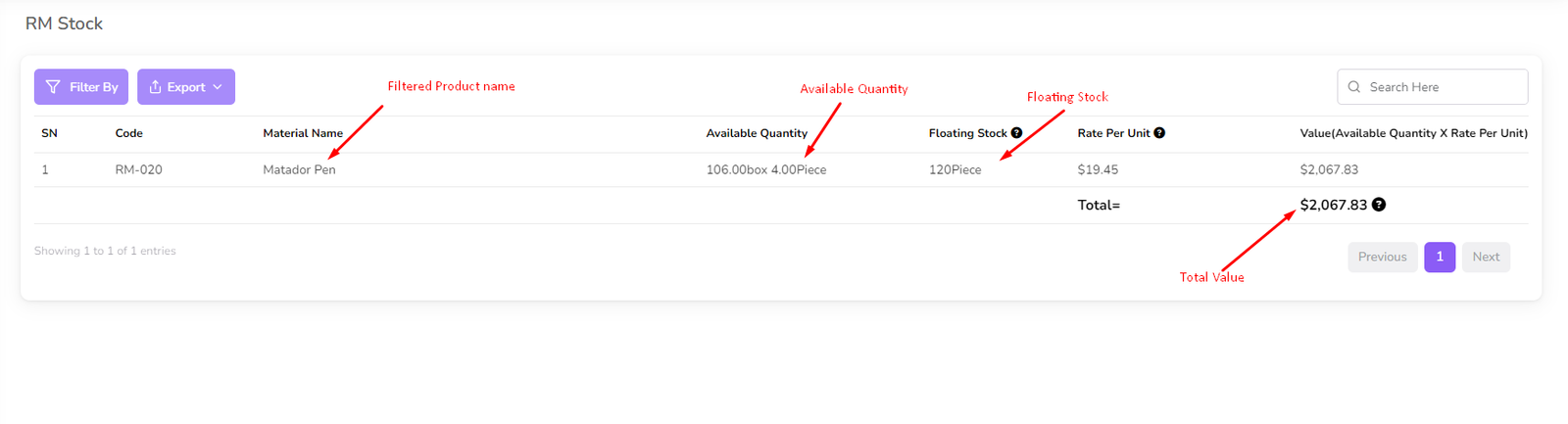
Untuk filter produk, pilih produk dari menu dropdown lalu klik submit. Daftar akan difilter berdasarkan produk yang dipilih.
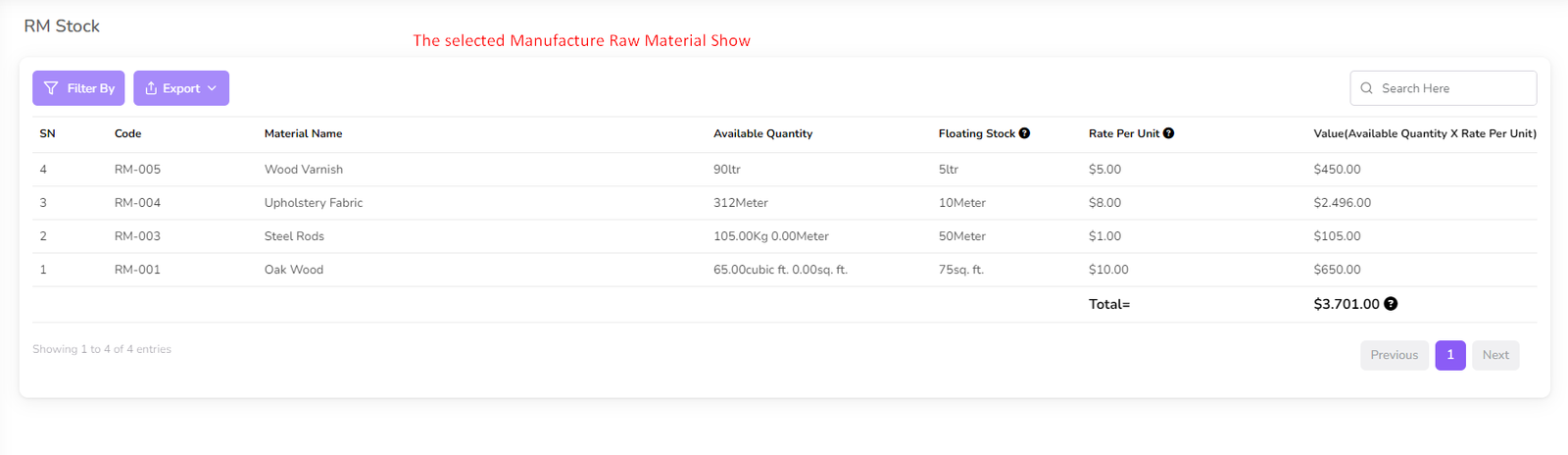
Untuk filter produksi, pilih produksi dari menu dropdown lalu klik submit. Daftar akan difilter berdasarkan produksi yang dipilih.
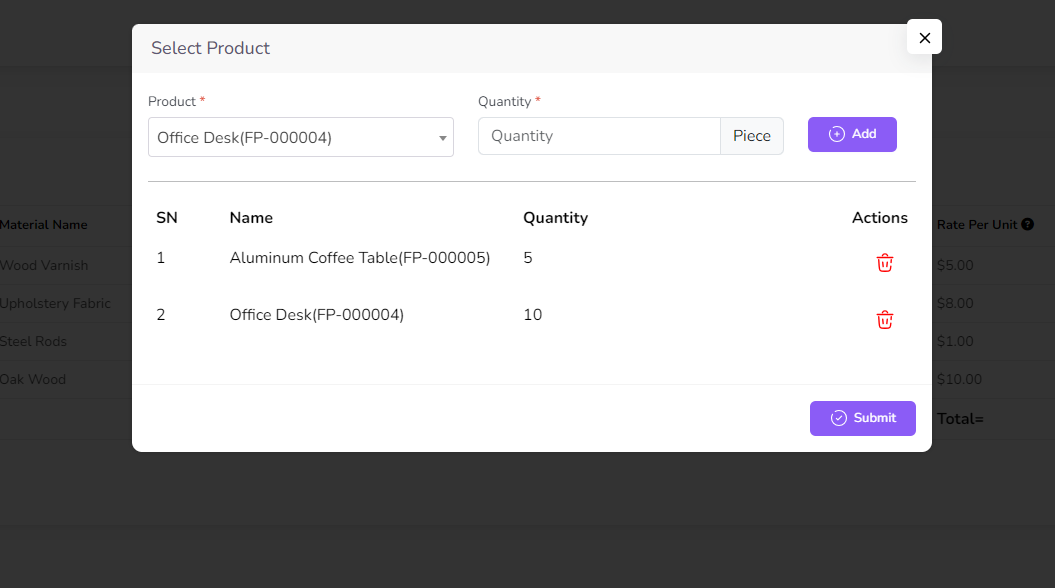
Untuk filter kebutuhan produksi, klik tombol 'Berdasarkan Kebutuhan Produksi'. Kemudian jendela modal akan terbuka.
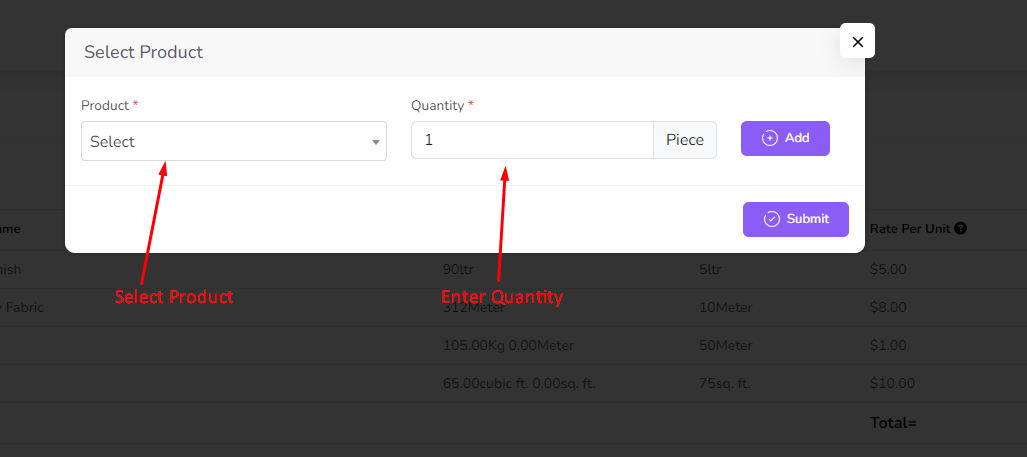
Anda dapat memilih beberapa produk dan jumlah dari menu dropdown lalu klik submit. Daftar akan difilter berdasarkan produk dan jumlah yang dipilih.
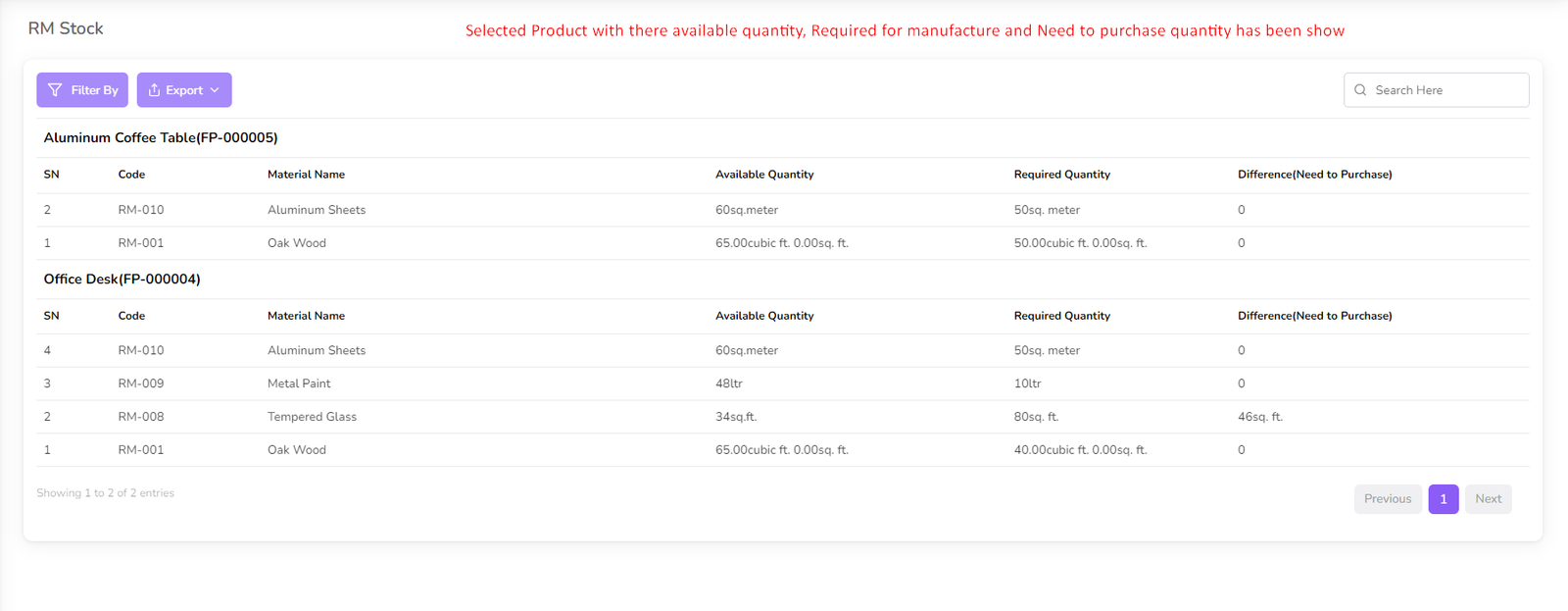
Dalam daftar, Anda akan melihat setiap bahan baku yang tersedia di stok, jumlah yang dibutuhkan untuk produksi, serta jumlah yang perlu dibeli.
Stok Rendah
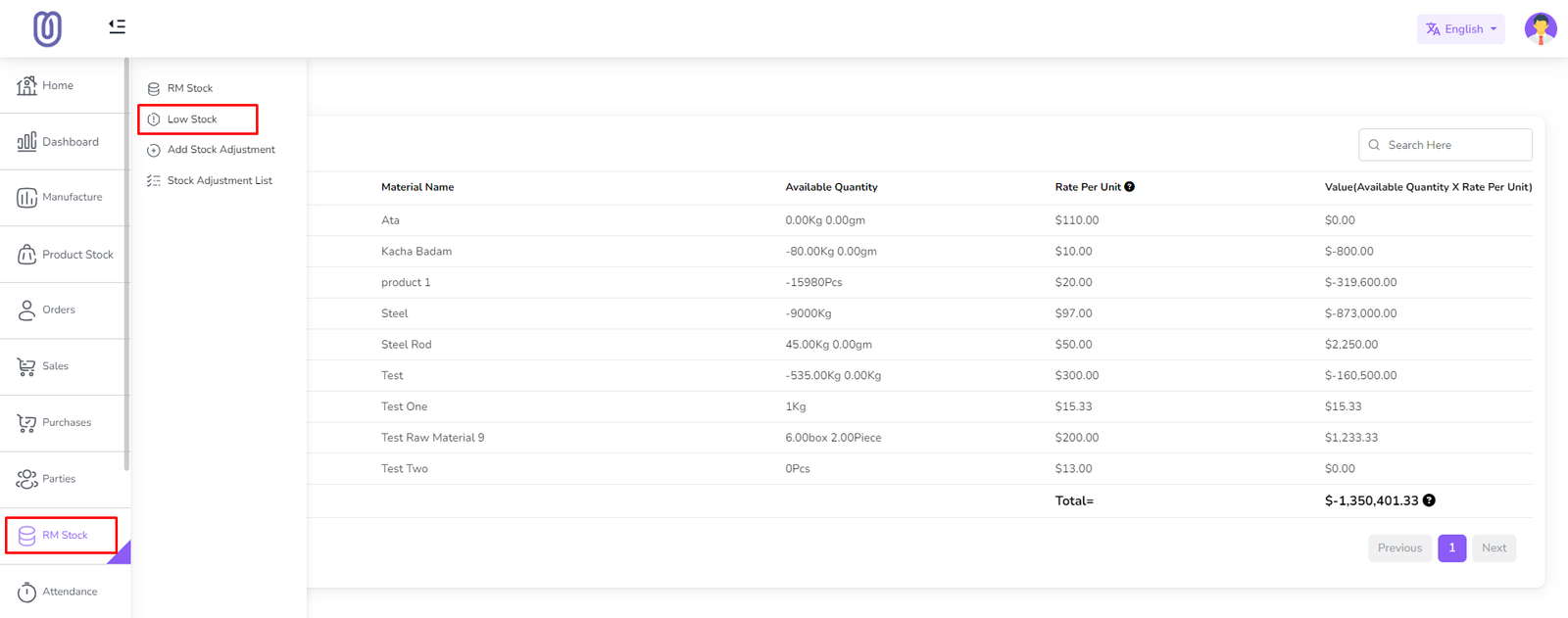
Untuk melihat stok rendah, masuk ke bagian "Stok RM" dari bilah sisi kiri dan klik "Stok Rendah".
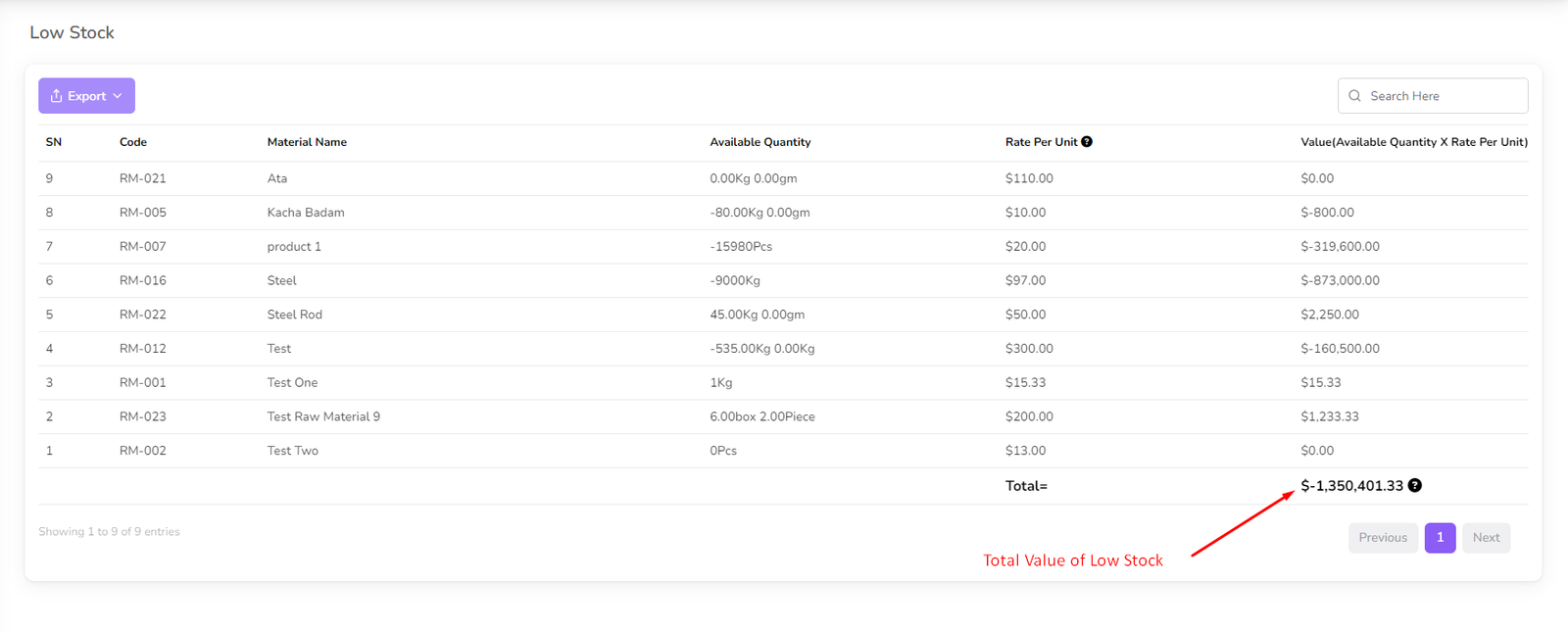
Halaman stok rendah menampilkan semua bahan baku yang jumlahnya kurang dari tingkat stok minimum yang ditetapkan oleh pengguna.
Penyesuaian Stok
Penyesuaian Stok adalah fitur yang memungkinkan Anda menyesuaikan jumlah stok bahan baku.
Untuk melakukan penyesuaian stok, masuk ke bagian "Stok RM" dari bilah sisi kiri dan klik "Tambah Penyesuaian Stok".
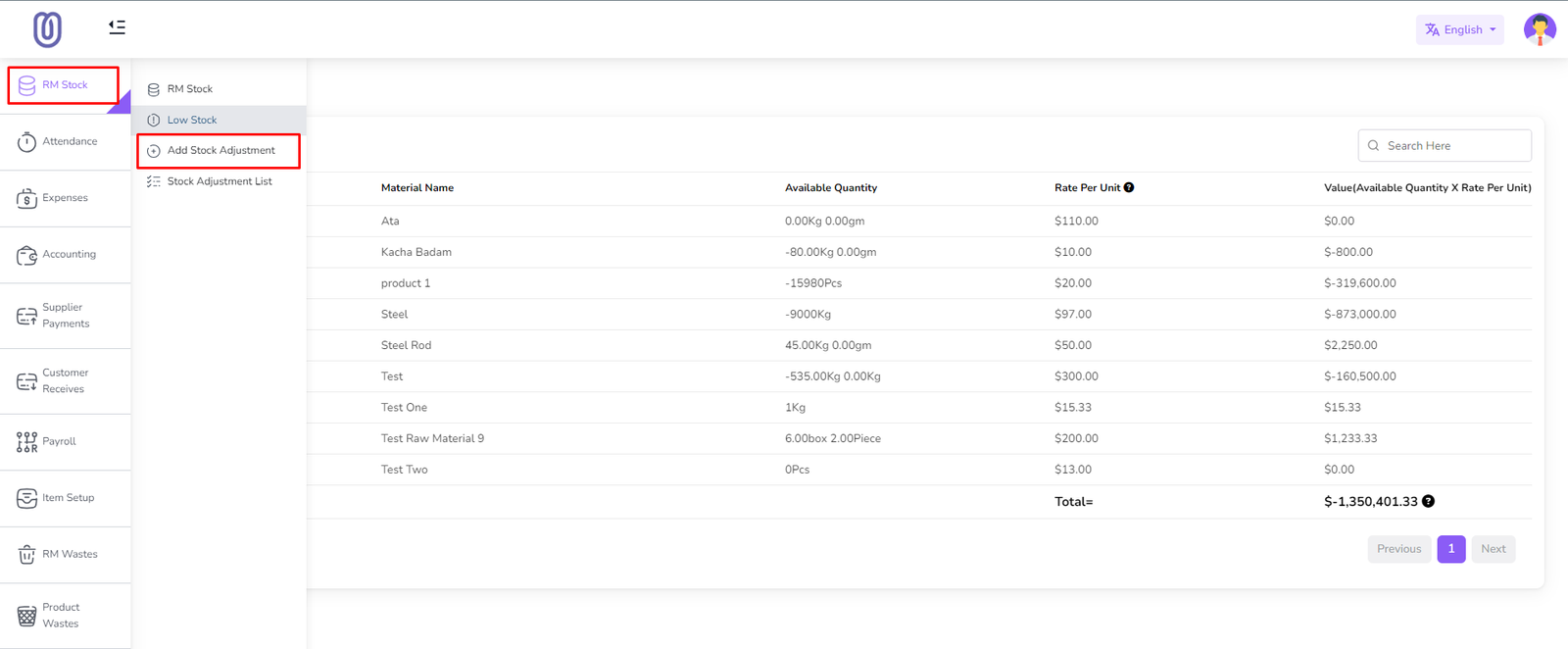
Setelah itu formulir akan terbuka. Pilih bahan baku, jumlah, dan jenis penyesuaian.

Klik tombol submit dan stok akan disesuaikan. Anda juga akan melihat penyesuaian tersebut dalam daftar penyesuaian.
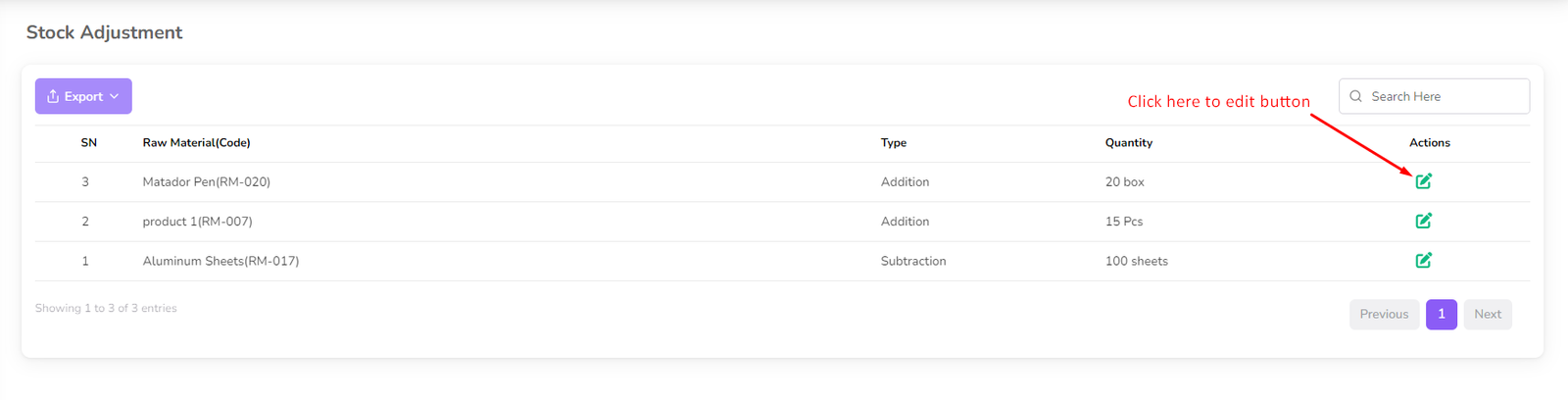
Klik ikon "Edit" untuk mengedit penyesuaian. Formulir akan terbuka dengan data sebelumnya. Anda dapat mengubah jumlah dan jenis penyesuaian.
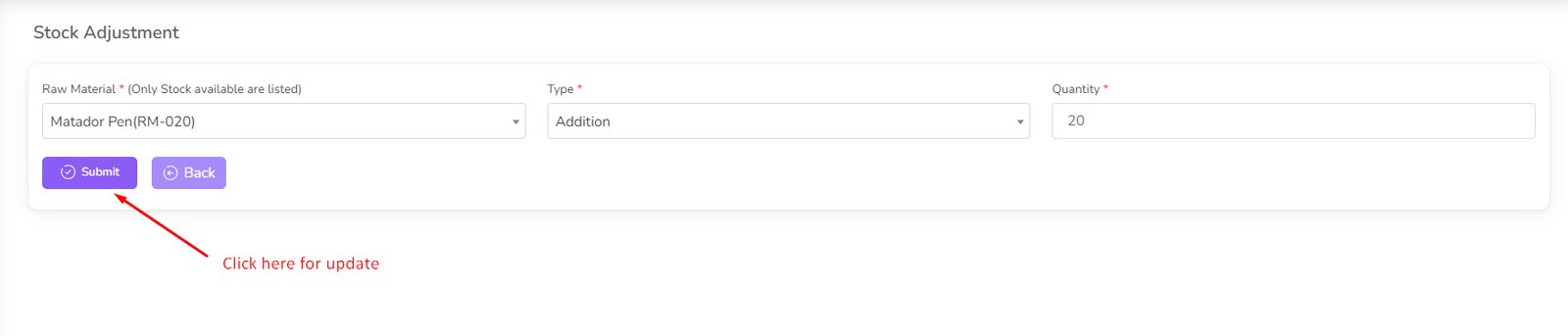
Setelah penyesuaian, jumlah stok yang diperbarui akan tercermin pada Stok RM.
Manajemen Kehadiran
Fitur Manajemen Kehadiran memungkinkan Anda untuk mengelola kehadiran karyawan secara efektif.
Anda dapat melacak kehadiran, melihat riwayat kehadiran, dan menghasilkan laporan kehadiran.
Untuk mengakses Manajemen Kehadiran, masuk ke menu “Kehadiran” dari bilah sisi kiri.
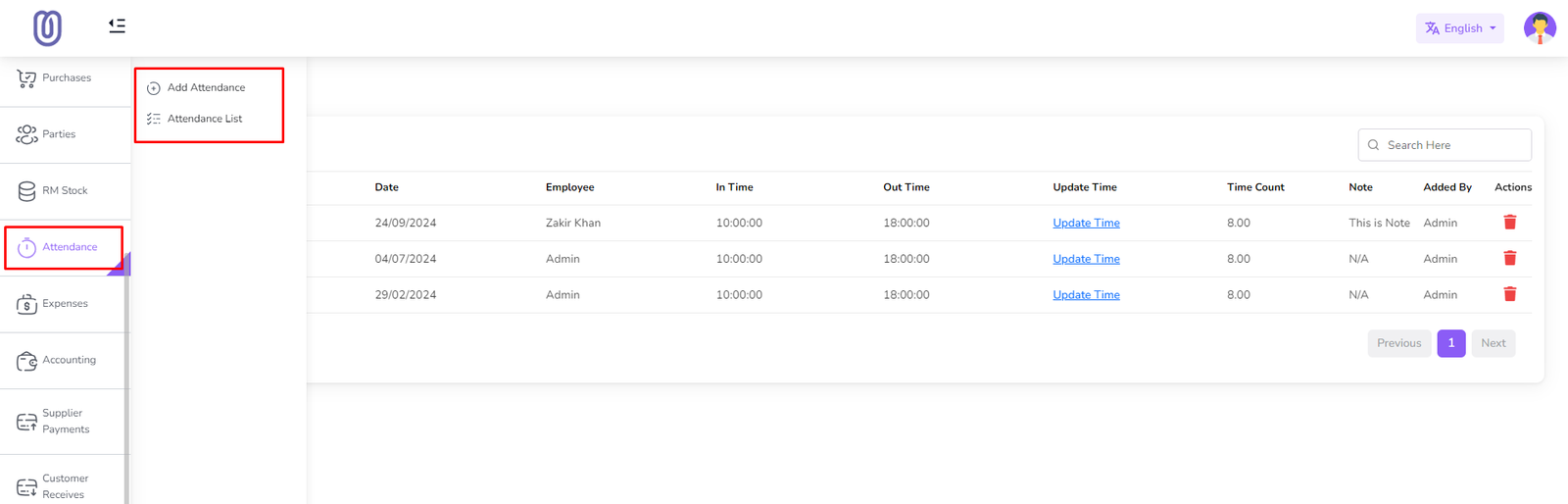
Untuk daftar kehadiran klik pada menu "Daftar Kehadiran".
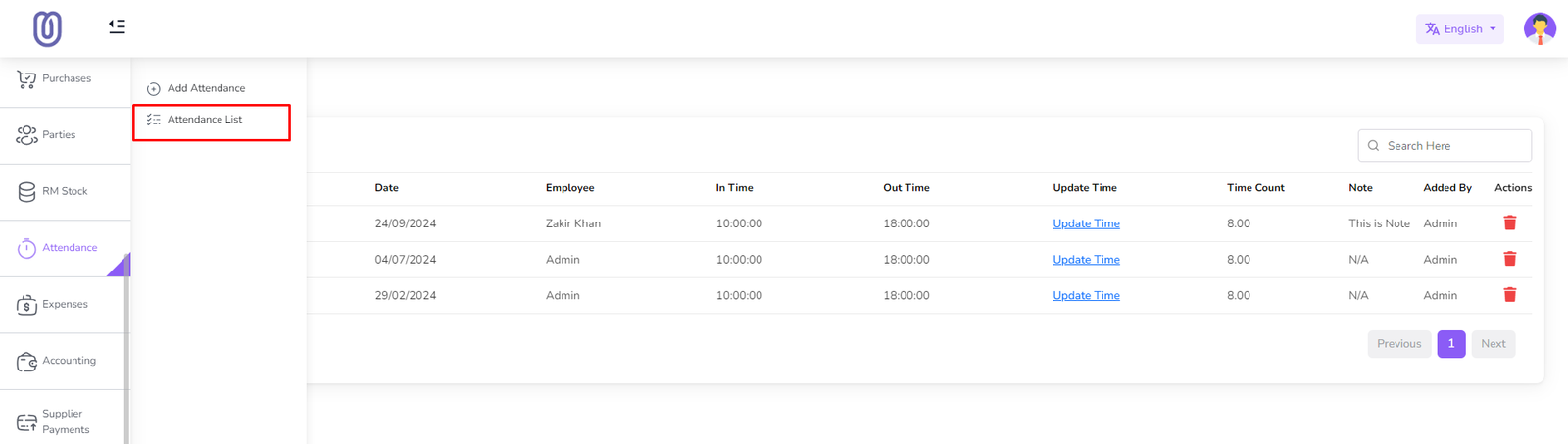
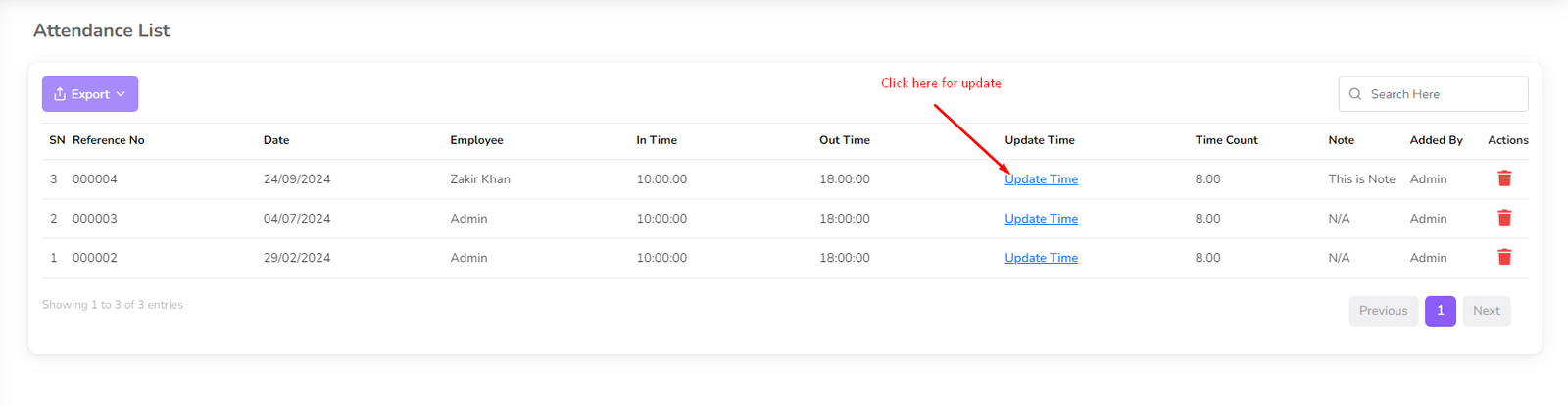
Pada daftar, Anda dapat melihat kehadiran semua karyawan, termasuk Jam Masuk, Jam Keluar, dan Total Jam kerja.
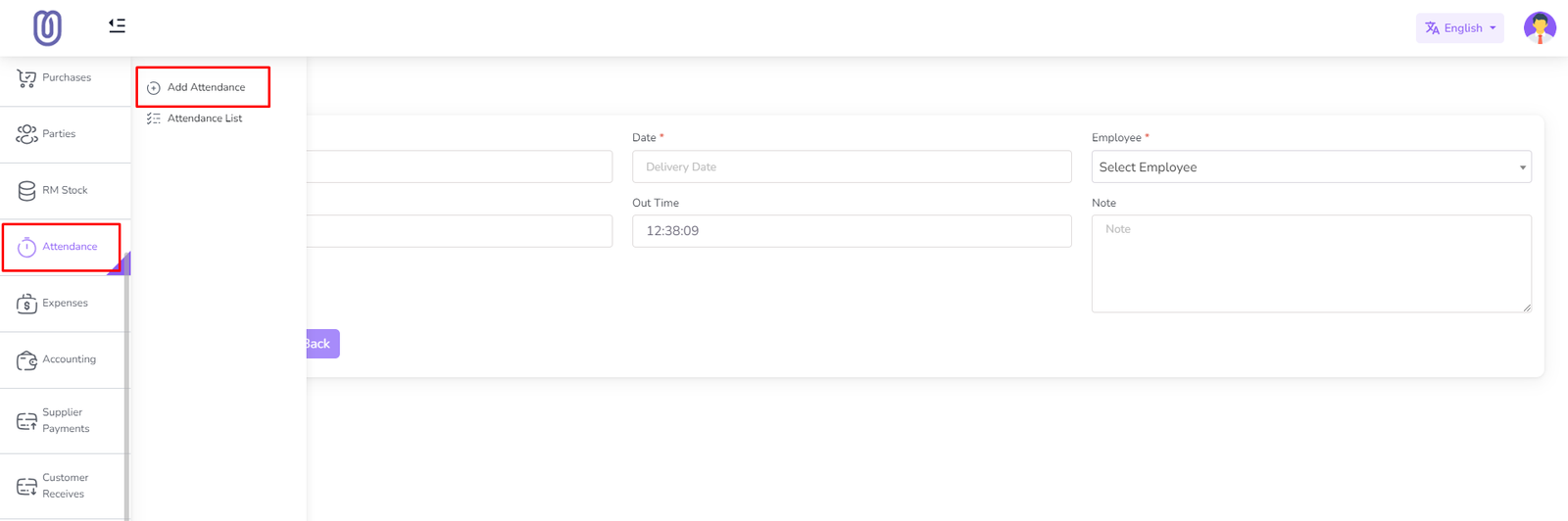
Untuk menambahkan kehadiran, klik pada menu "Tambah Kehadiran".
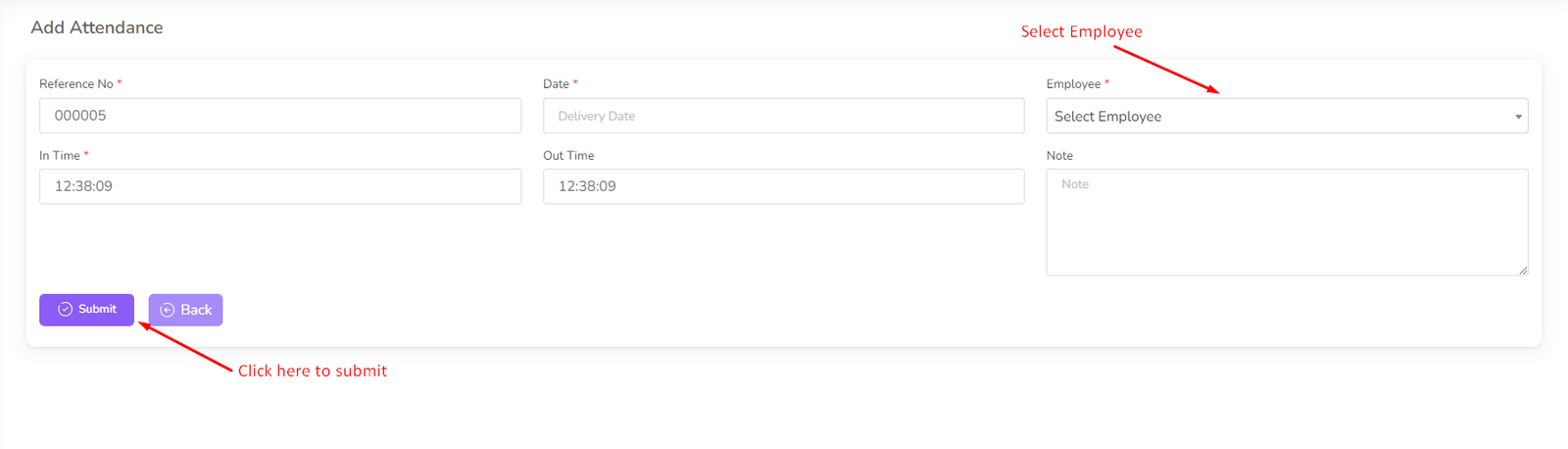
Pilih karyawan, tanggal, dan waktu lalu klik tombol "Submit".
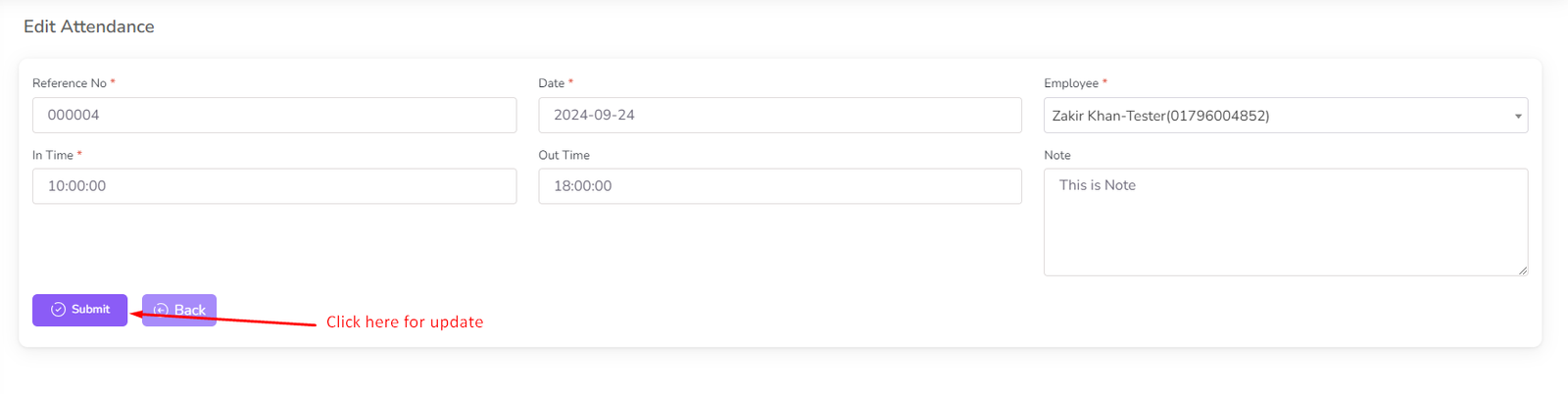
Untuk mengedit kehadiran, klik pada tautan "Perbarui Waktu".
Formulir akan terbuka dengan data sebelumnya. Anda dapat mengubah waktu lalu klik tombol "Update" untuk menyimpan perubahan.
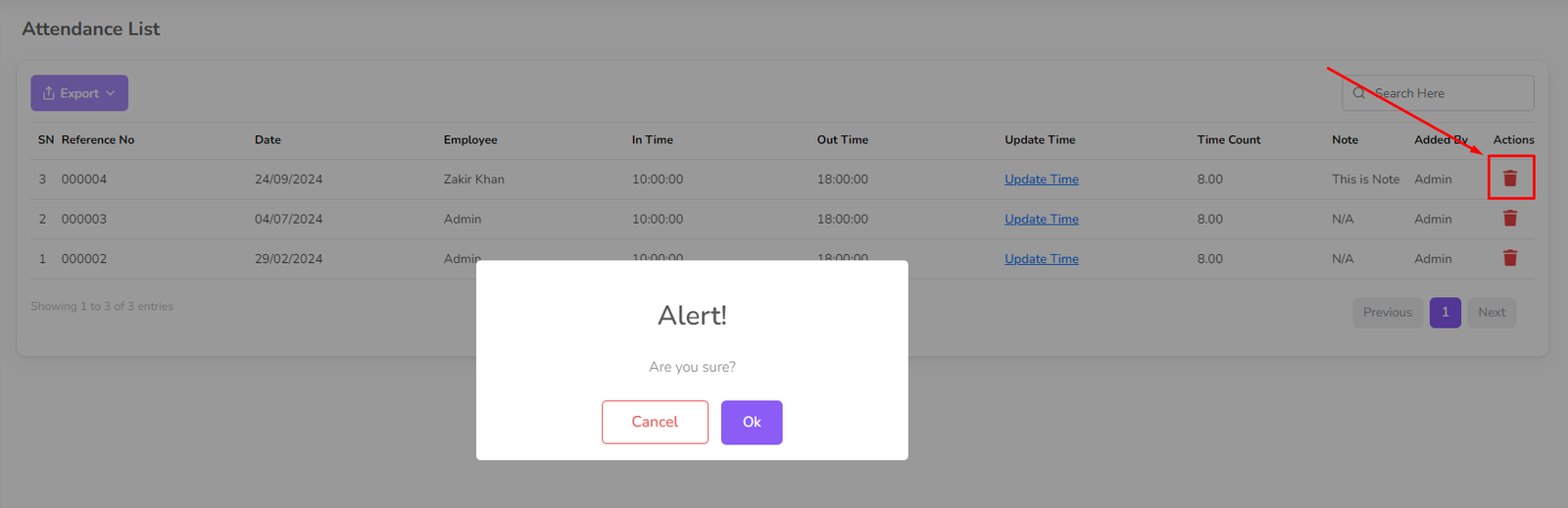
Untuk menghapus kehadiran, klik pada ikon "Hapus".
Kategori Pengeluaran
Pada bagian ini Anda dapat mengelola jenis pengeluaran, yang digunakan untuk mengelompokkan setiap pengeluaran.
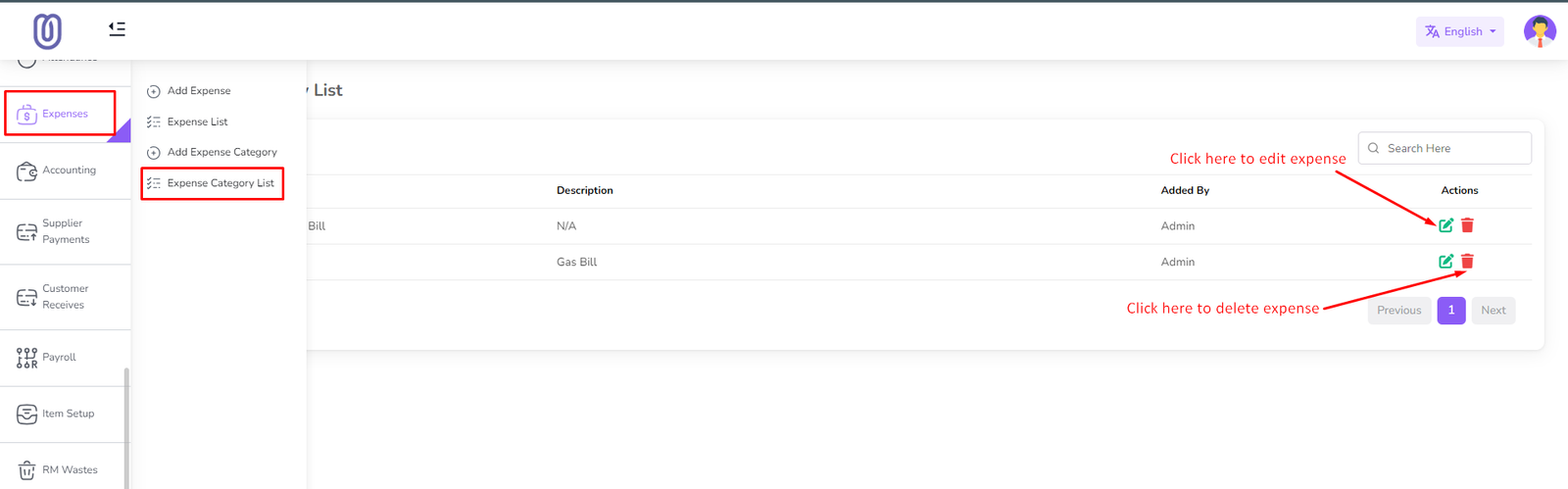
Untuk mengelola kategori pengeluaran, masuk ke bagian "Pengeluaran" dari bilah sisi kiri dan klik "Daftar Kategori Pengeluaran".
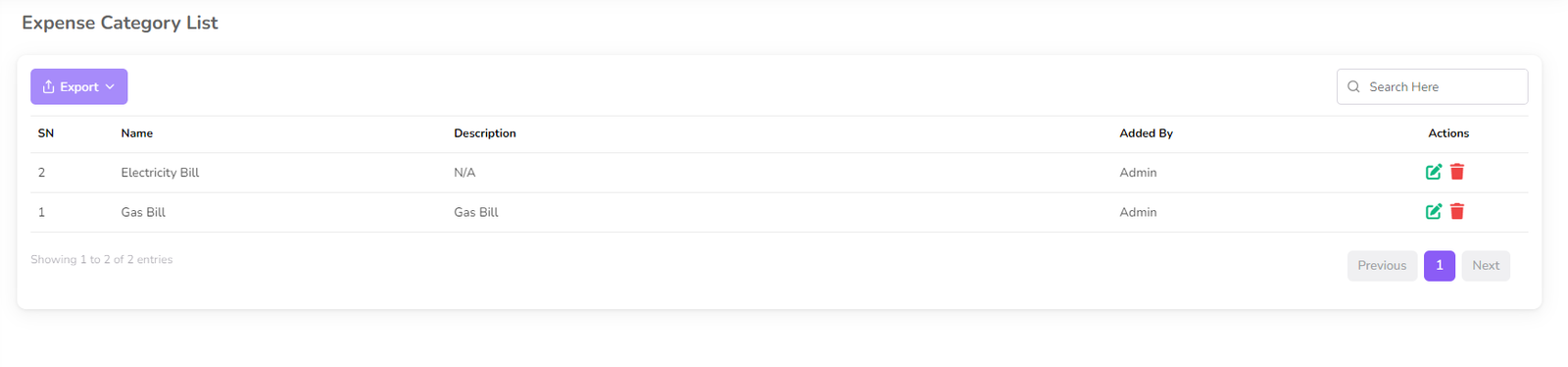
Halaman Manajemen Kategori Pengeluaran menampilkan semua jenis pengeluaran Anda, termasuk nama dan deskripsinya.
Untuk menambahkan jenis pengeluaran baru, klik "Tambah Kategori Pengeluaran" dari submenu sebelah kiri. Lalu formulir akan terbuka.
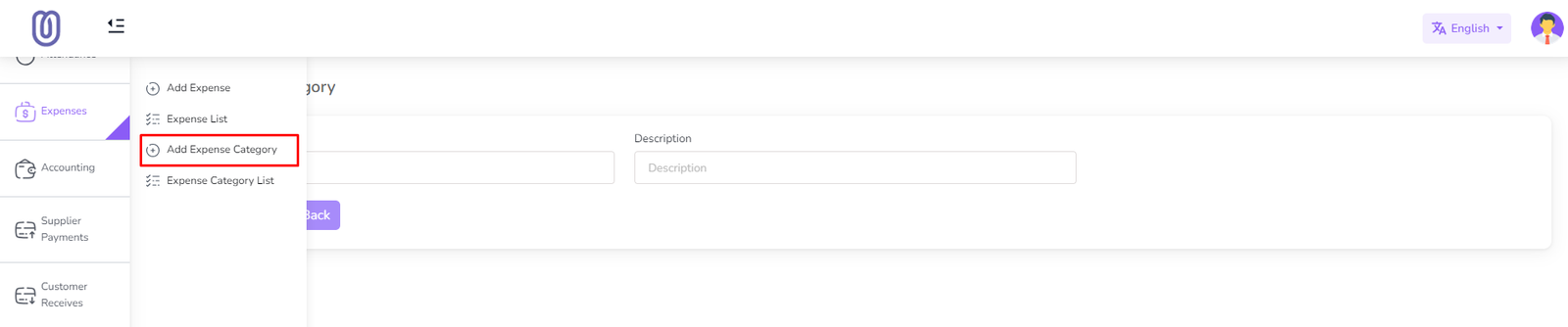
Isi detail kategori pengeluaran baru kemudian klik tombol "Simpan" untuk menambahkannya ke dalam daftar.

Untuk mengedit kategori pengeluaran yang sudah ada, klik tombol "Edit" di sebelah jenis yang ingin Anda ubah.
Lalu formulir akan terbuka dengan detail yang sudah ada.
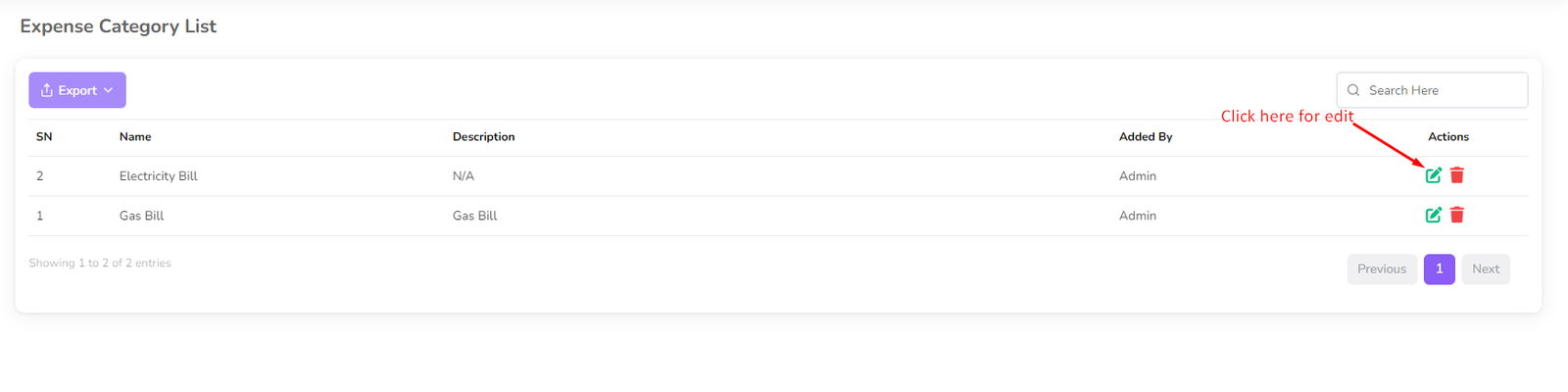
Lakukan perubahan yang diperlukan lalu klik tombol "Submit" untuk menyimpan perubahan.
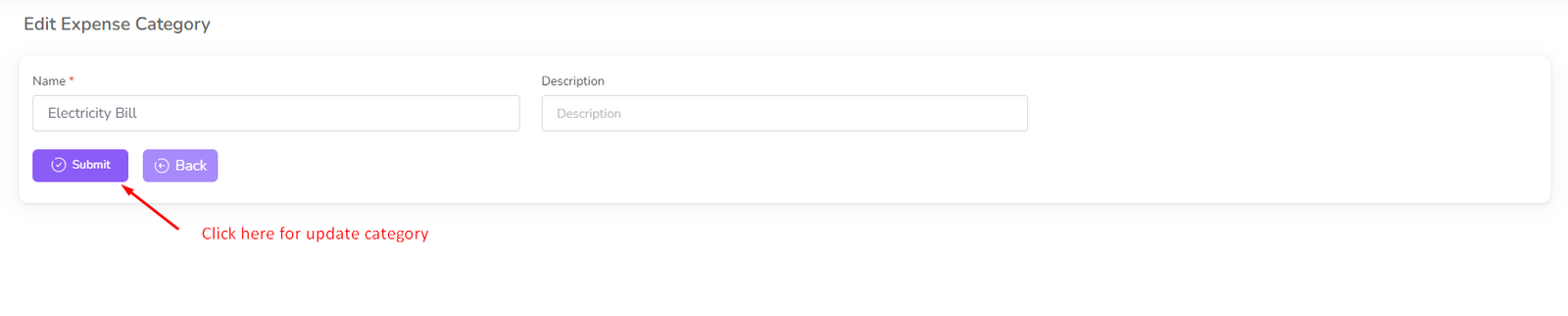
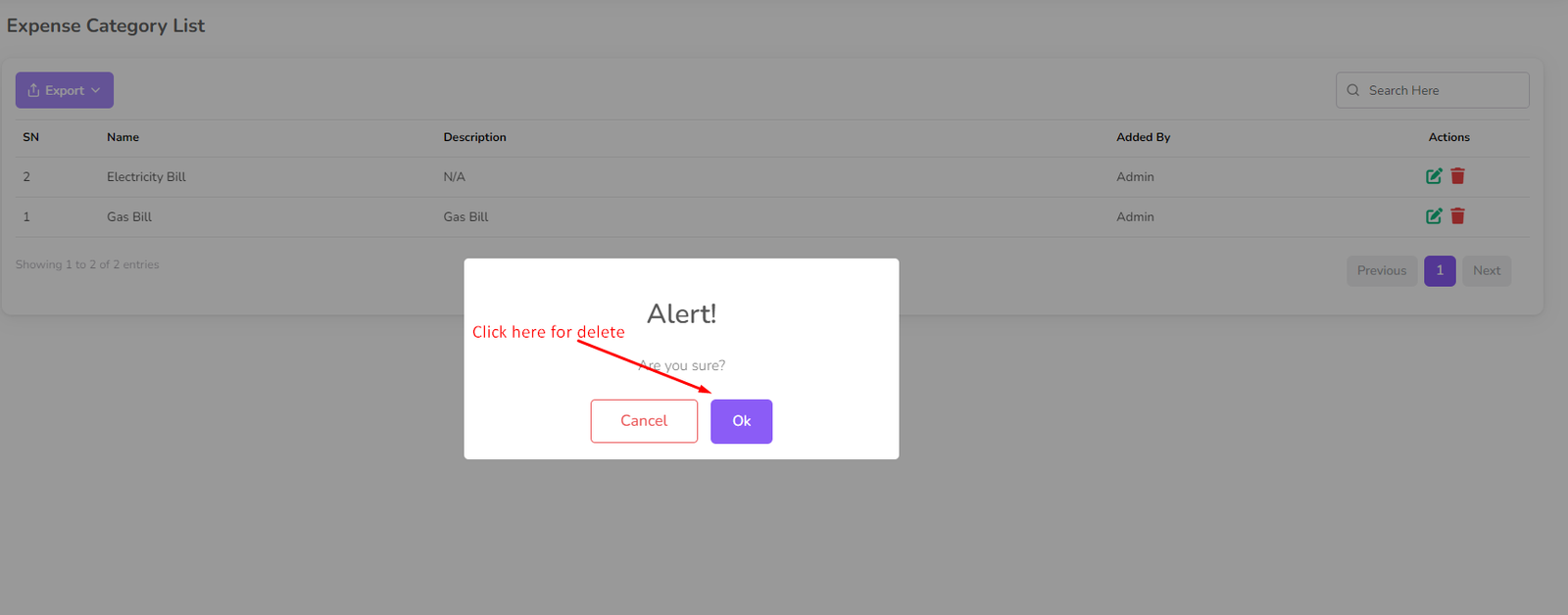
Untuk menghapus kategori pengeluaran, klik tombol "Hapus" di sebelah jenis yang ingin Anda hapus.
Lalu akan muncul dialog konfirmasi.
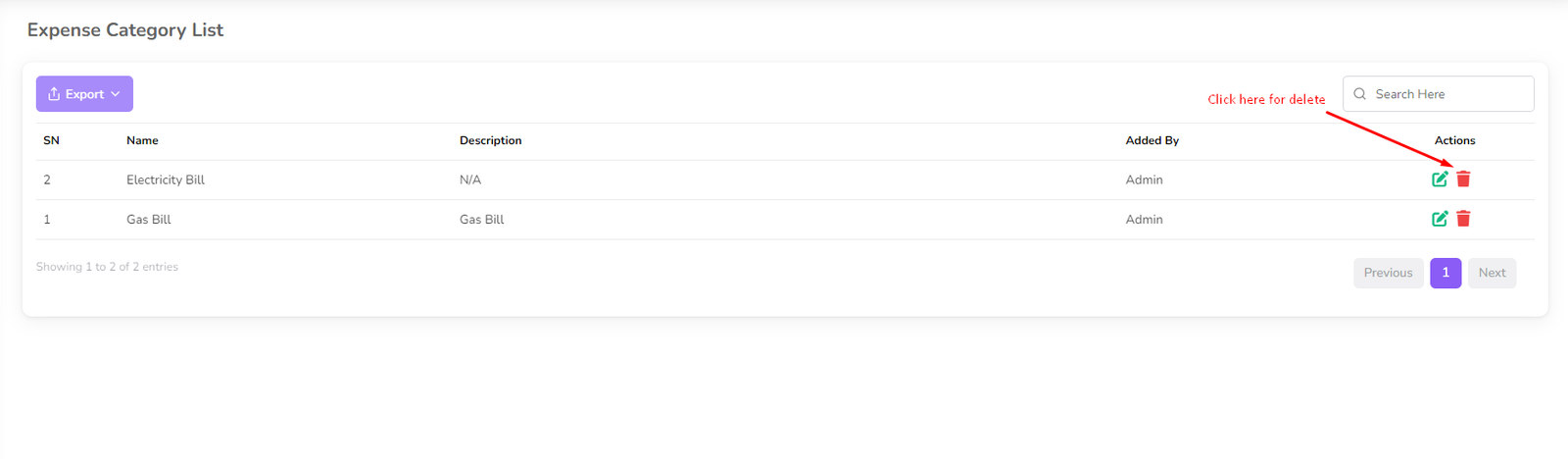
Konfirmasikan penghapusan, dan kategori pengeluaran akan dihapus dari daftar.
Pengeluaran
Pada bagian ini Anda dapat mengelola pengeluaran, menambah, mengedit, dan menghapus pengeluaran.
Untuk mengakses halaman Manajemen Pengeluaran, masuk ke bagian "Pengeluaran" dari bilah sisi kiri dan klik "Daftar Pengeluaran".
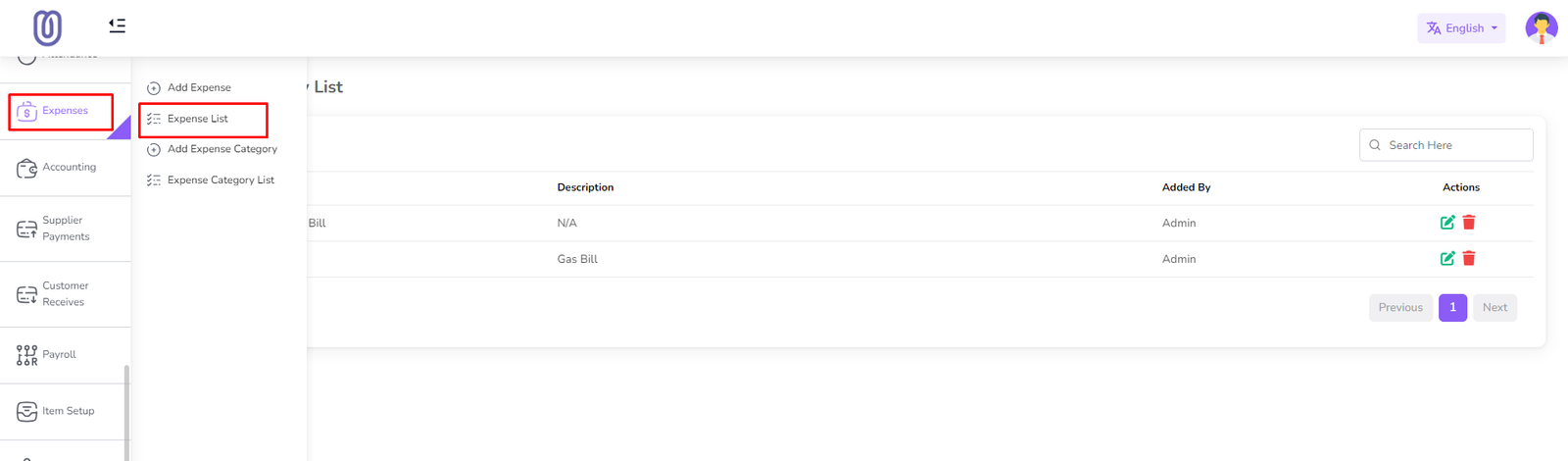
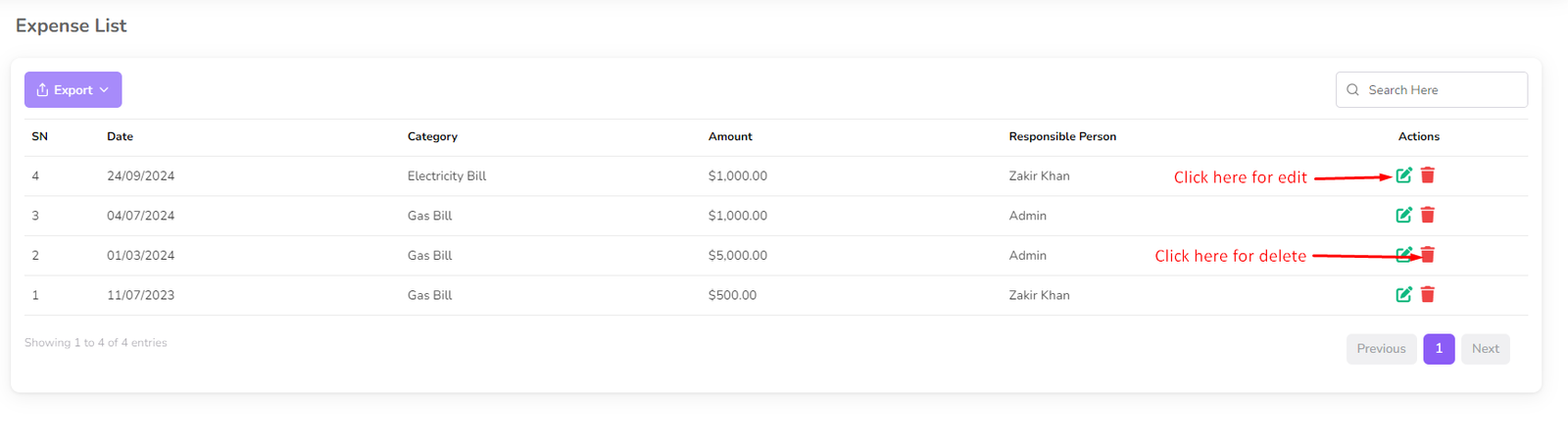
Halaman Manajemen Pengeluaran menampilkan semua pengeluaran Anda, termasuk tanggal, kategori, deskripsi, dan jumlahnya.
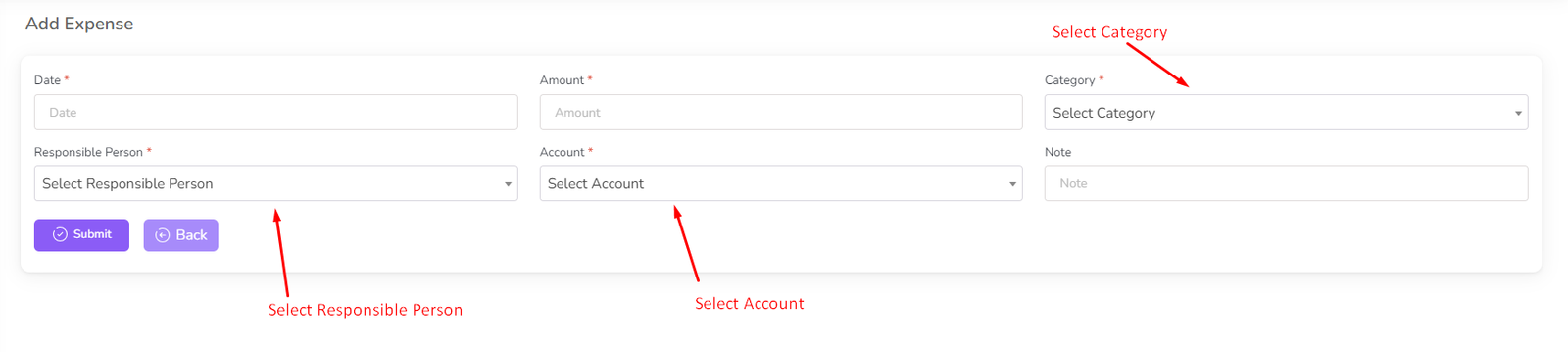
Untuk menambahkan pengeluaran baru, klik "Tambah Pengeluaran" dari submenu sebelah kiri. Lalu formulir akan terbuka.
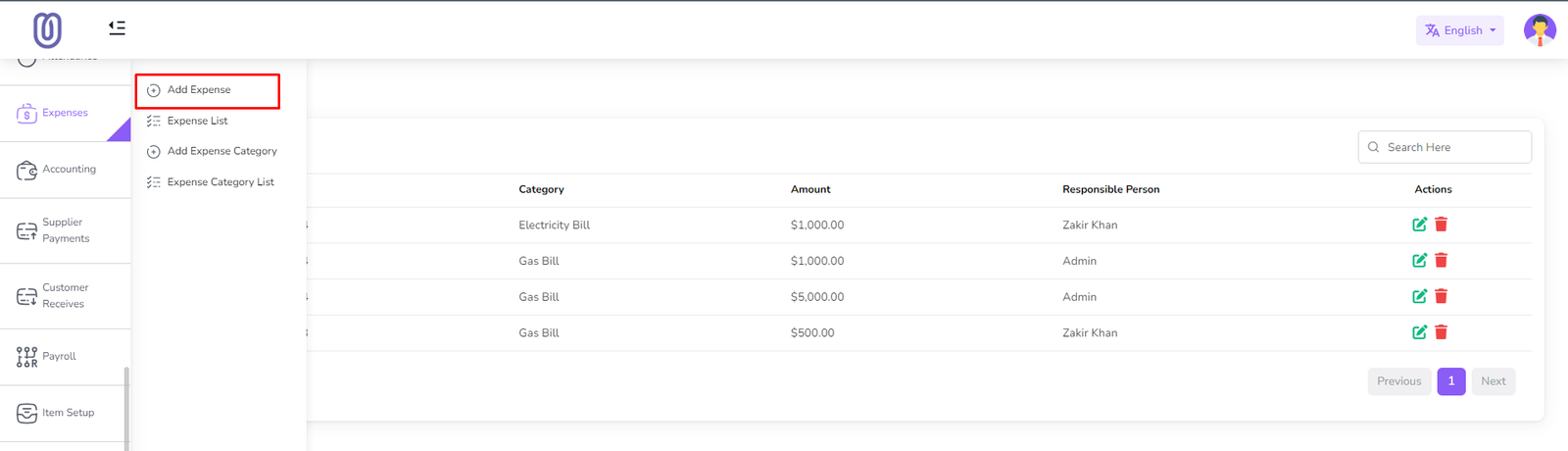
Isi detail pengeluaran baru lalu klik tombol "Submit" untuk menambahkannya ke dalam daftar.
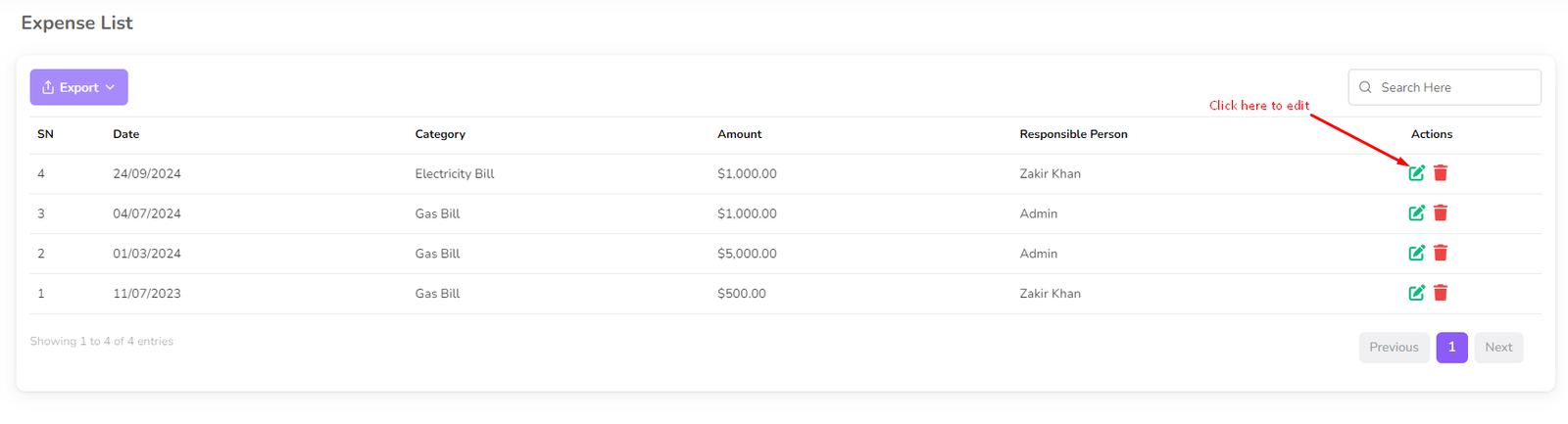
Untuk mengedit pengeluaran yang sudah ada, klik tombol "Edit" di sebelah pengeluaran yang ingin Anda ubah.
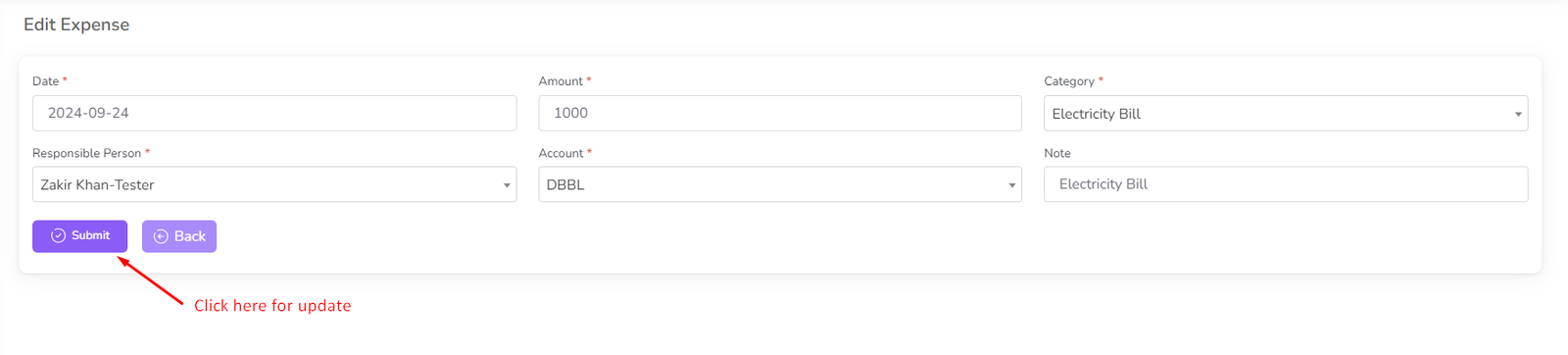
Lalu formulir akan terbuka dengan detail yang sudah ada.
Lakukan perubahan yang diperlukan lalu klik tombol "Submit" untuk menyimpan perubahan.
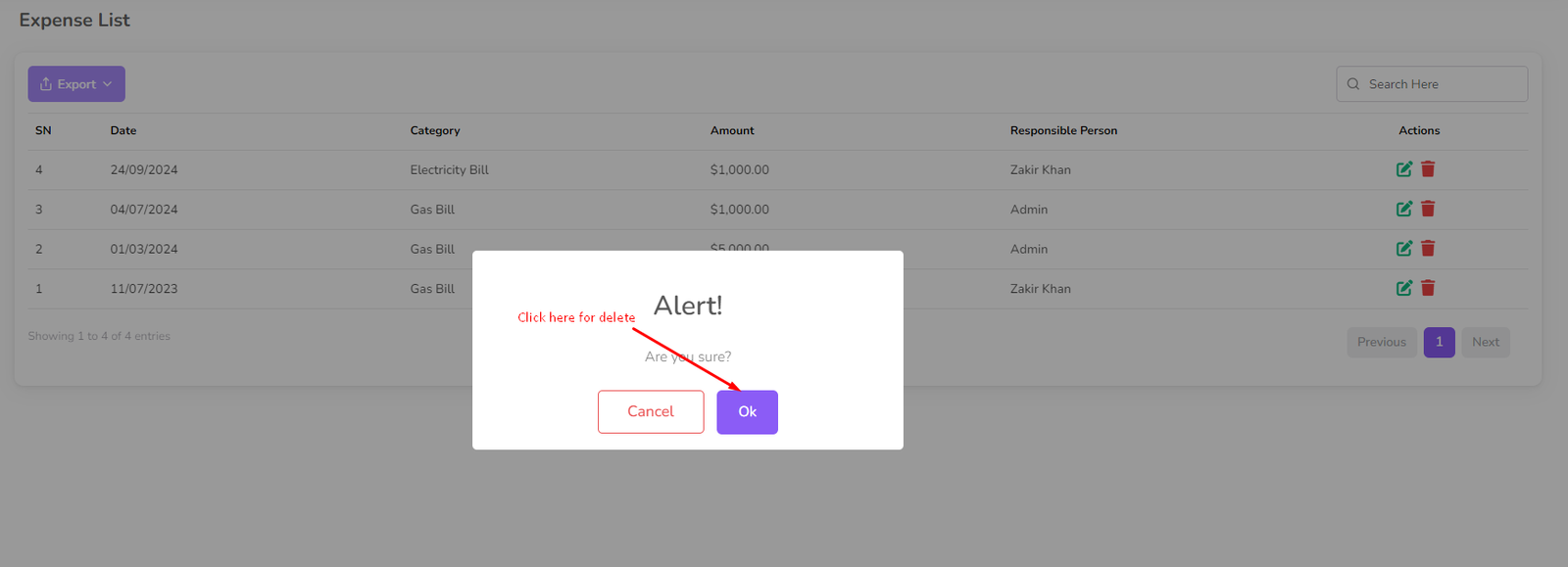
Untuk menghapus pengeluaran, klik tombol "Hapus" di sebelah pengeluaran yang ingin Anda hapus.
Lalu akan muncul dialog konfirmasi.
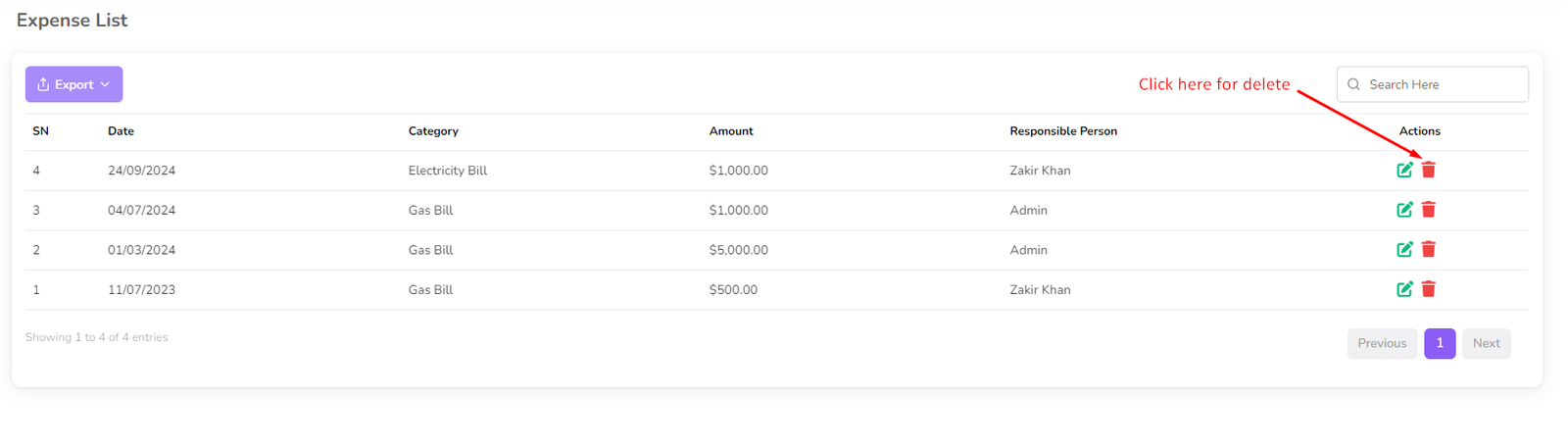
Konfirmasikan penghapusan, dan pengeluaran akan dihapus dari daftar.
Akun
Pada bagian ini Anda dapat mengelola akun Anda, menambah, mengedit, dan menghapus akun.
Untuk mengelola akun Anda, masuk ke bagian "Akuntansi" dari sidebar kiri dan klik
pada "Daftar Akun".
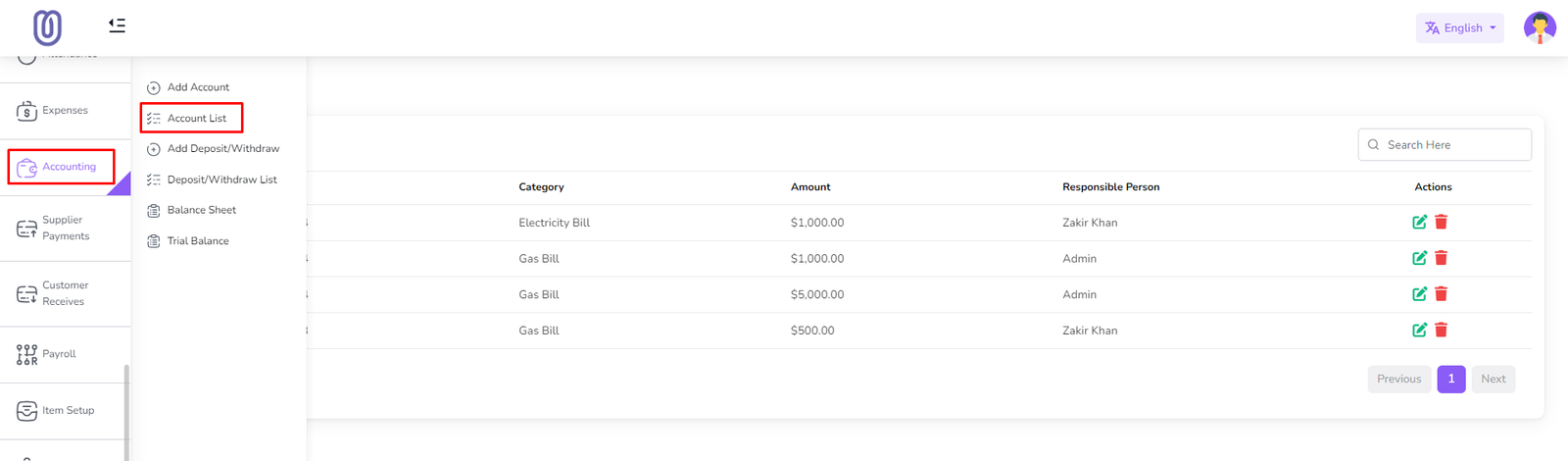
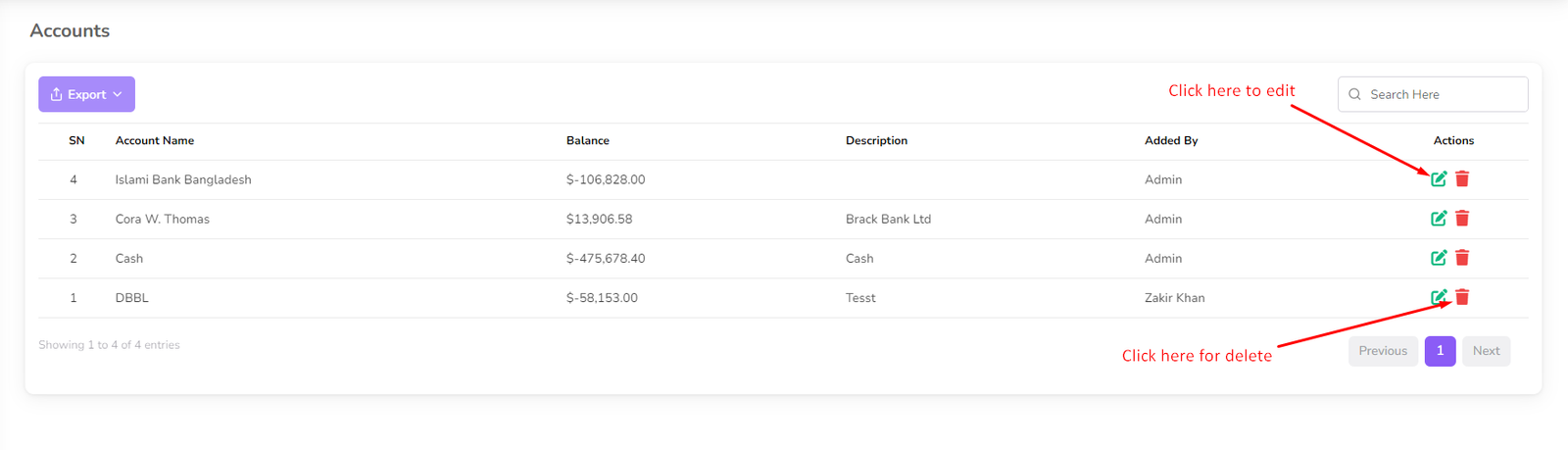
Halaman Manajemen Akun menampilkan semua akun Anda, termasuk nama dan deskripsinya.
Untuk menambahkan akun baru, klik pada "Tambah Akun" dari submenu kiri. Lalu formulir akan terbuka.
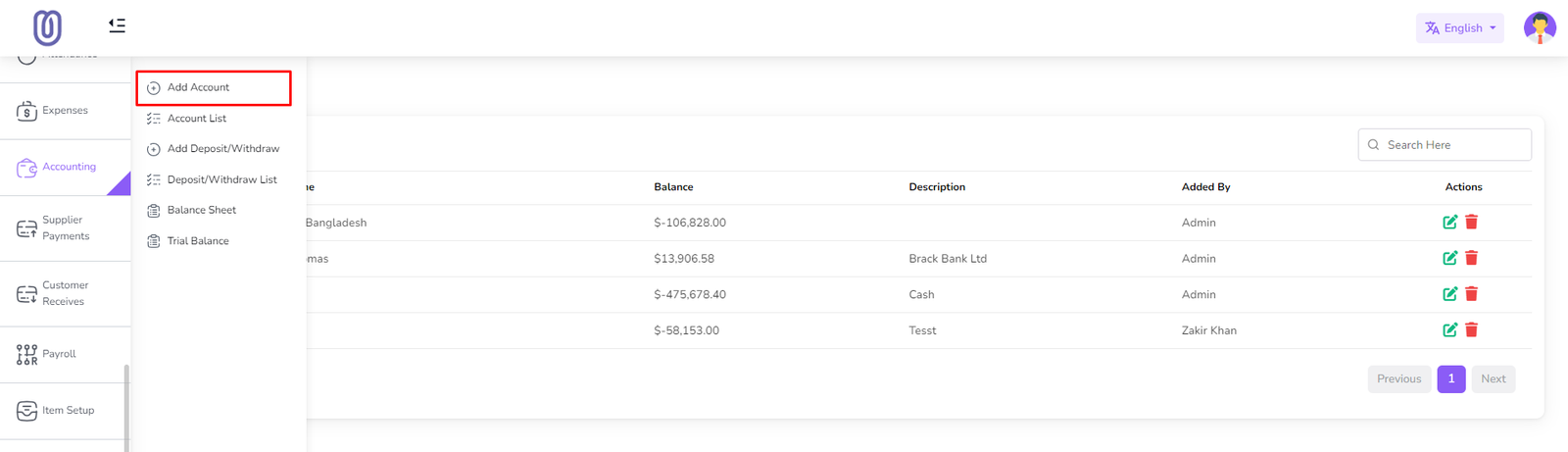
Isi detail akun baru dan klik tombol "Simpan" untuk menambahkannya ke daftar.

Untuk mengedit akun yang ada, klik tombol "Edit" di sebelah akun yang ingin Anda ubah.
Lalu formulir akan terbuka dengan detail saat ini.
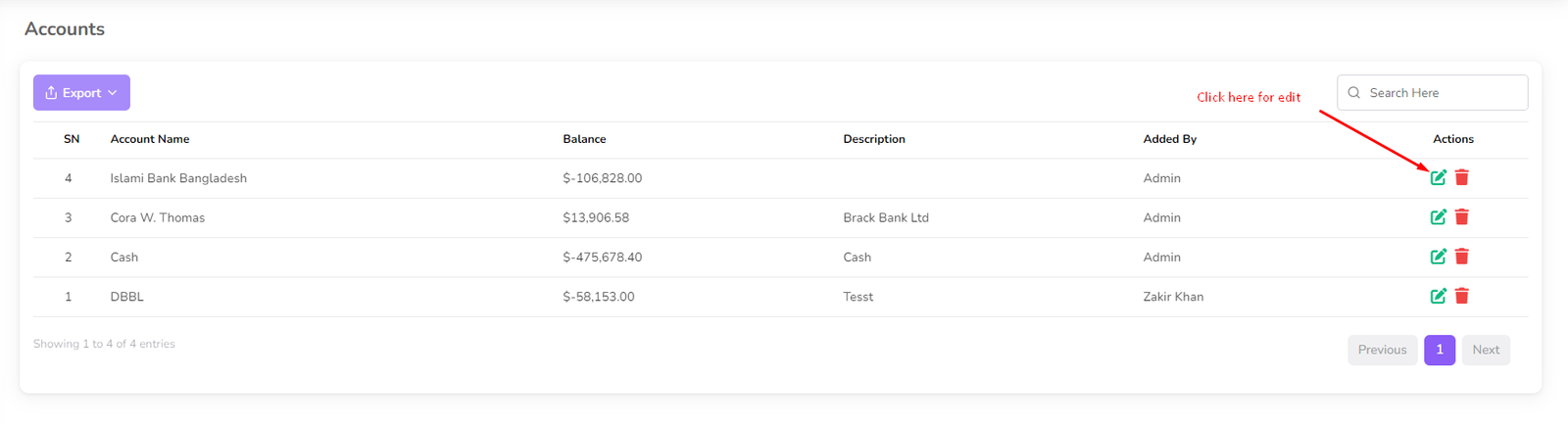
Lakukan perubahan yang diperlukan dan klik tombol "Kirim" untuk menyimpan perubahan.

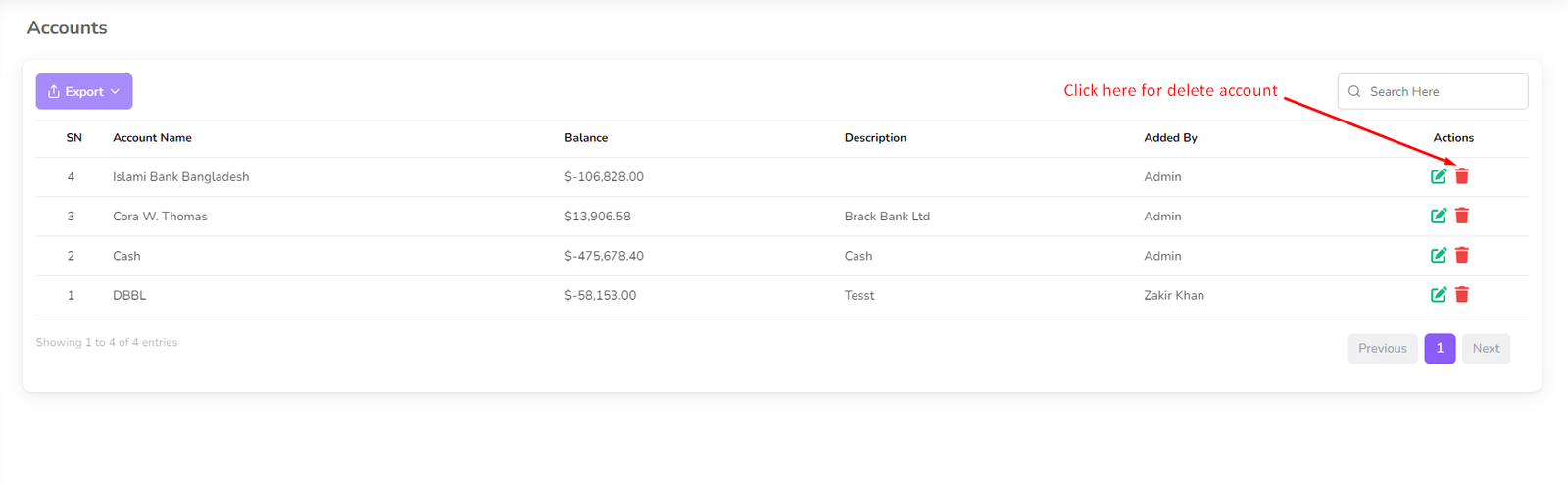
Untuk menghapus akun, klik tombol "Hapus" di sebelah akun yang ingin Anda hapus.
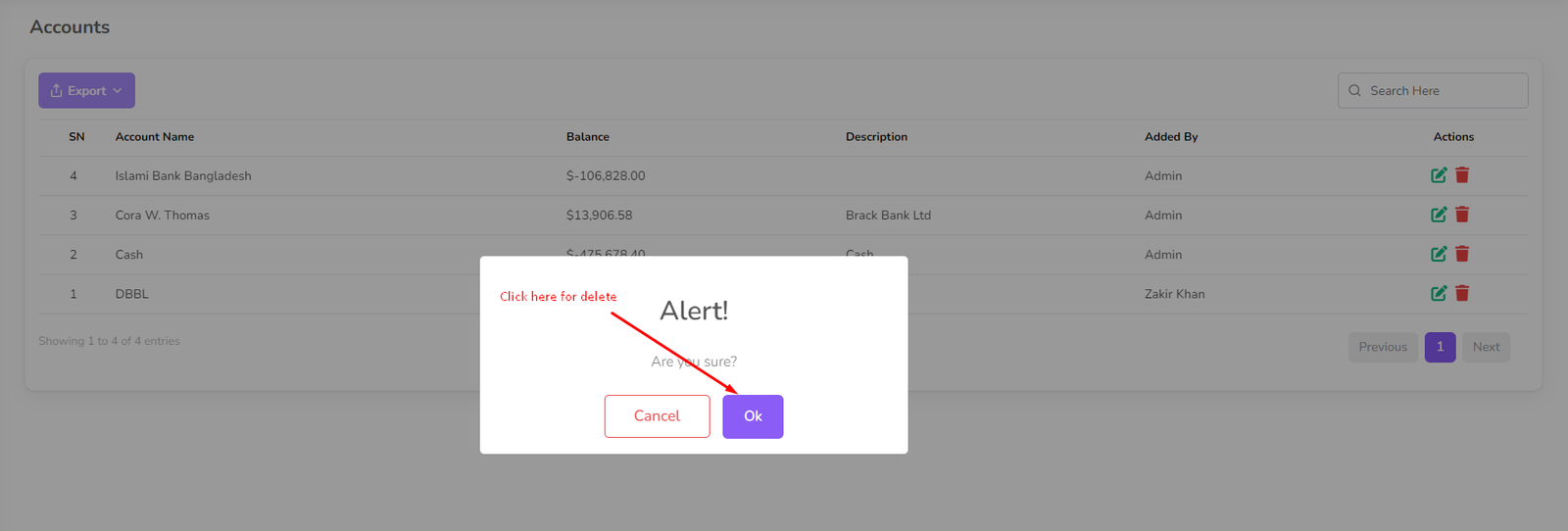
Lalu akan muncul dialog konfirmasi.
Konfirmasikan penghapusan dan akun akan dihapus dari daftar.
Setoran/Penarikan
Pada bagian ini Anda dapat mengelola setoran dan penarikan dari akun Anda.
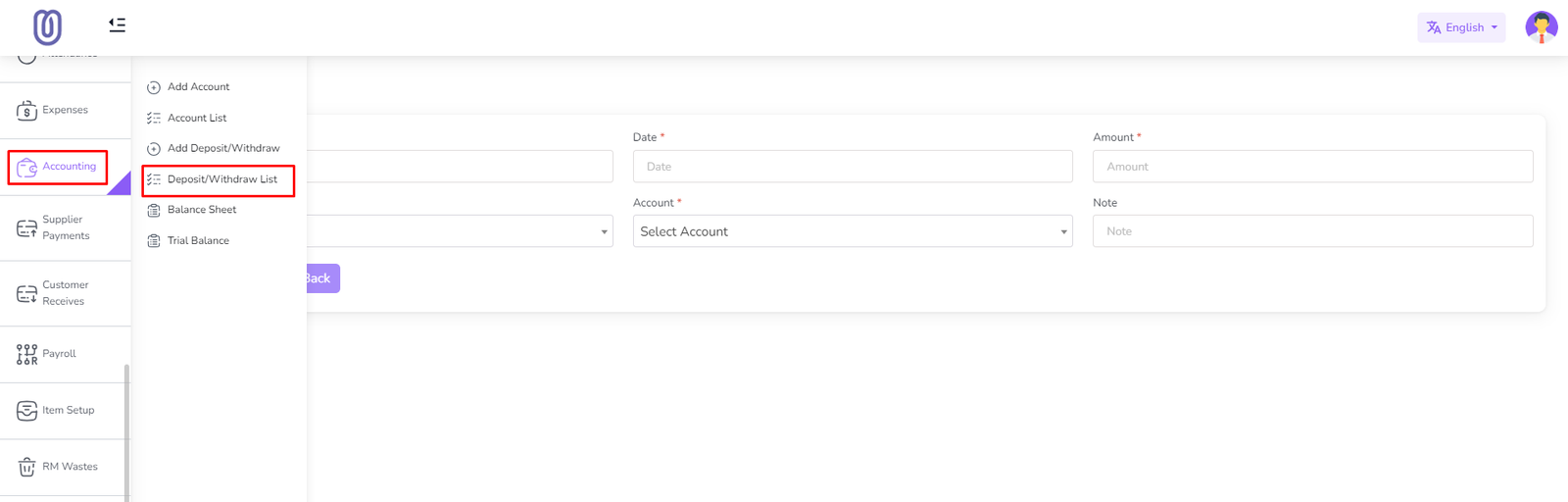
Untuk mengakses halaman Manajemen Setoran/Penarikan, masuk ke bagian "Akuntansi" dari
sidebar kiri dan klik pada "Daftar Setoran/Penarikan".
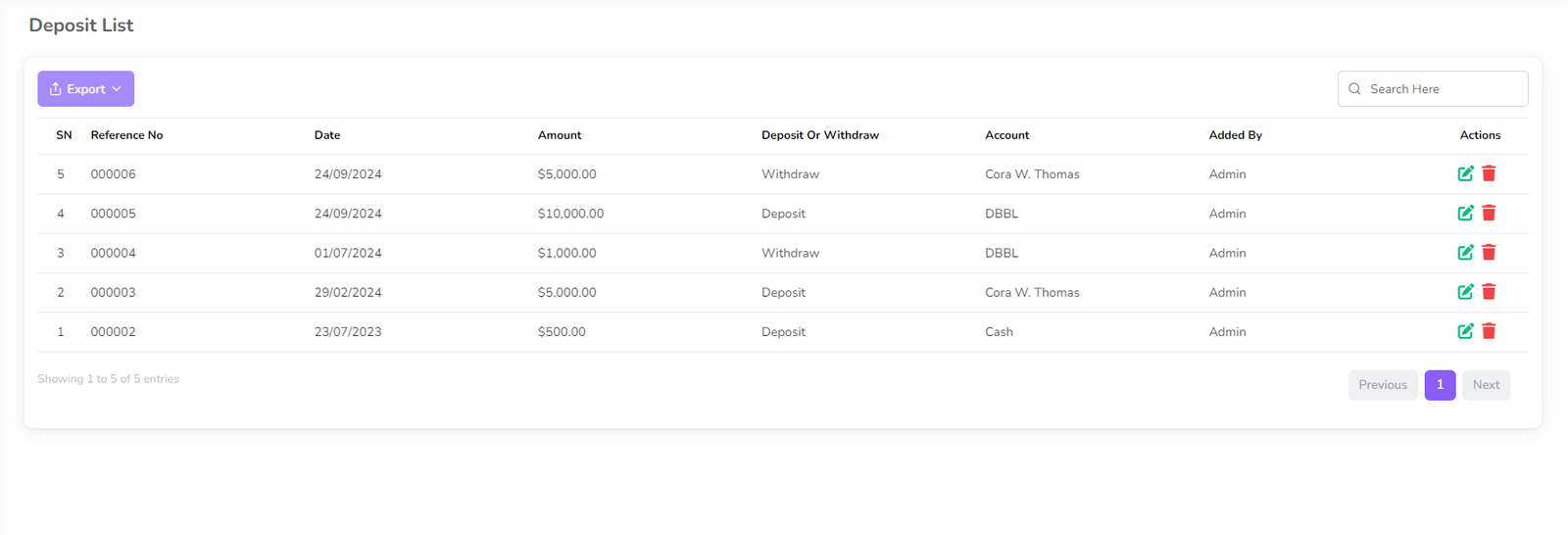
Halaman Manajemen Setoran/Penarikan menampilkan semua transaksi Anda, termasuk tanggal,
jenis, akun, dan jumlahnya.
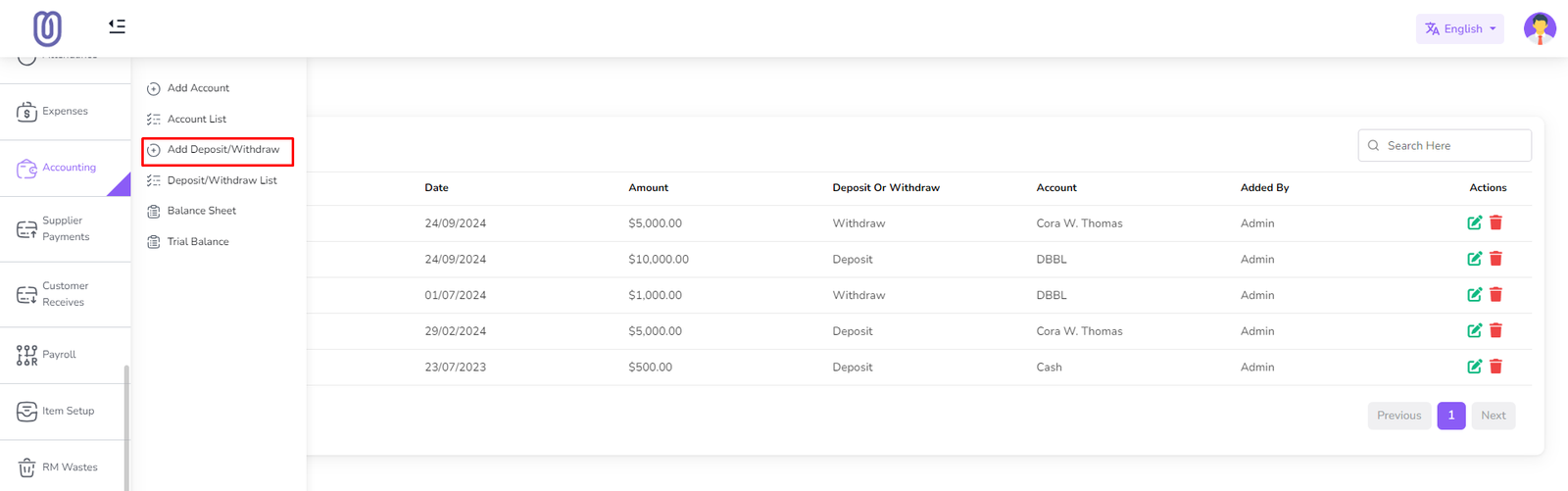
Untuk menambahkan Setoran/Penarikan baru, klik pada "Tambah Setoran/Penarikan" dari submenu kiri.
Lalu formulir akan terbuka.
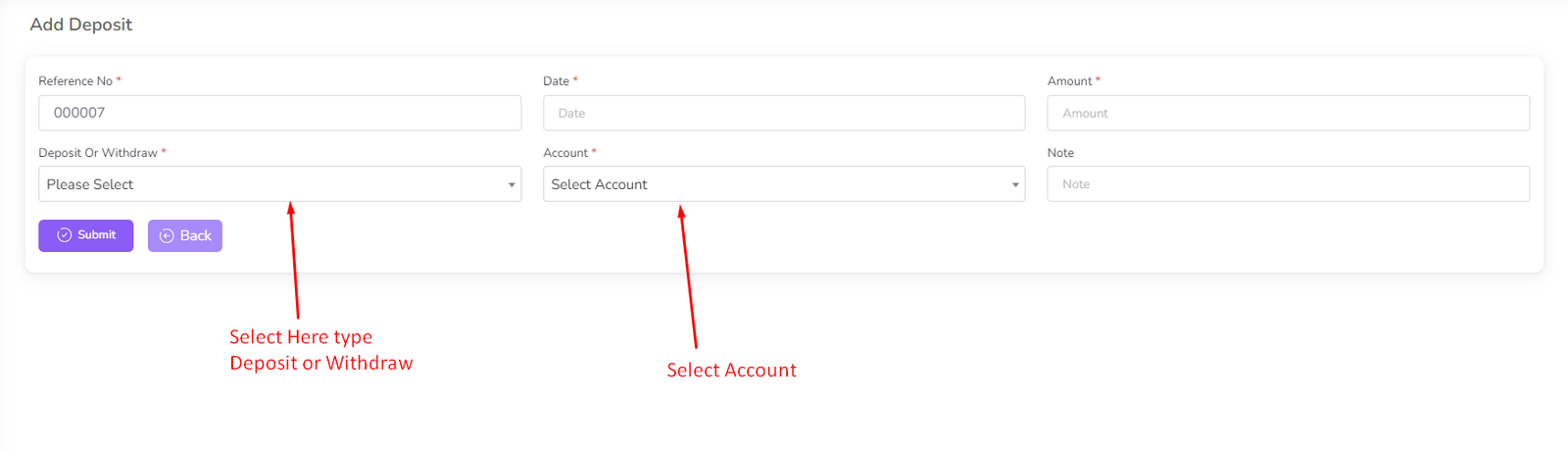
Isi detail Setoran/Penarikan baru dan klik tombol "Kirim" untuk menambahkannya ke daftar.
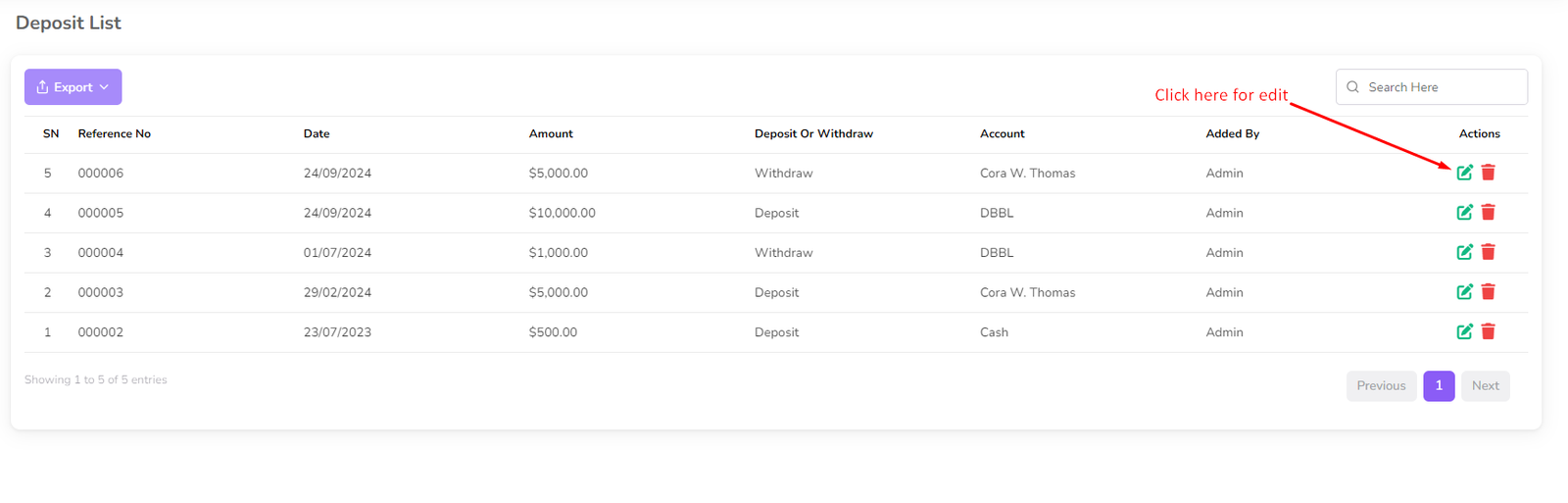
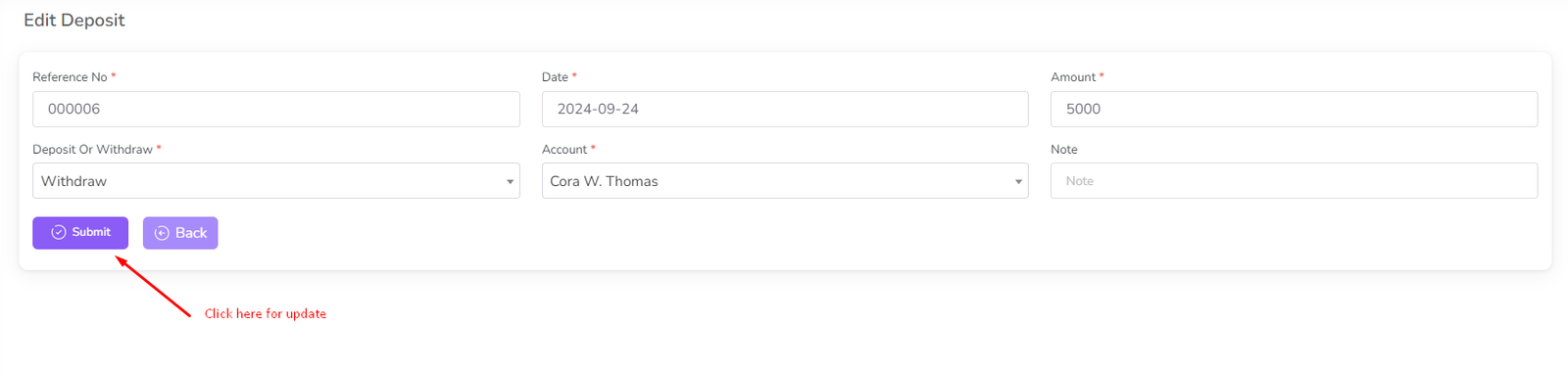
Untuk mengedit Setoran/Penarikan yang ada, klik tombol "Edit" di sebelah transaksi yang ingin diubah.
Lalu formulir akan terbuka dengan detail saat ini.
Lakukan perubahan yang diperlukan dan klik tombol "Kirim" untuk menyimpan perubahan.
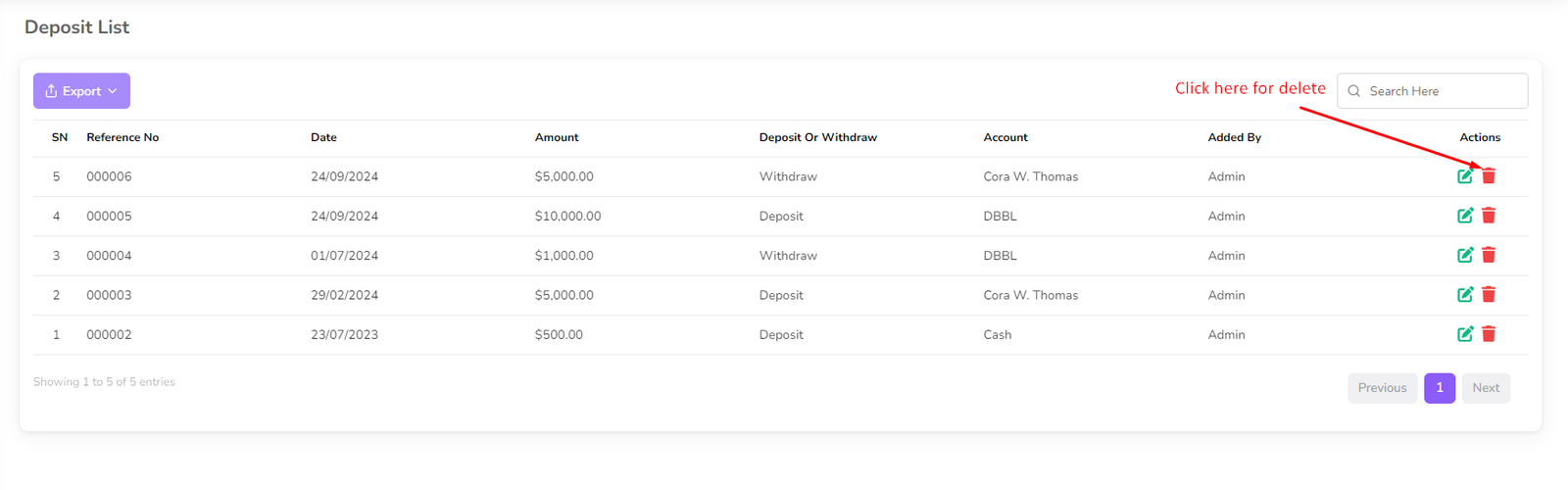
Untuk menghapus Setoran/Penarikan, klik tombol "Hapus" di sebelah transaksi yang ingin dihapus.
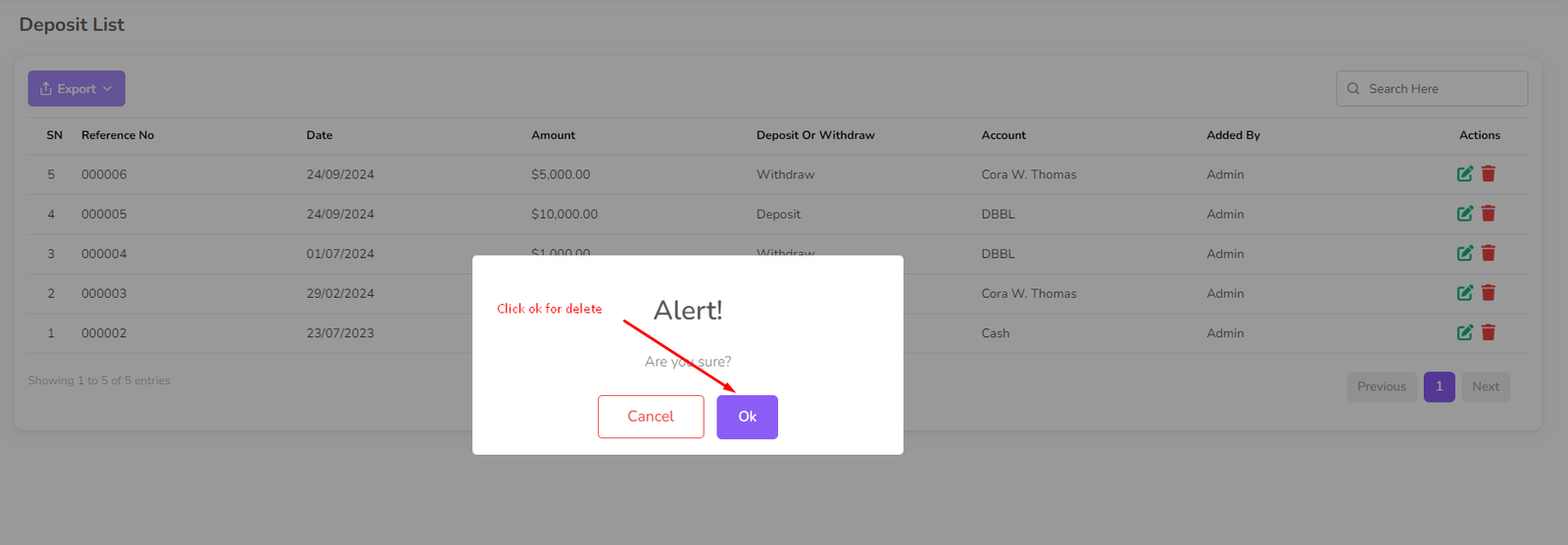
Lalu akan muncul dialog konfirmasi.
Konfirmasikan penghapusan dan transaksi akan dihapus dari daftar.
Neraca (Balance Sheet)
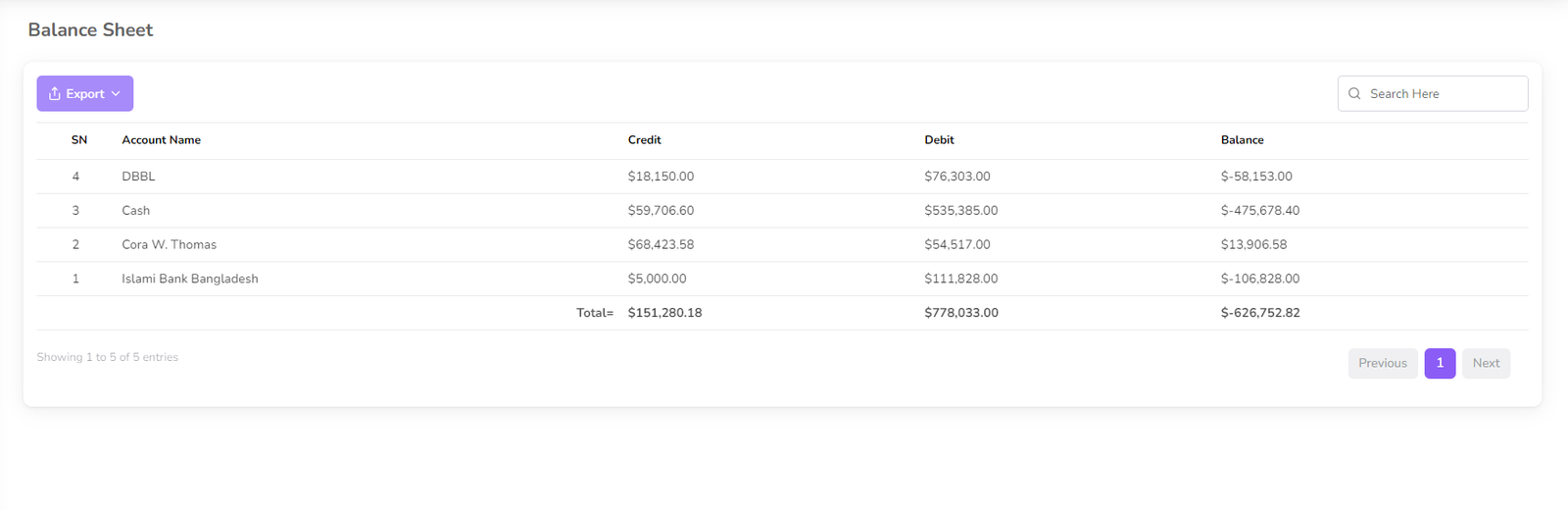
Pada bagian ini Anda dapat melihat saldo akun Anda.
Untuk mengakses halaman Neraca, masuk ke bagian "Akuntansi" dari sidebar kiri
dan klik pada "Neraca".
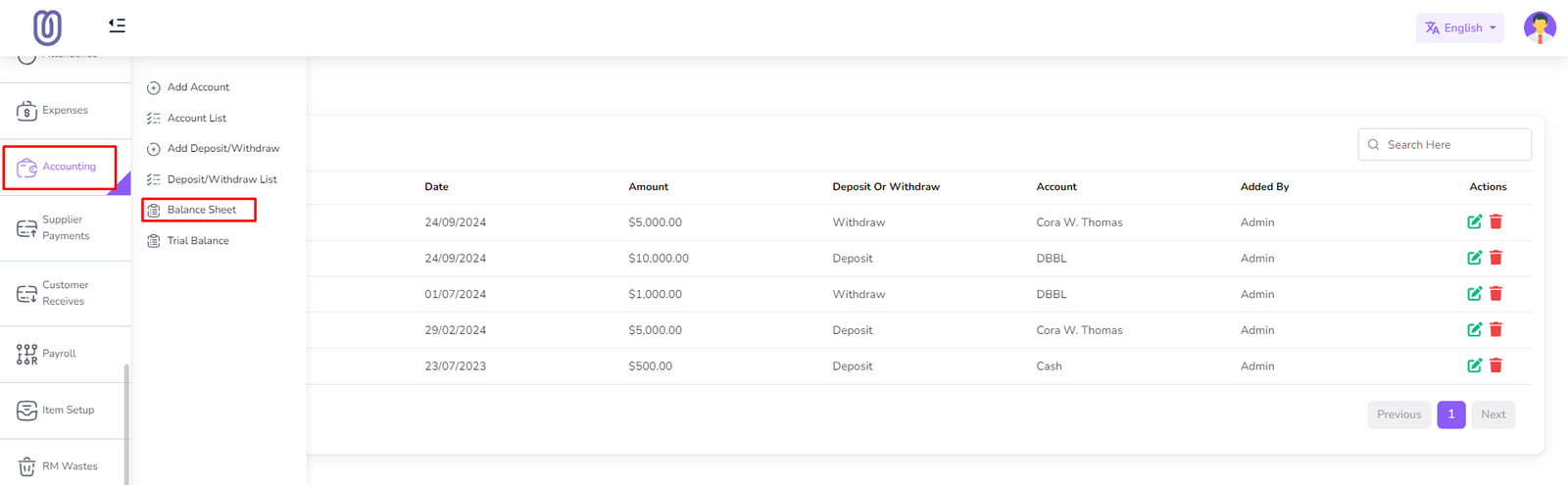
Halaman Neraca menampilkan saldo akun Anda.
Neraca Saldo (Trial Balance)
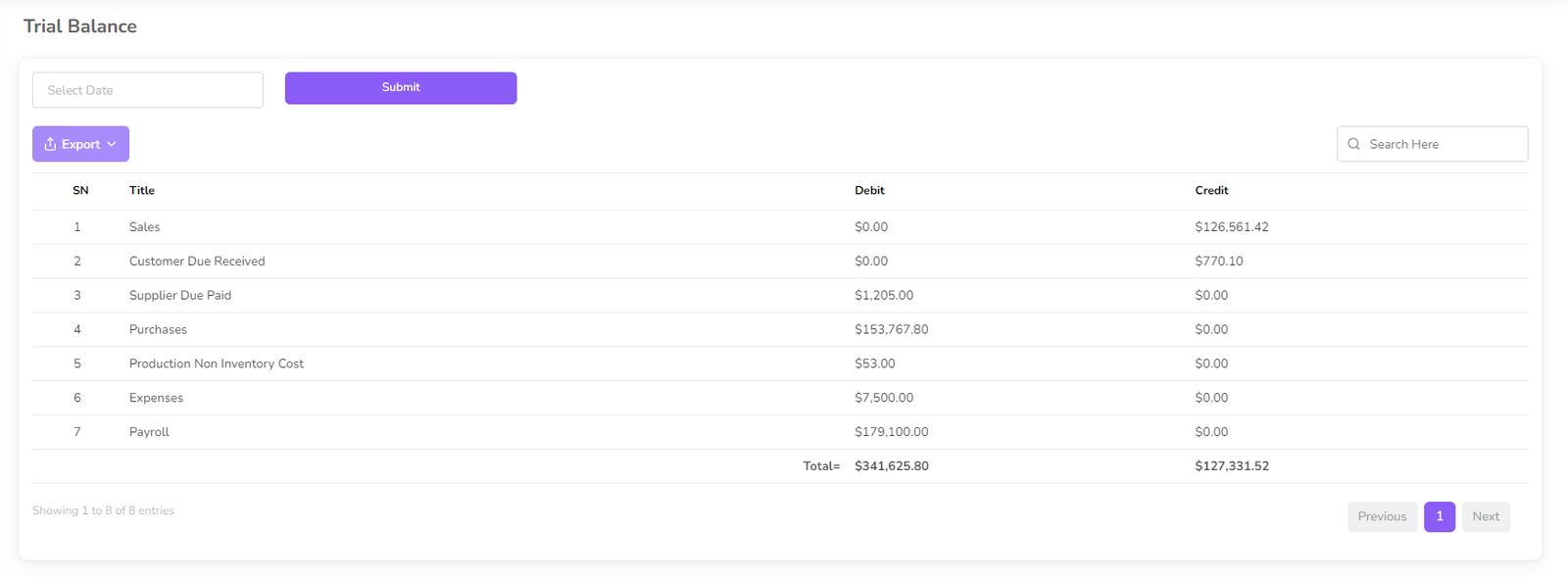
Pada bagian ini Anda dapat melihat neraca saldo bisnis Anda.
Untuk mengakses halaman Neraca Saldo, masuk ke bagian "Akuntansi" dari sidebar kiri
dan klik pada "Neraca Saldo".
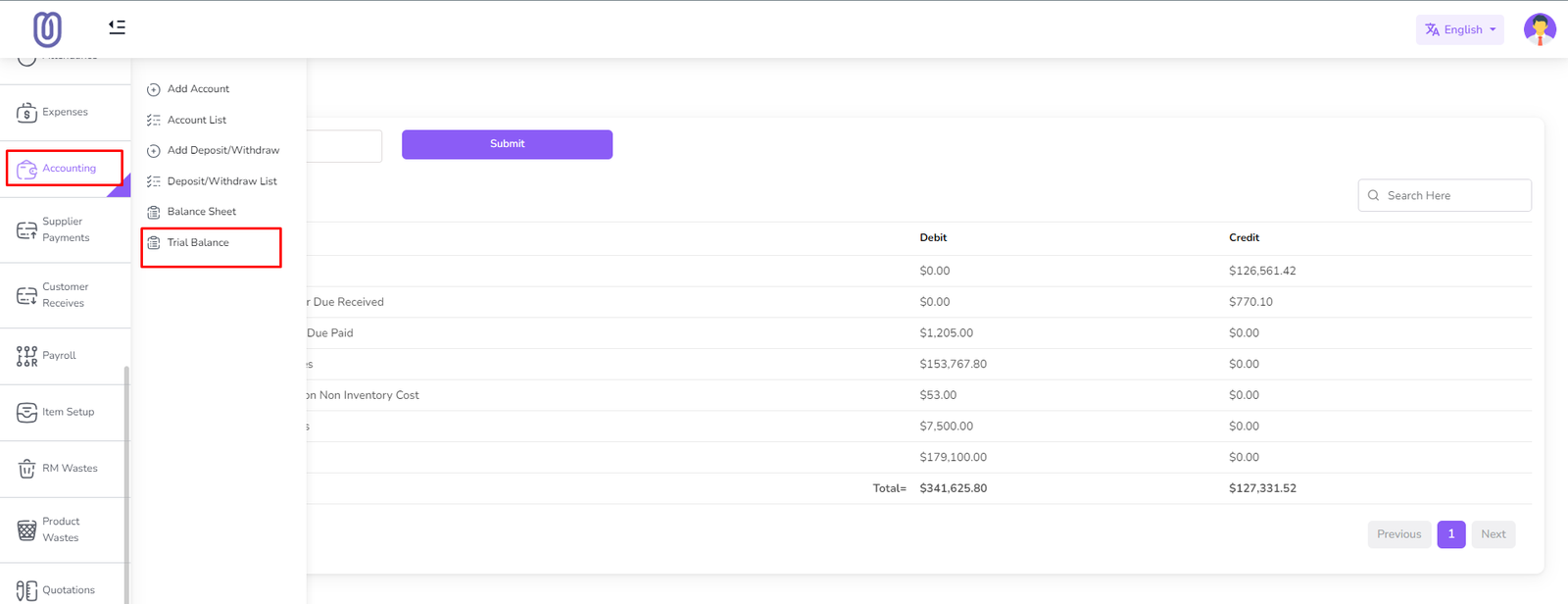
Halaman Neraca Saldo menampilkan neraca saldo bisnis Anda.
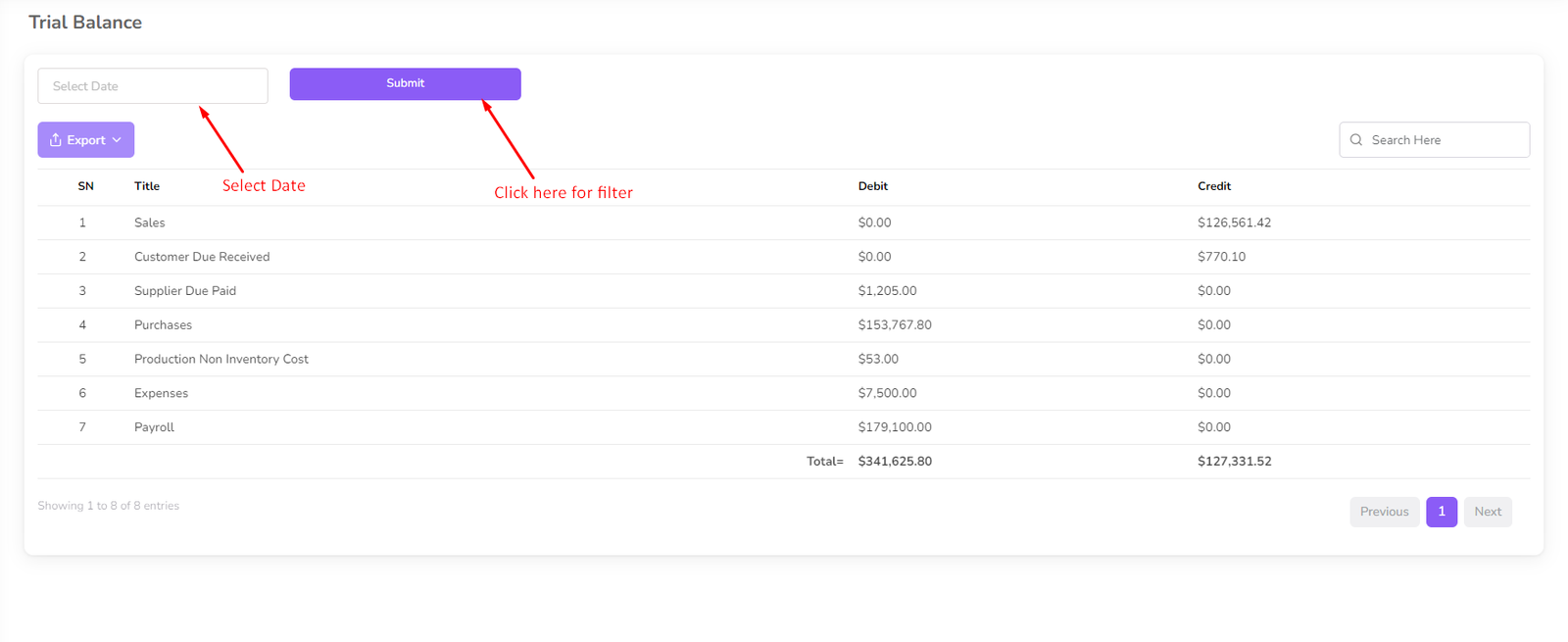
Anda dapat memfilter berdasarkan tanggal. Pertama pilih tanggal lalu klik tombol "Kirim".
Pembayaran Supplier
Fitur Pembayaran Supplier memungkinkan Anda untuk mengelola pembayaran kepada supplier secara efektif. Anda dapat melacak pembayaran, melihat riwayat pembayaran, dan membuat laporan pembayaran.
Untuk mengakses Pembayaran Supplier, buka menu “Pembayaran Supplier” dari bilah sisi kiri.
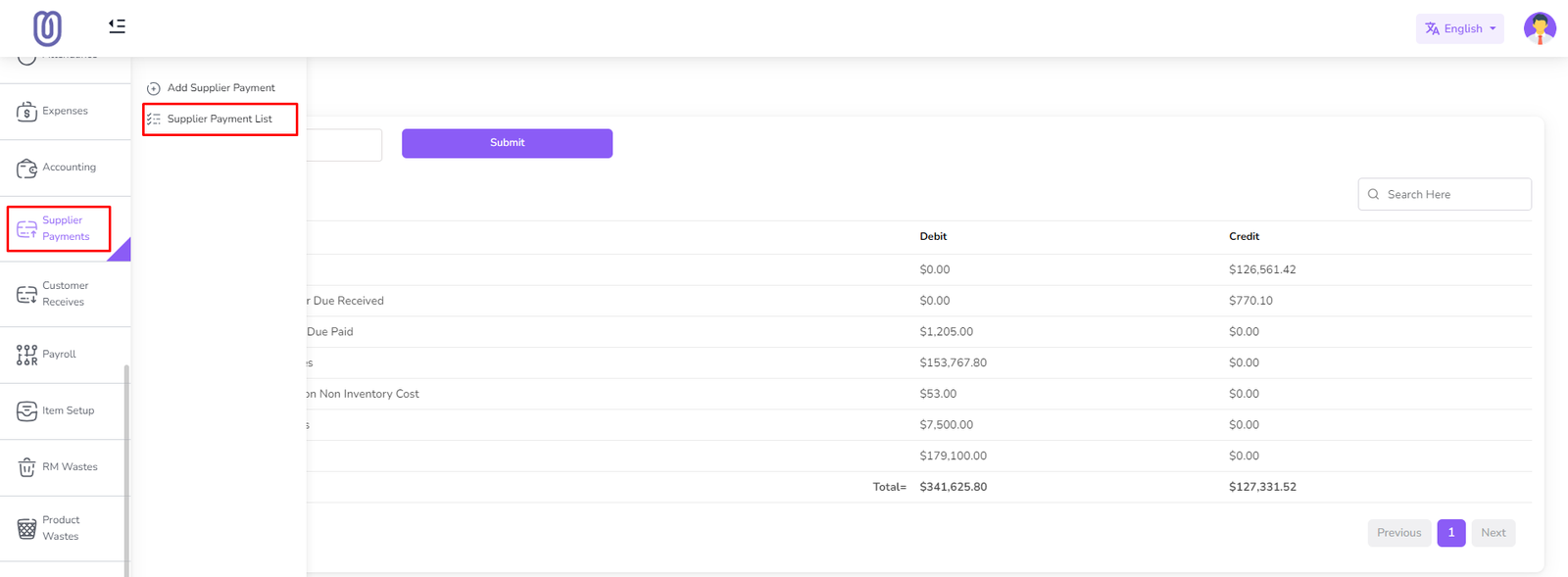
Setelah Anda masuk ke halaman Pembayaran Supplier, Anda dapat melihat tanggal, nama supplier, jumlah, dan catatan.
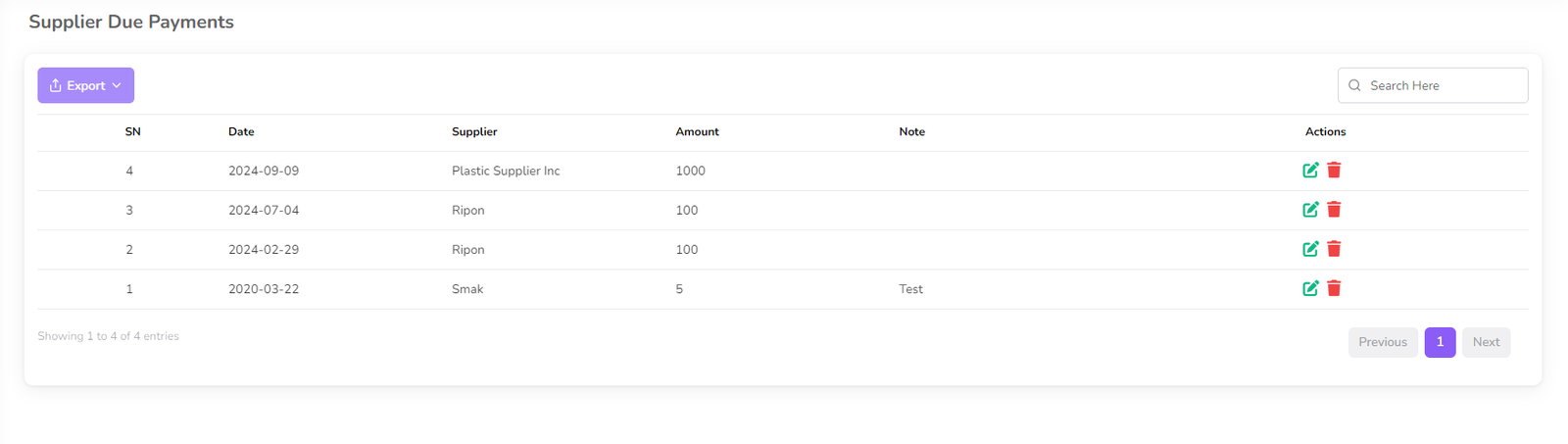
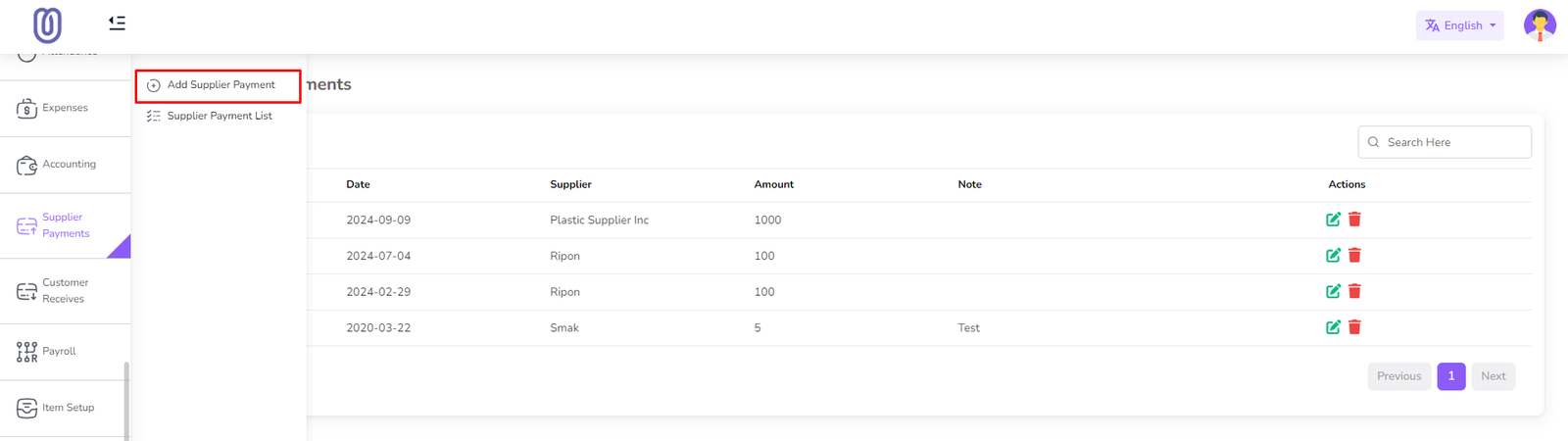
Untuk menambahkan pembayaran, pilih supplier lalu klik "Tambah Pembayaran Supplier" dari submenu di sebelah kiri.
Masukkan detail pembayaran, termasuk jumlah dan tanggal pembayaran, lalu klik tombol "Kirim".
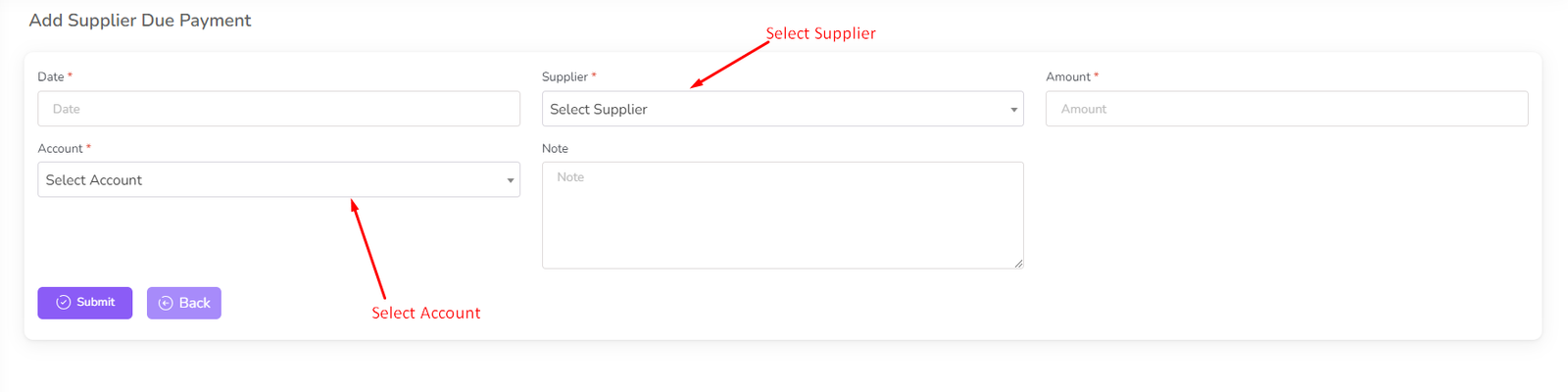
Saat memilih supplier dari menu dropdown, Anda dapat melihat saldo jatuh tempo dari supplier tersebut.
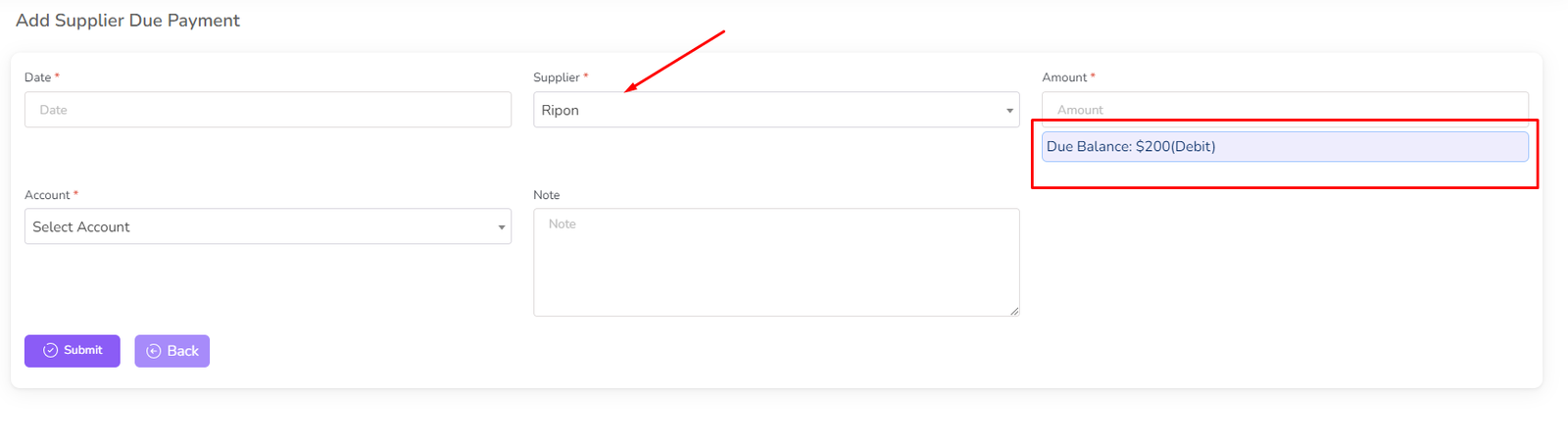
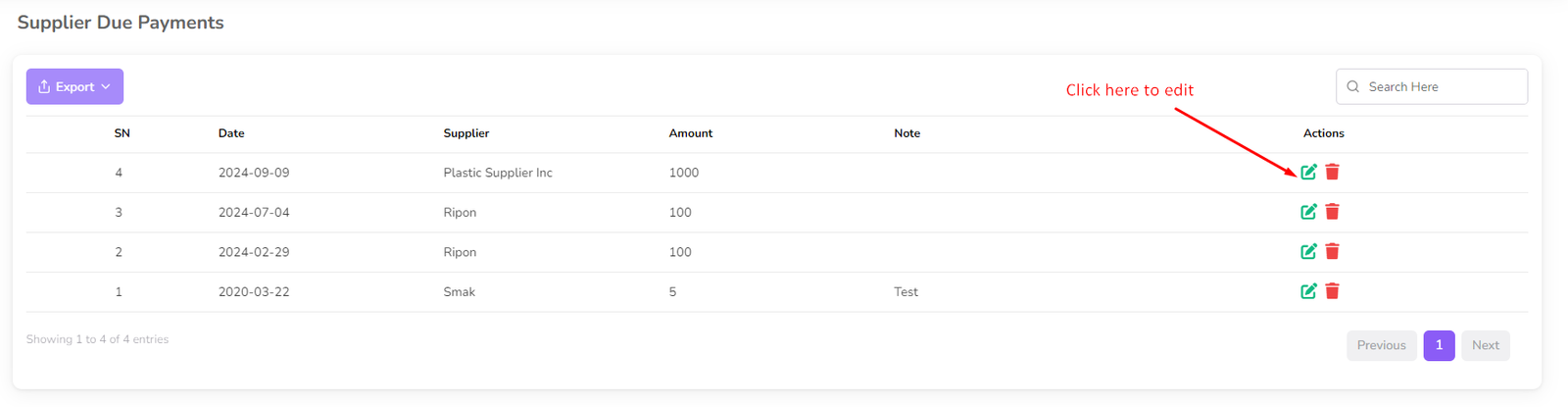
Untuk mengedit pembayaran, klik ikon "Edit".
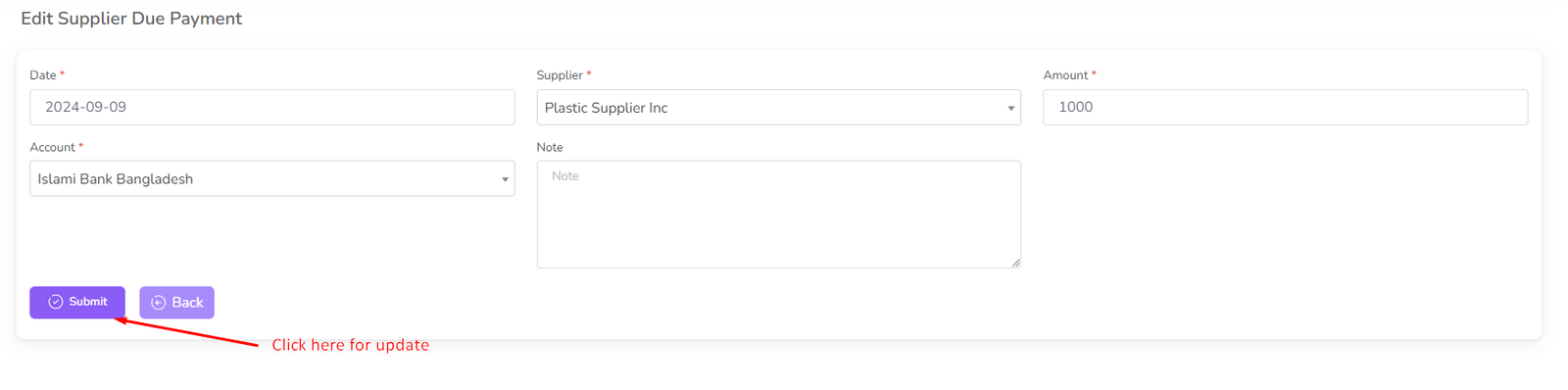
Lakukan perubahan yang diperlukan lalu klik tombol "Kirim" untuk menyimpan perubahan.
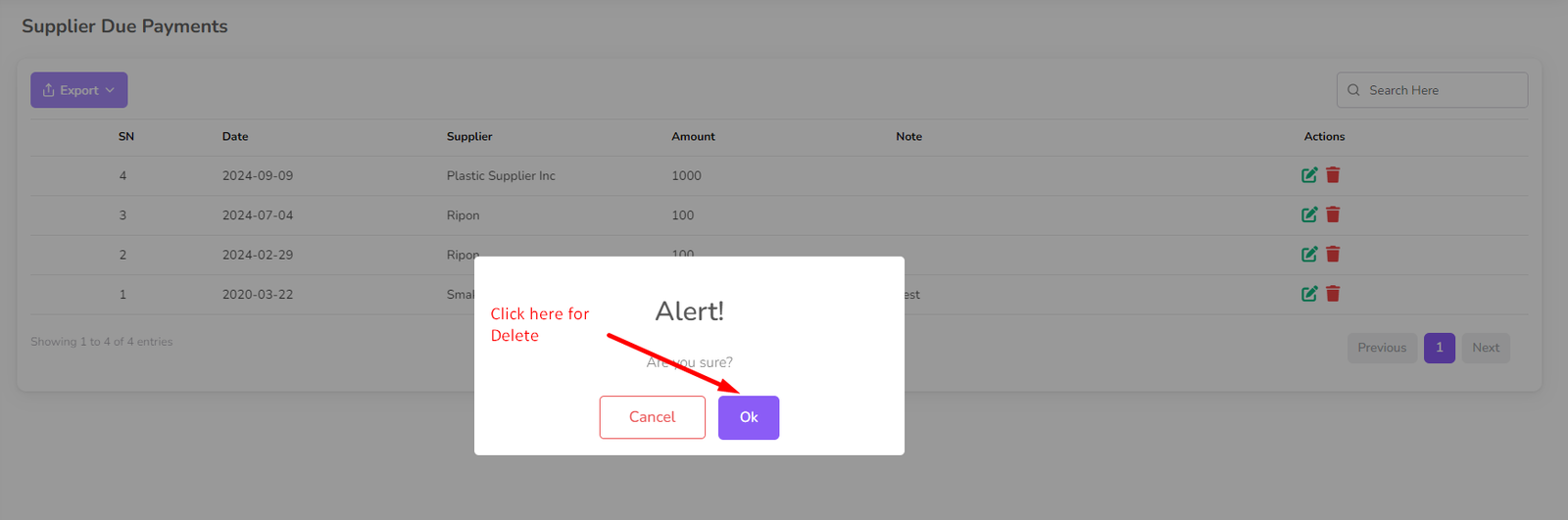
Untuk menghapus pembayaran, klik tombol "Hapus" di samping pembayaran yang ingin dihapus. Setelah itu akan muncul dialog konfirmasi.
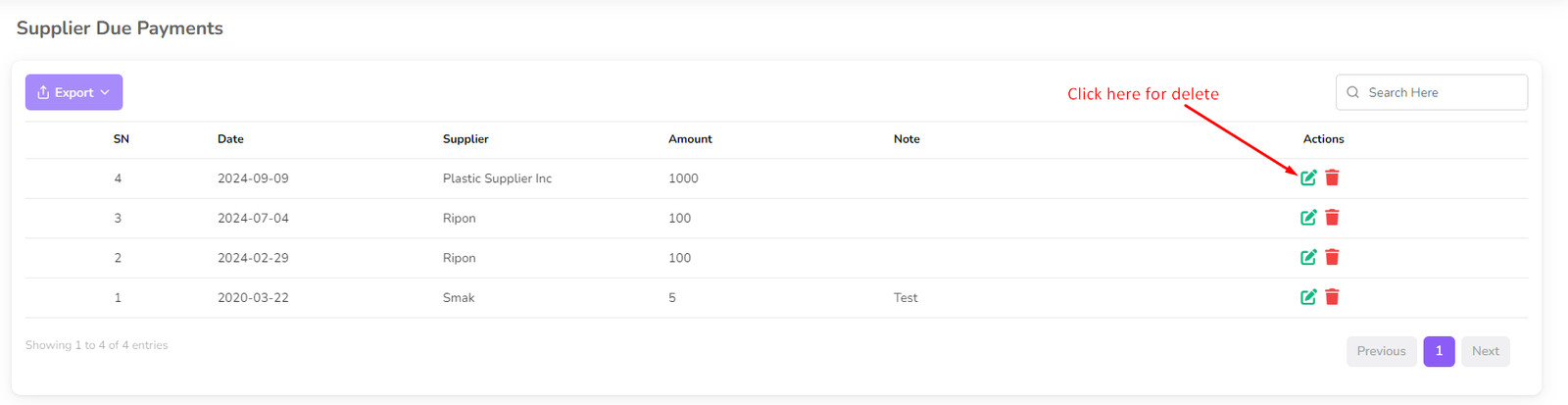
Konfirmasikan penghapusan dan pembayaran akan dihapus dari daftar.
Penerimaan dari Customer
Fitur Penerimaan dari Customer memungkinkan Anda untuk mengelola pembayaran yang diterima dari customer secara efektif. Anda dapat melacak pembayaran, melihat riwayat penerimaan, dan membuat laporan penerimaan pembayaran.
Untuk mengakses menu Penerimaan dari Customer, buka menu “Penerimaan Customer” dari bilah sisi kiri.
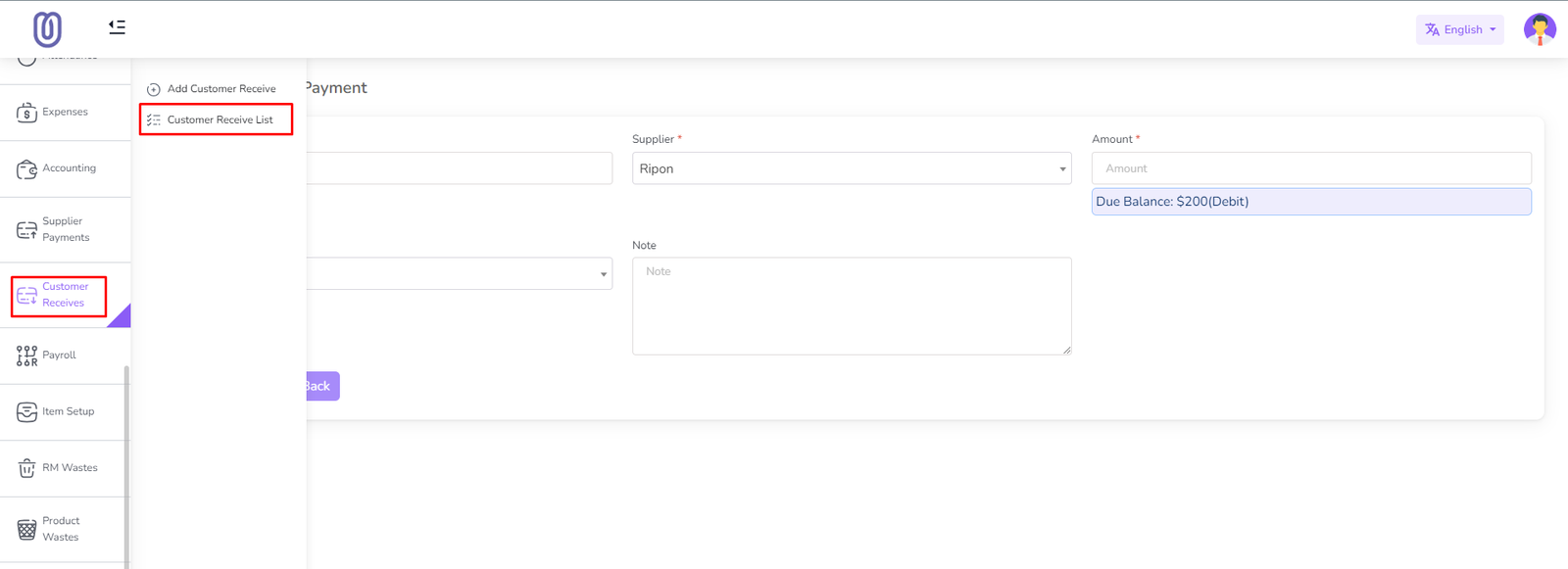
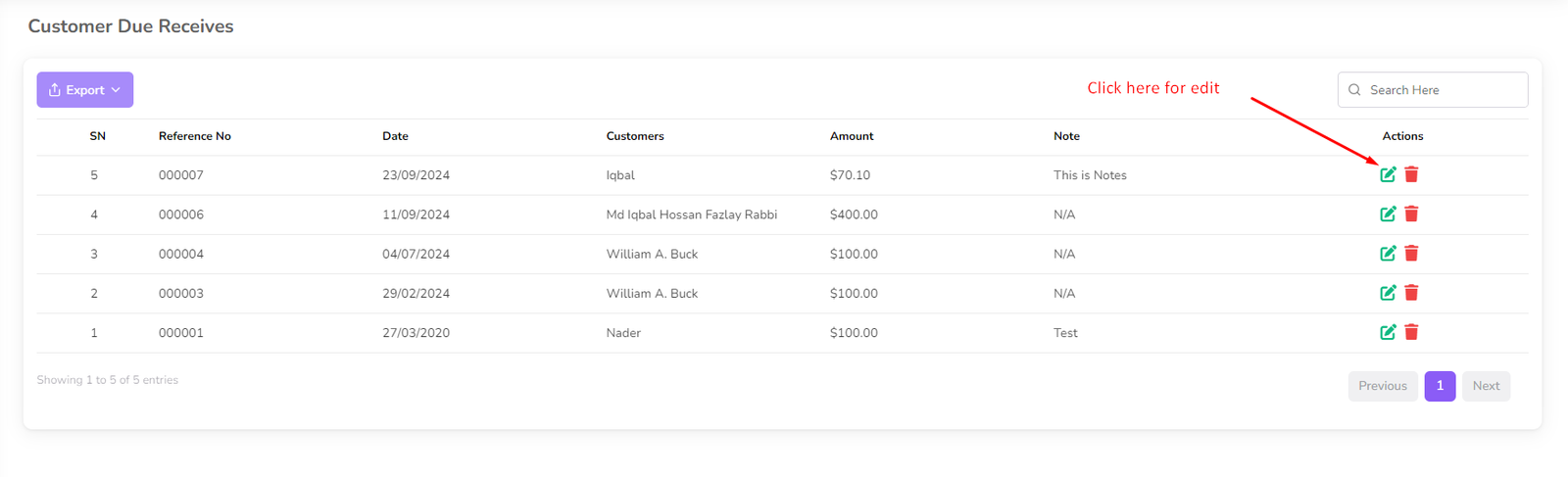
Setelah Anda membuka halaman Penerimaan dari Customer, Anda dapat melihat data berupa tanggal, nama customer, jumlah, dan catatan.
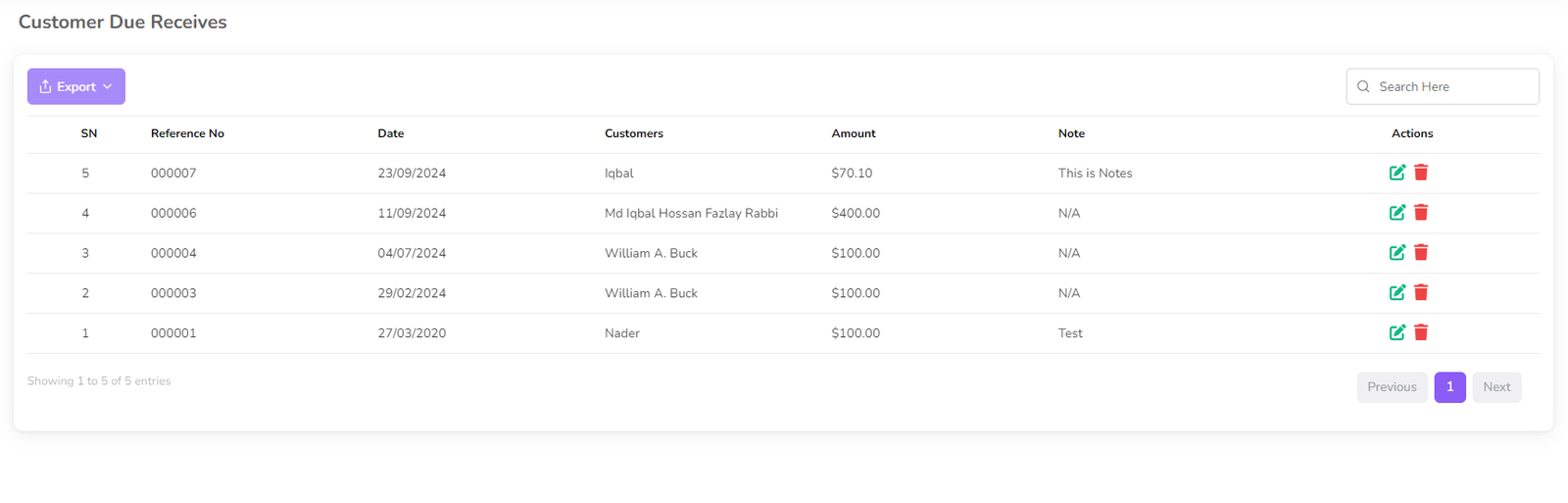
Untuk menambahkan pembayaran yang diterima, klik "Tambah Penerimaan Customer" dari submenu di sebelah kiri.
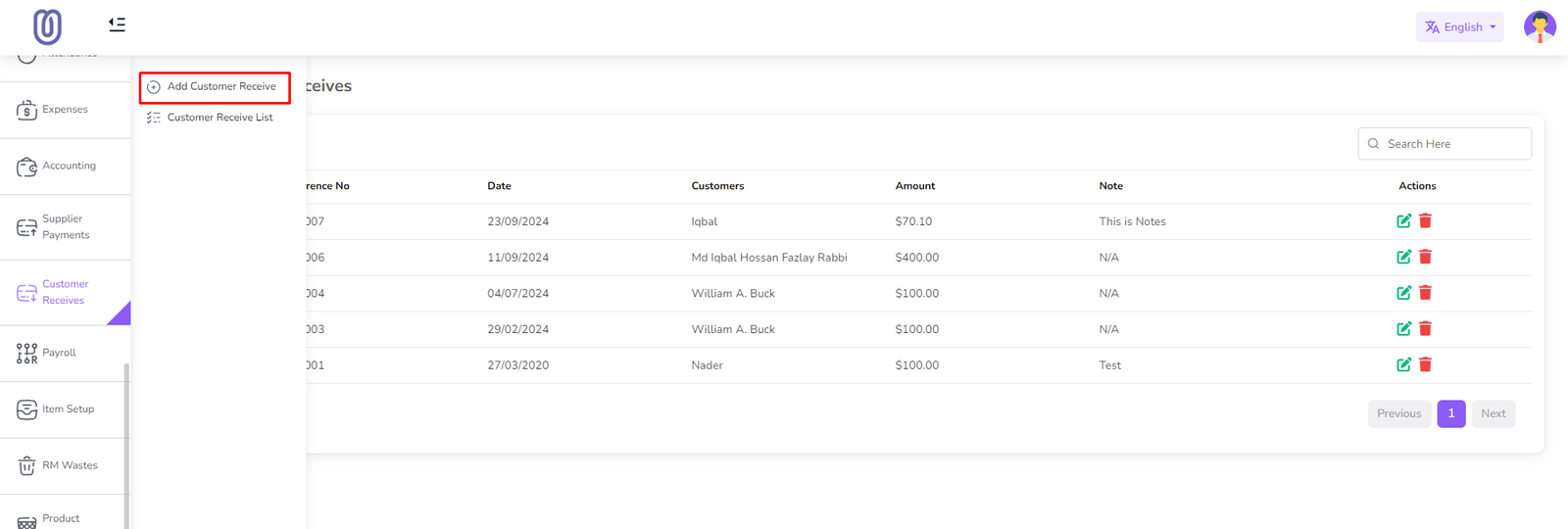
Masukkan detail penerimaan pembayaran, termasuk jumlah dan tanggal pembayaran, lalu klik tombol "Kirim".
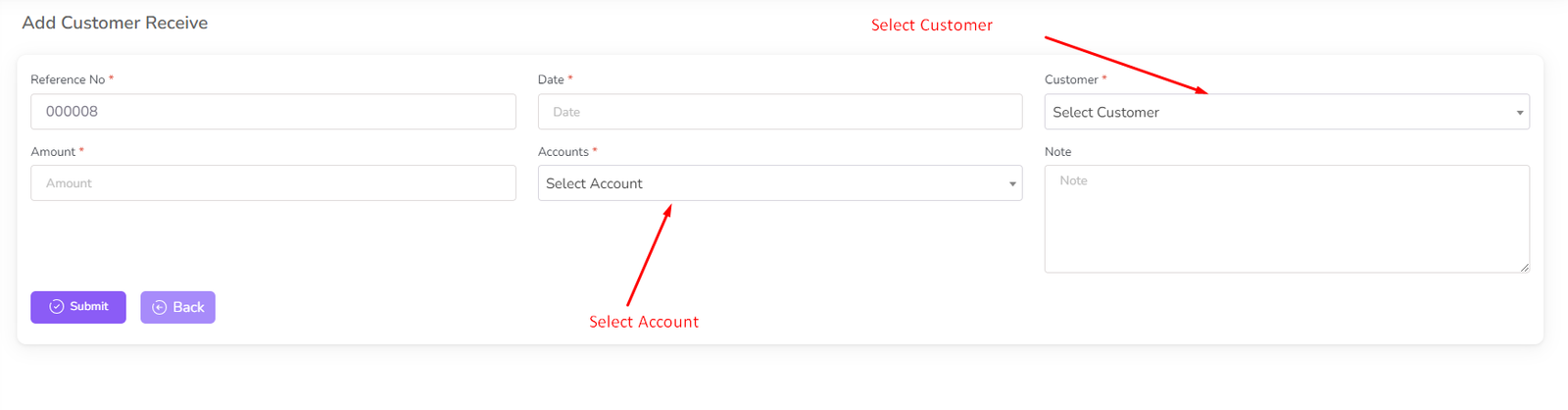
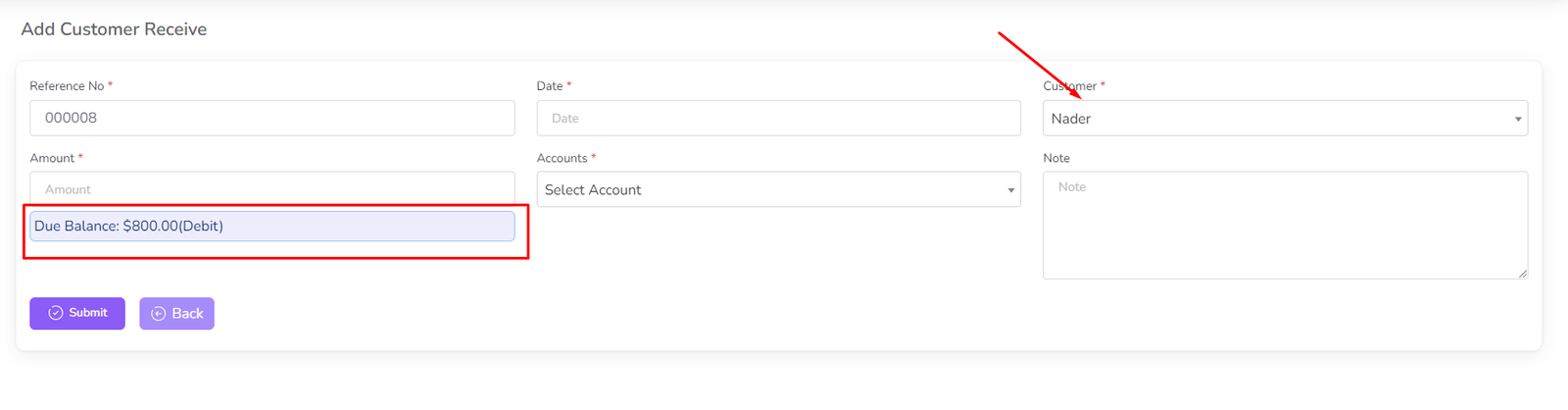
Ketika memilih customer dari menu dropdown, Anda dapat melihat saldo jatuh tempo dari customer tersebut.
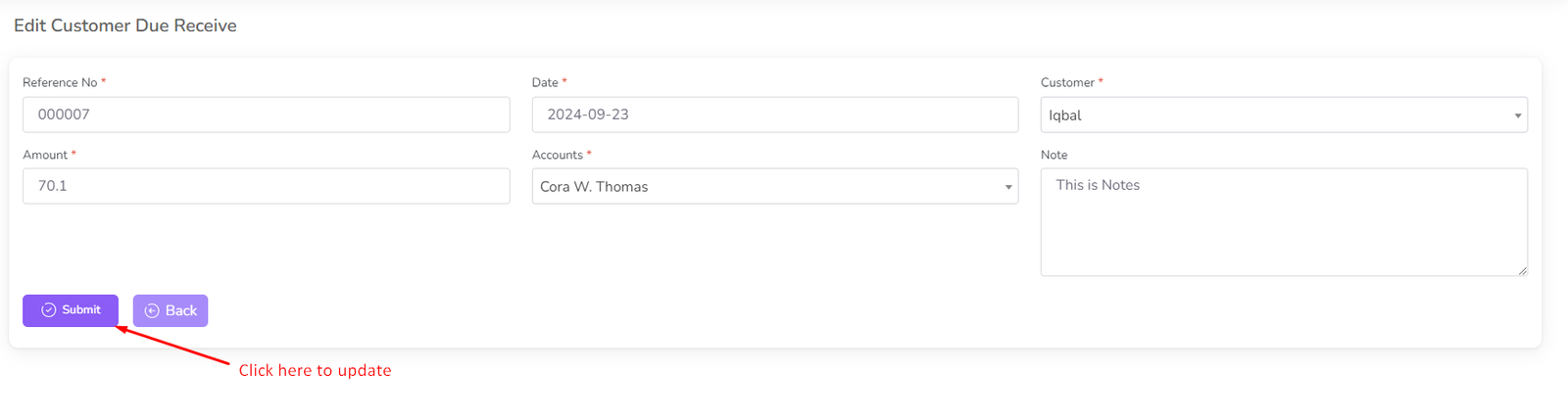
Untuk mengedit penerimaan pembayaran, klik ikon "Edit".
Lakukan perubahan yang diperlukan lalu klik tombol "Kirim" untuk menyimpan perubahan.
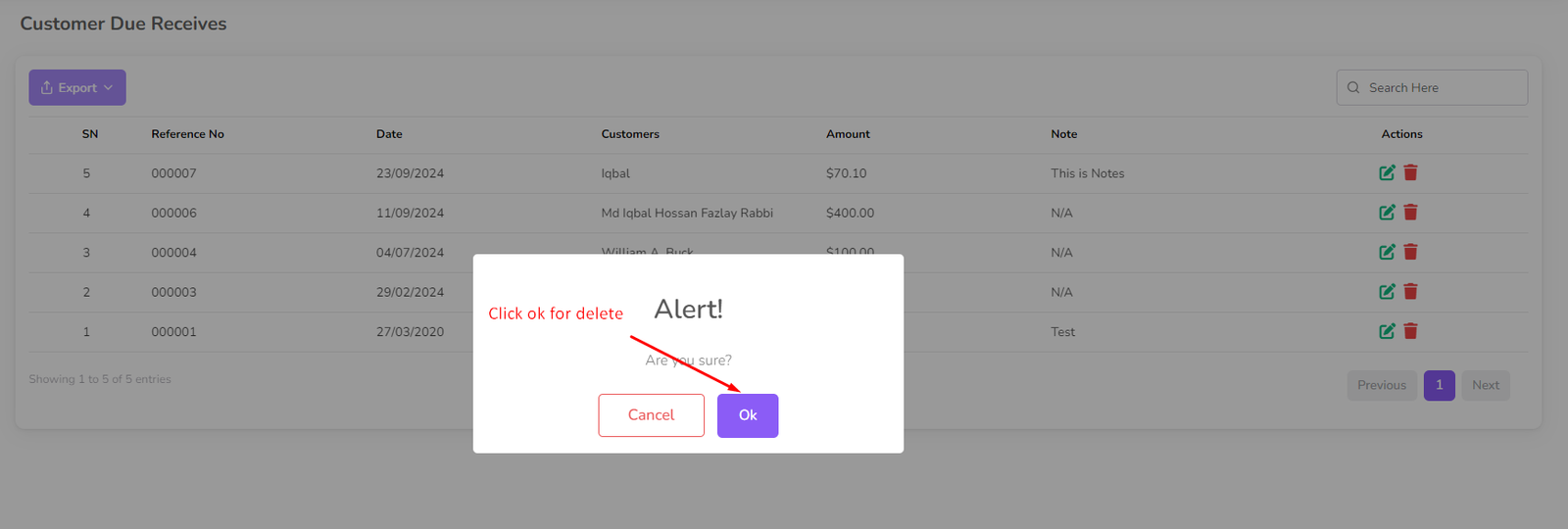
Untuk menghapus pembayaran yang diterima, klik tombol "Hapus" di samping data yang ingin dihapus. Setelah itu akan muncul dialog konfirmasi.
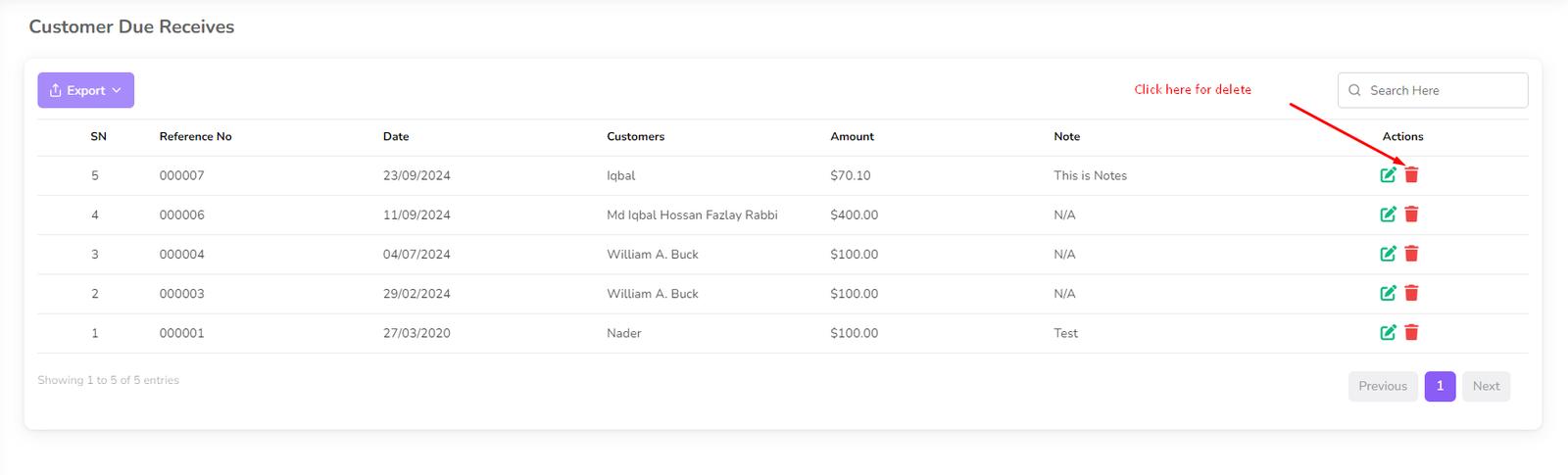
Konfirmasikan penghapusan dan pembayaran tersebut akan dihapus dari daftar.
Manajemen Penggajian
Fitur Manajemen Penggajian memungkinkan Anda untuk mengelola gaji, bonus, dan potongan karyawan secara efektif. Anda dapat melacak riwayat penggajian dan membuat laporan penggajian.
Untuk mengakses Manajemen Penggajian, buka menu “Penggajian” dari bilah sisi kiri.
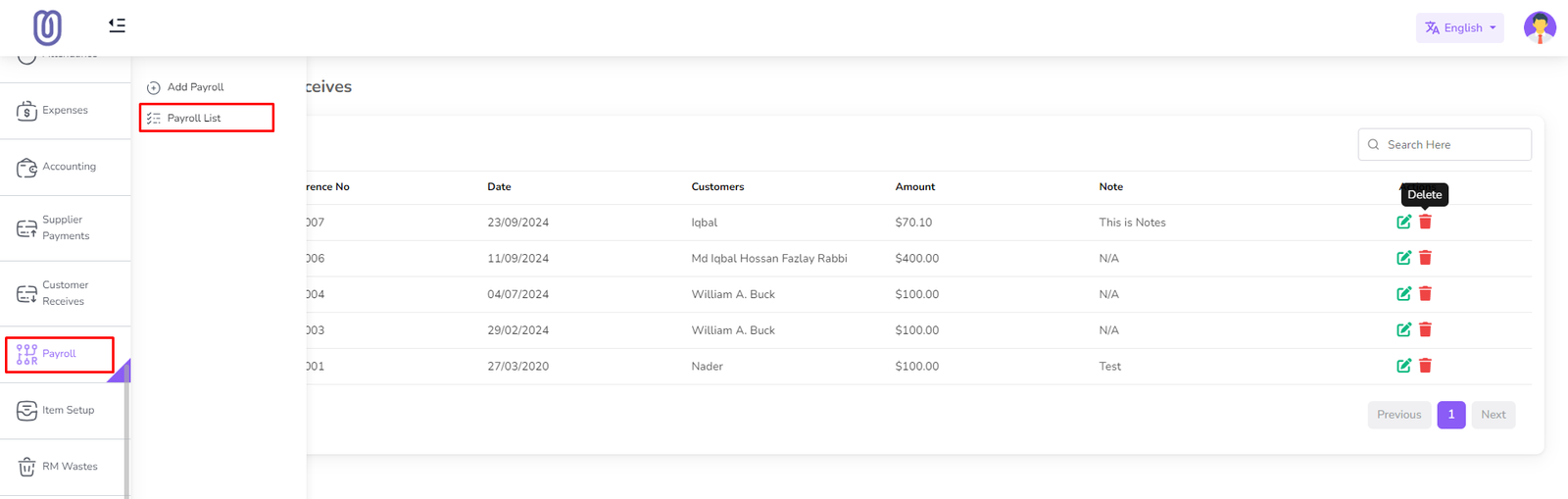
Setelah Anda membuka halaman Manajemen Penggajian, Anda dapat melihat nama karyawan, gaji, dan akun.
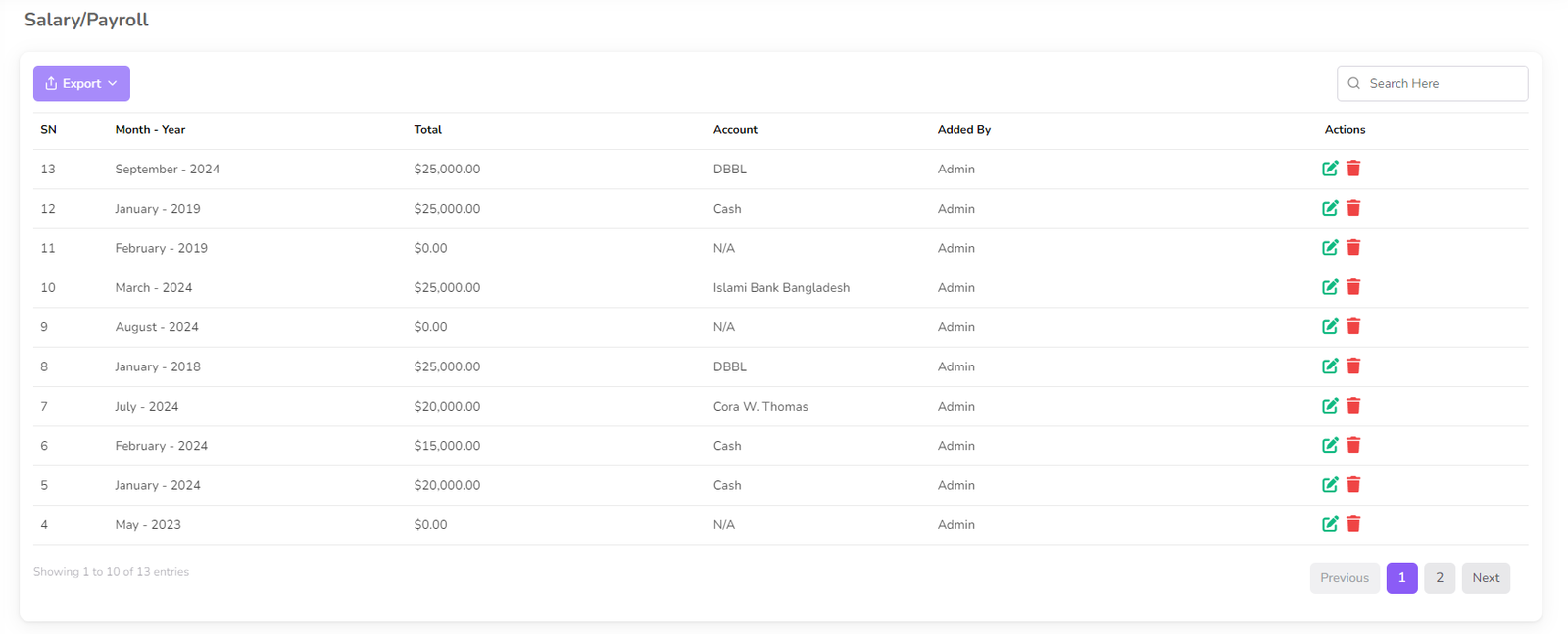
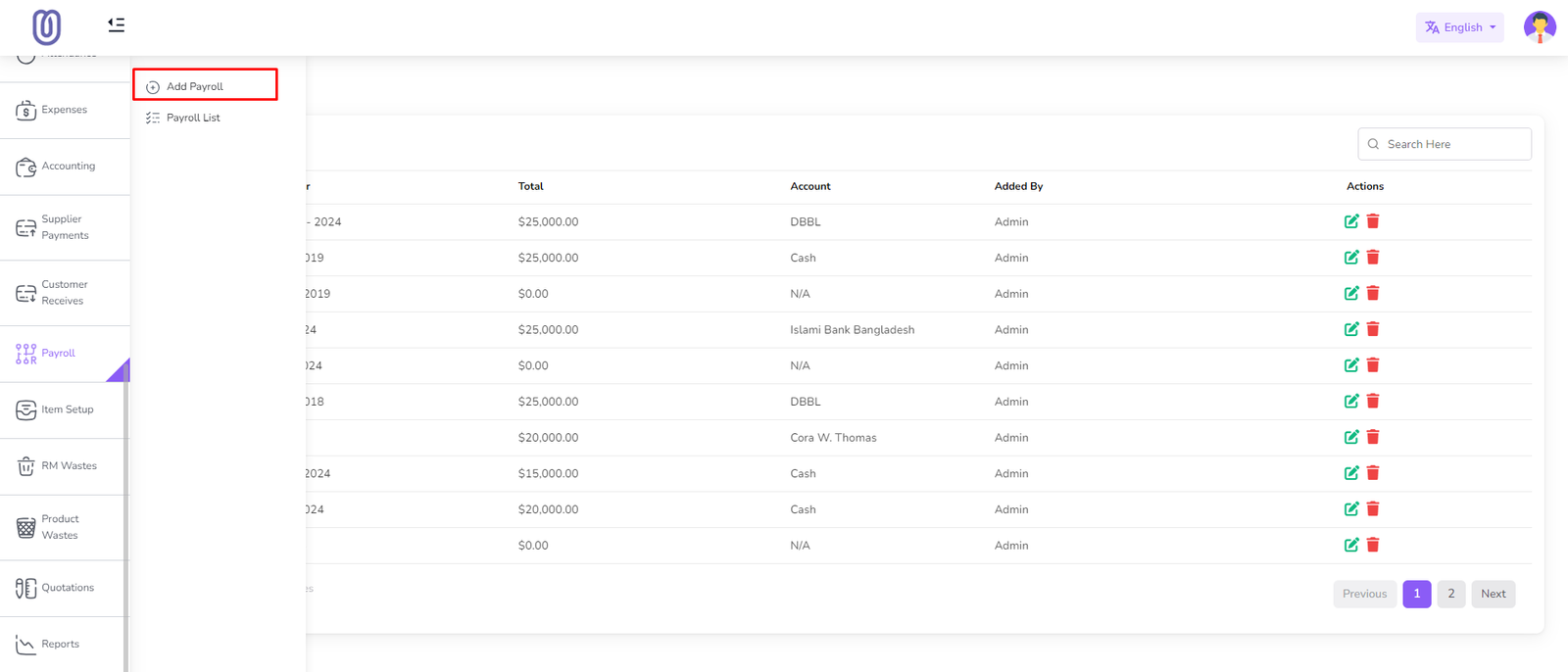
Untuk memproses penggajian, klik "Tambah Penggajian" dari submenu di sebelah kiri.
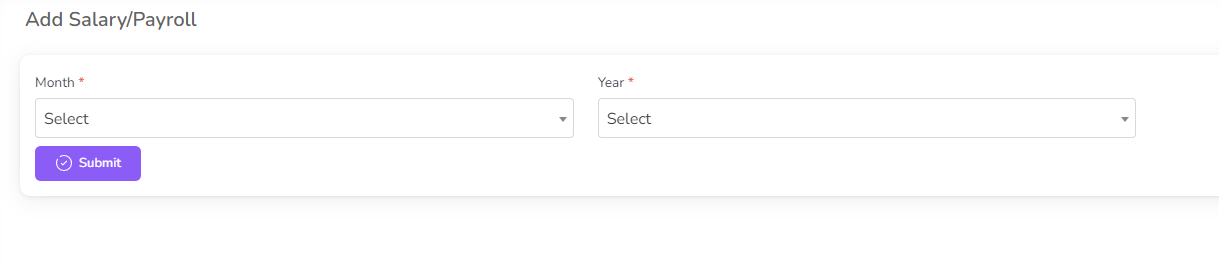
Masukkan Bulan dan Tahun lalu klik tombol "Kirim".
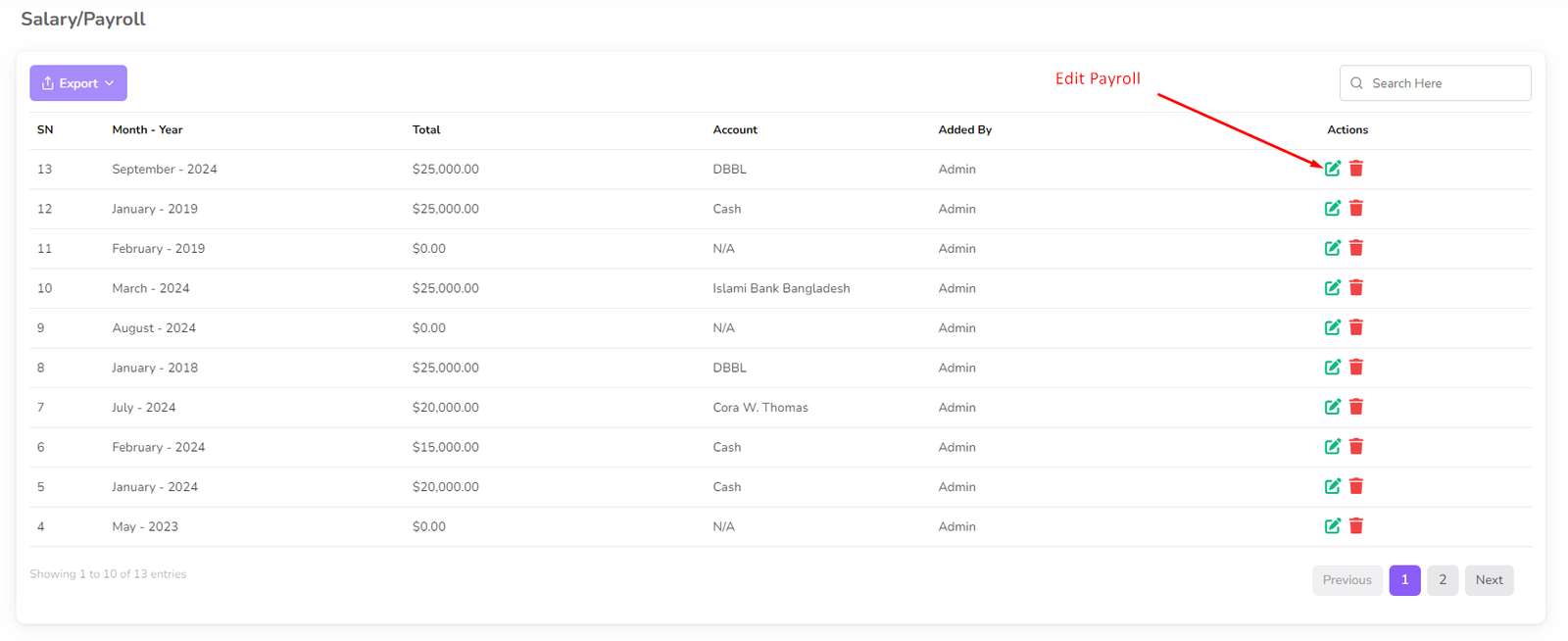
Setelah menambahkan penggajian, Anda akan diarahkan ke halaman edit penggajian. Anda juga dapat mengklik ikon "Edit" untuk mengubah data penggajian.
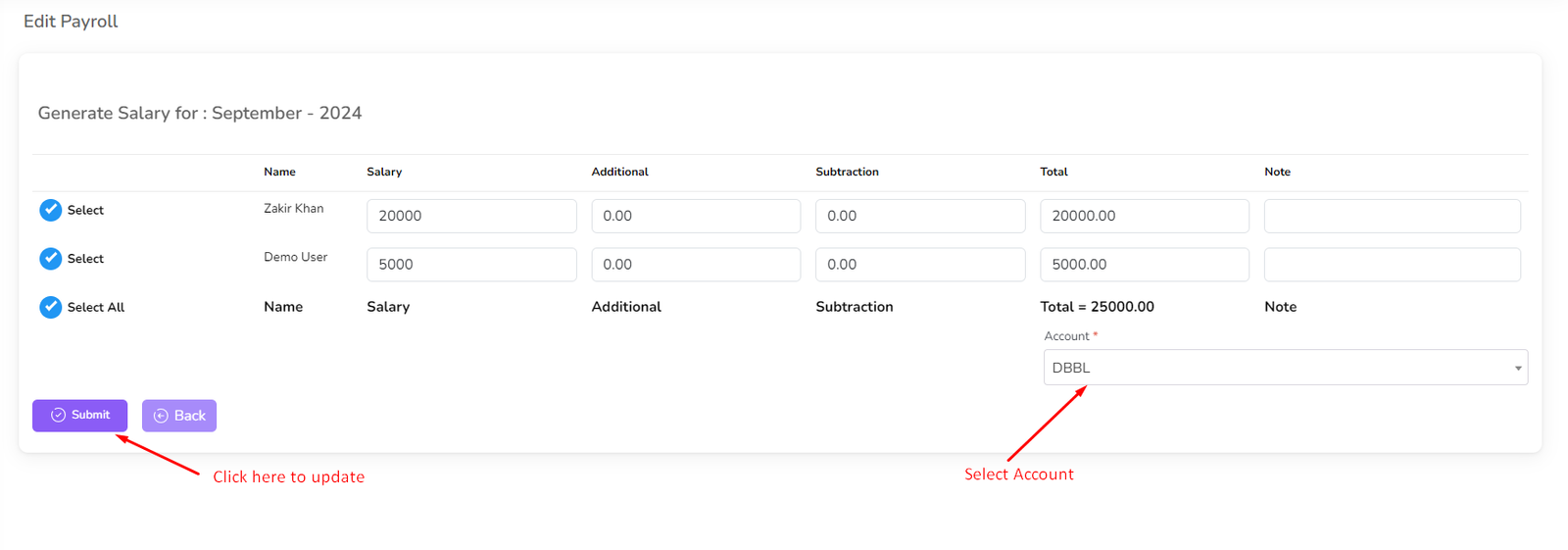
Lakukan perubahan yang diperlukan lalu klik tombol "Kirim" untuk menyimpan perubahan.
Untuk menghapus data penggajian, klik tombol "Hapus" di samping data penggajian yang ingin dihapus. Setelah itu akan muncul dialog konfirmasi.
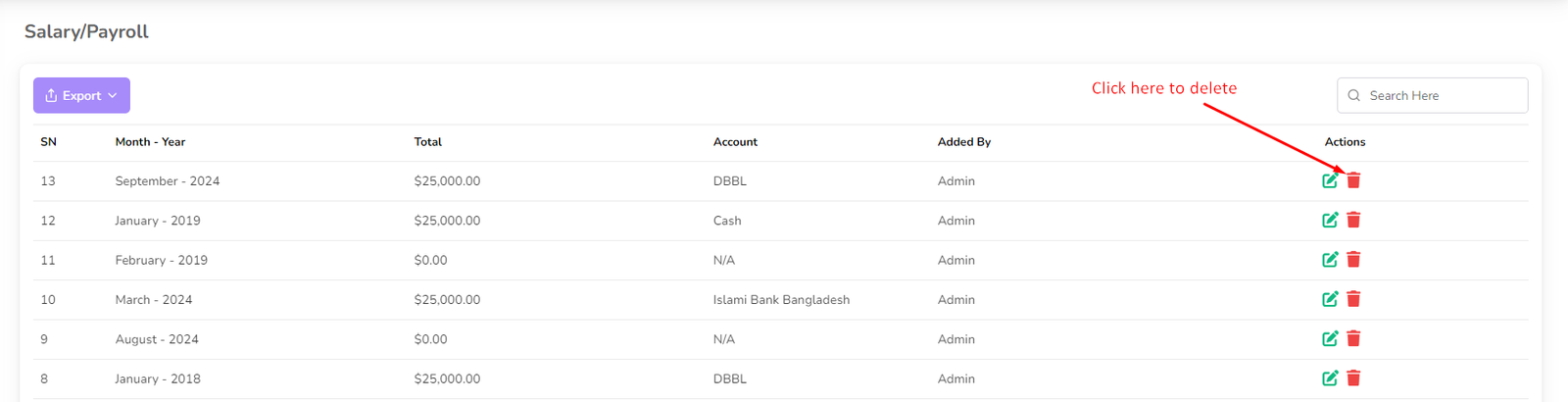
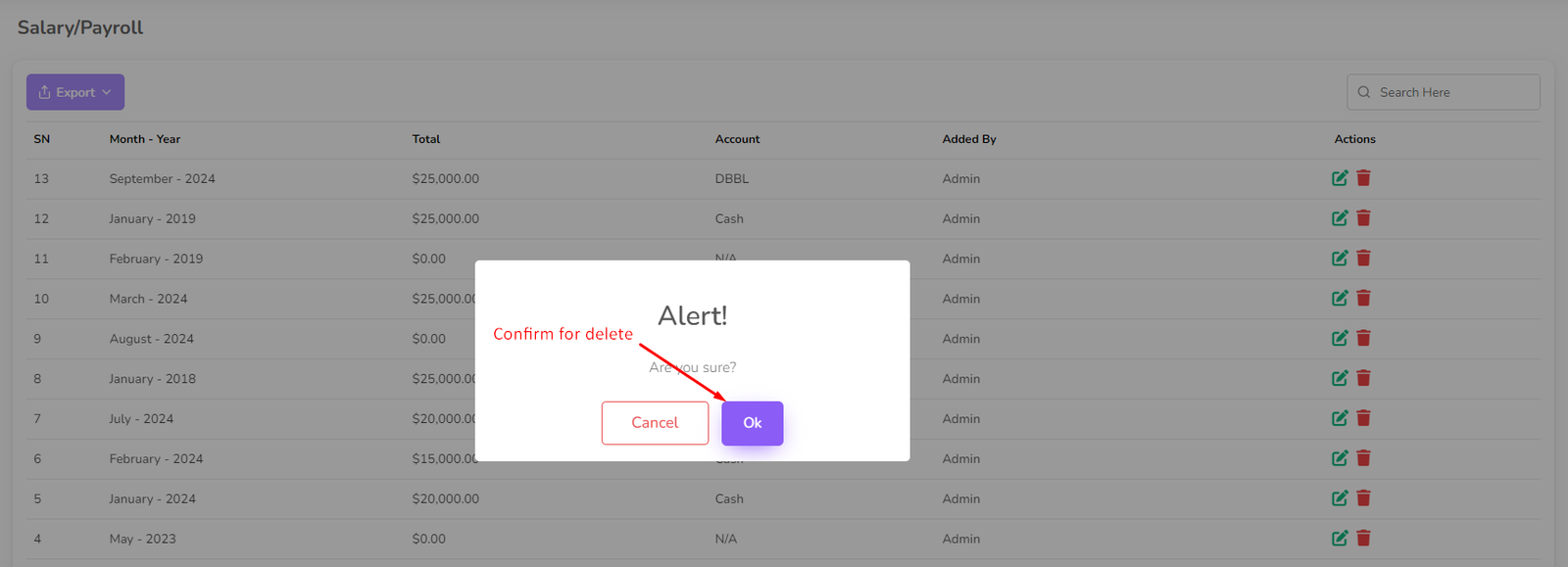
Konfirmasikan penghapusan dan data penggajian akan dihapus dari daftar.
Kategori Bahan Baku
Pada bagian ini Anda dapat mengelola Kategori Bahan Baku. Anda dapat menambah, mengedit, dan menghapus Kategori Bahan Baku.
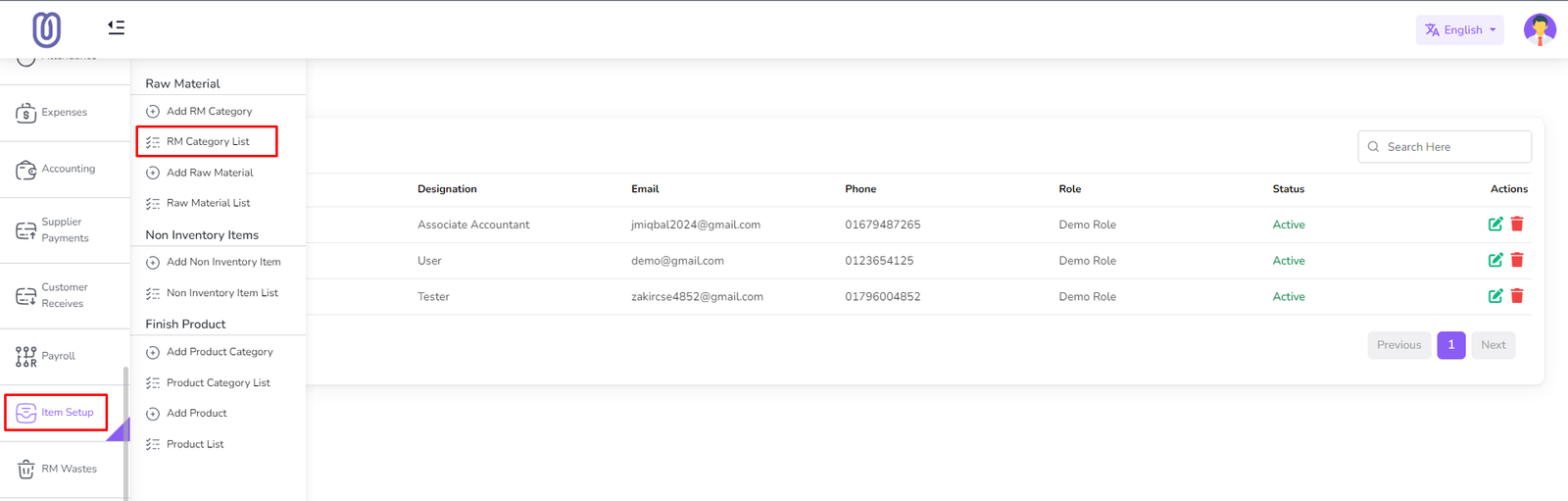
Untuk mengakses Daftar Kategori Bahan Baku, navigasikan ke menu “Pengaturan Item” dari sidebar kiri dan klik pada
"Daftar Kategori BB".
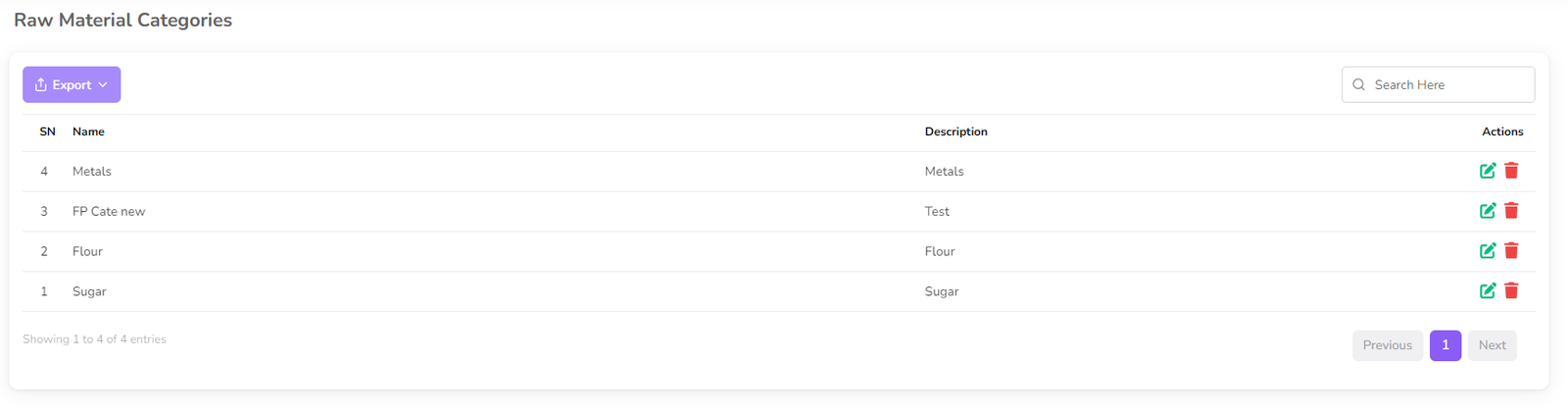
Setelah mengklik "Kategori Bahan Baku", Anda dapat melihat daftar Kategori Bahan Baku dengan nama kategori.
Untuk menambahkan Kategori Bahan Baku baru, klik "Tambah Kategori BB" dari menu sidebar.
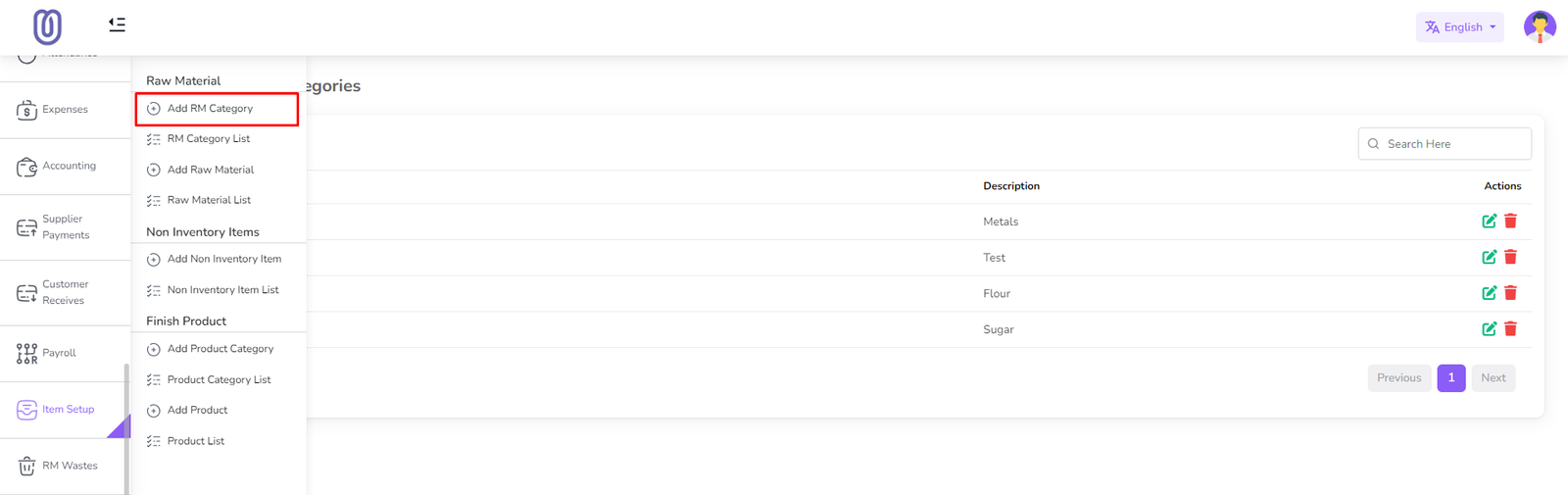
Isikan nama Kategori Bahan Baku lalu klik tombol "Submit" untuk menyimpan perubahan.
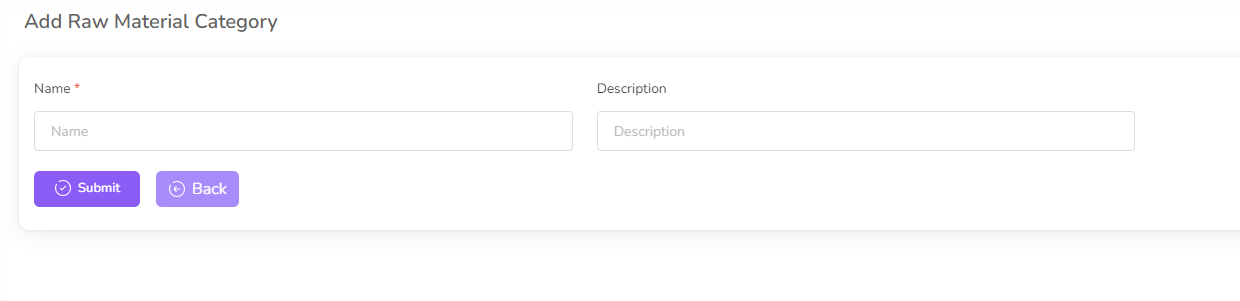
Untuk mengedit Kategori Bahan Baku, klik tombol "Edit" pada baris Kategori Bahan Baku.
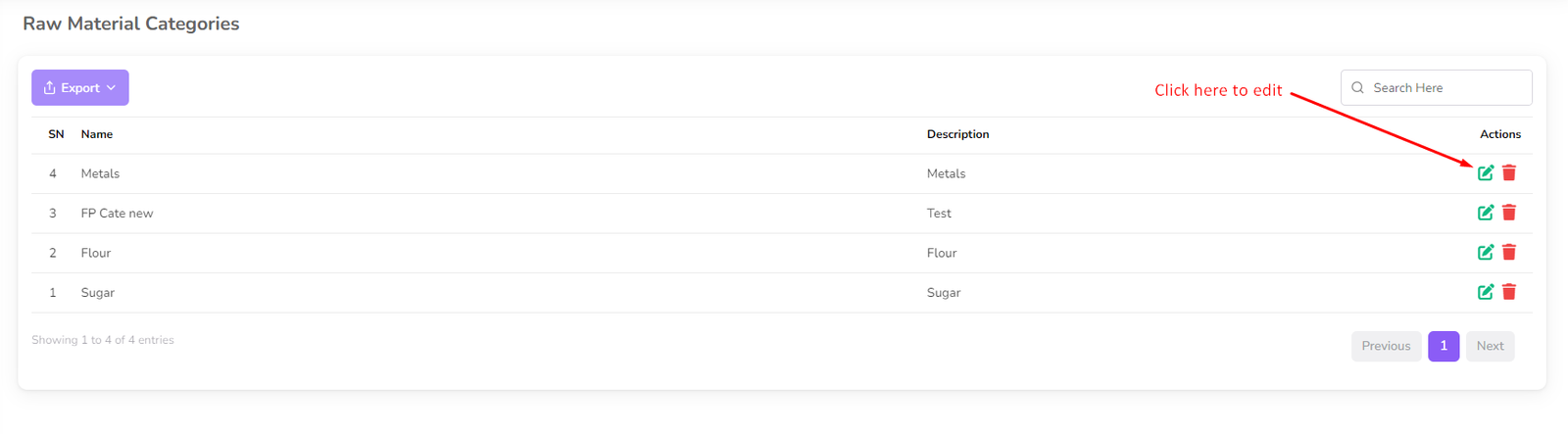
Setelah mengklik tombol "Edit", Anda dapat mengubah nama dan deskripsi Kategori Bahan Baku lalu klik
tombol "Submit" untuk menyimpan perubahan.
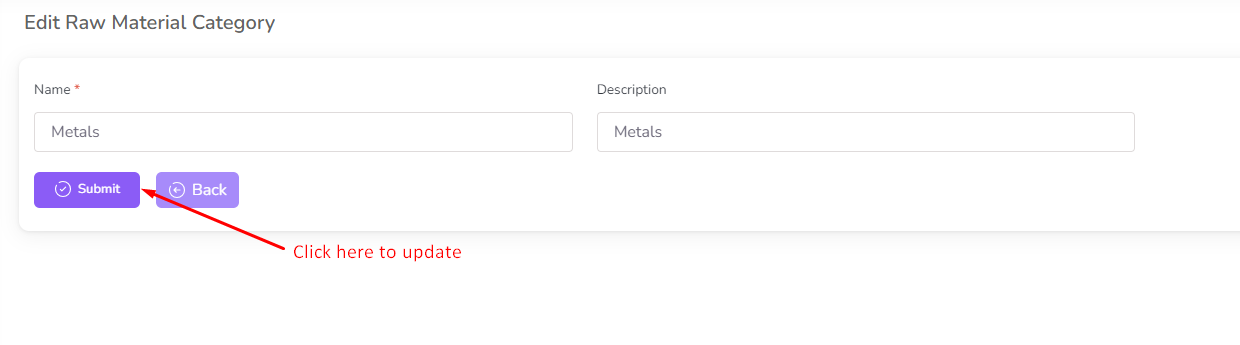
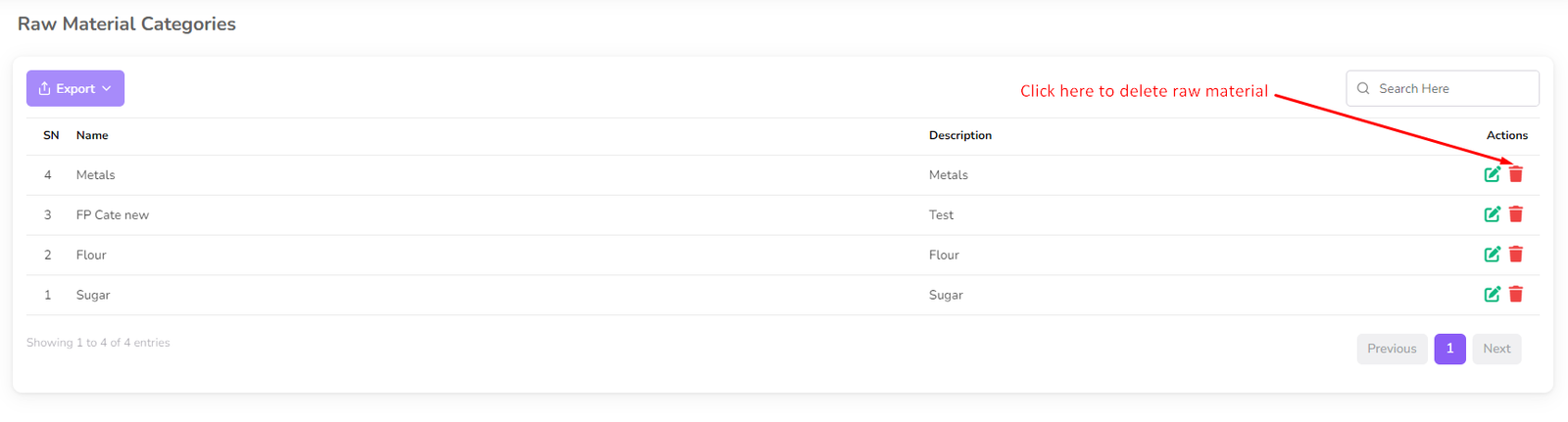
Untuk menghapus Kategori Bahan Baku, klik tombol "Delete" pada baris Kategori Bahan Baku.
Bahan Baku
Pada bagian ini, Anda dapat mengelola Bahan Baku. Anda dapat menambah, mengedit, dan menghapus Bahan Baku.
Untuk mengakses Daftar Bahan Baku, navigasikan ke menu “Pengaturan Item” dari sidebar kiri dan klik pada
"Daftar Bahan Baku".
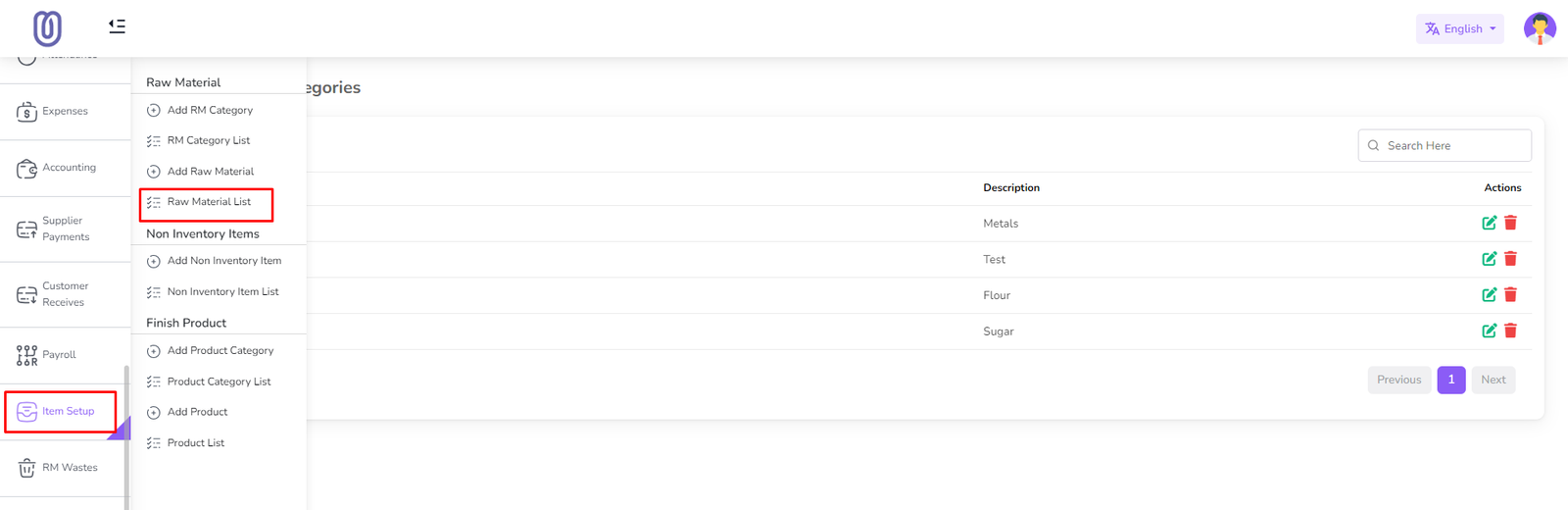
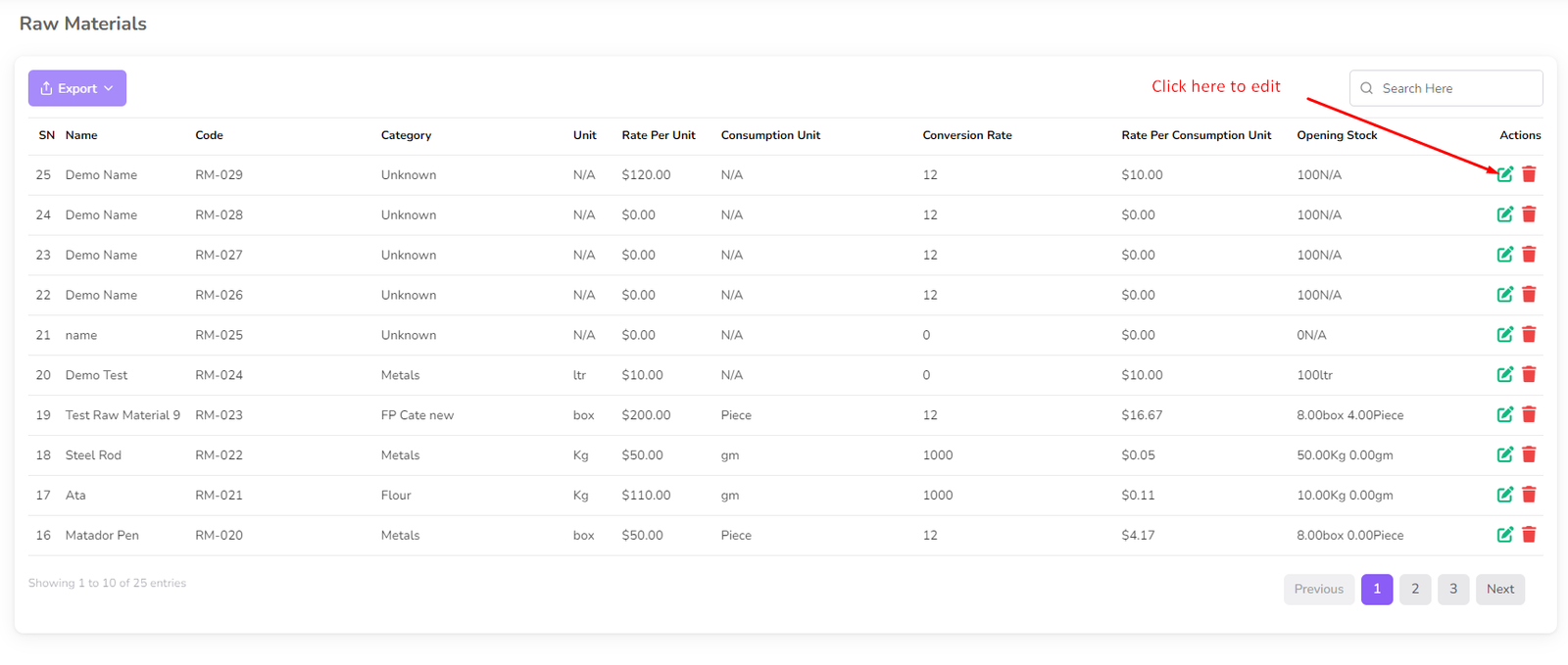
Setelah mengklik "Daftar Bahan Baku", Anda dapat melihat daftar Bahan Baku beserta detailnya.
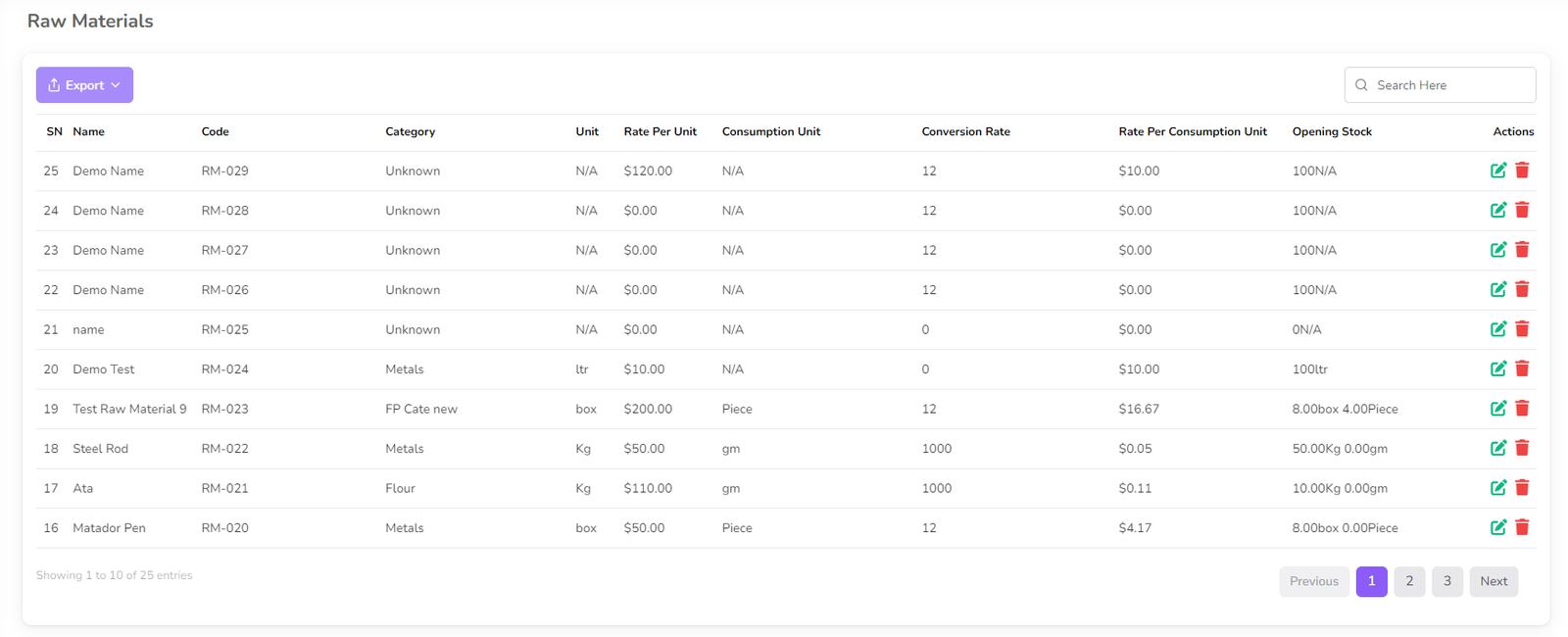
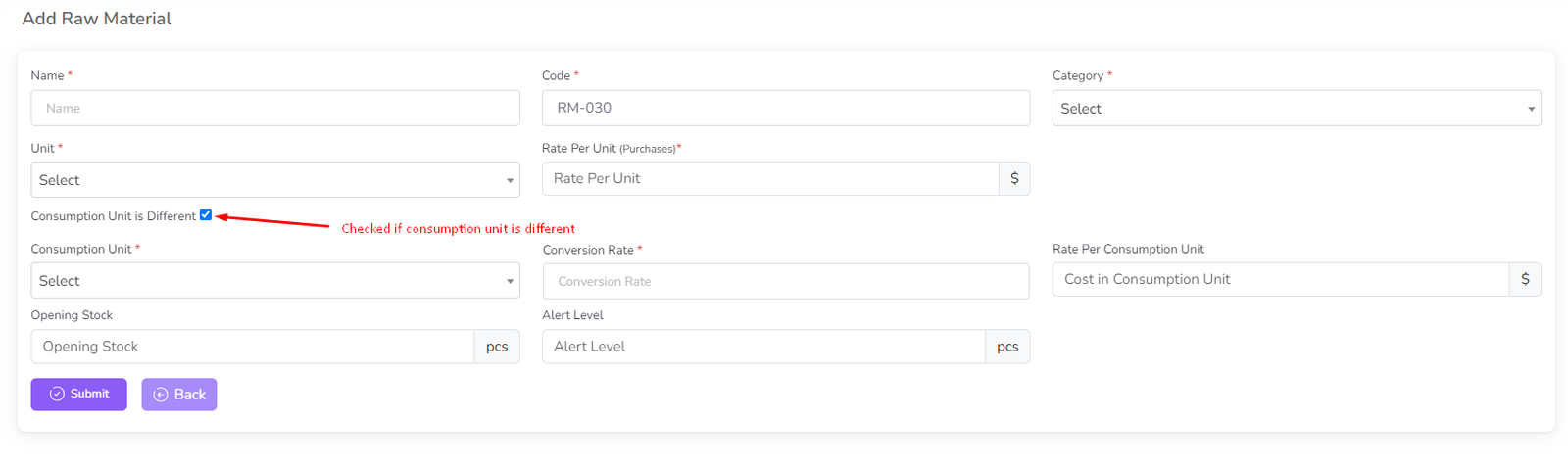
Untuk menambahkan Bahan Baku baru, klik "Tambah Bahan Baku" dari menu sidebar.
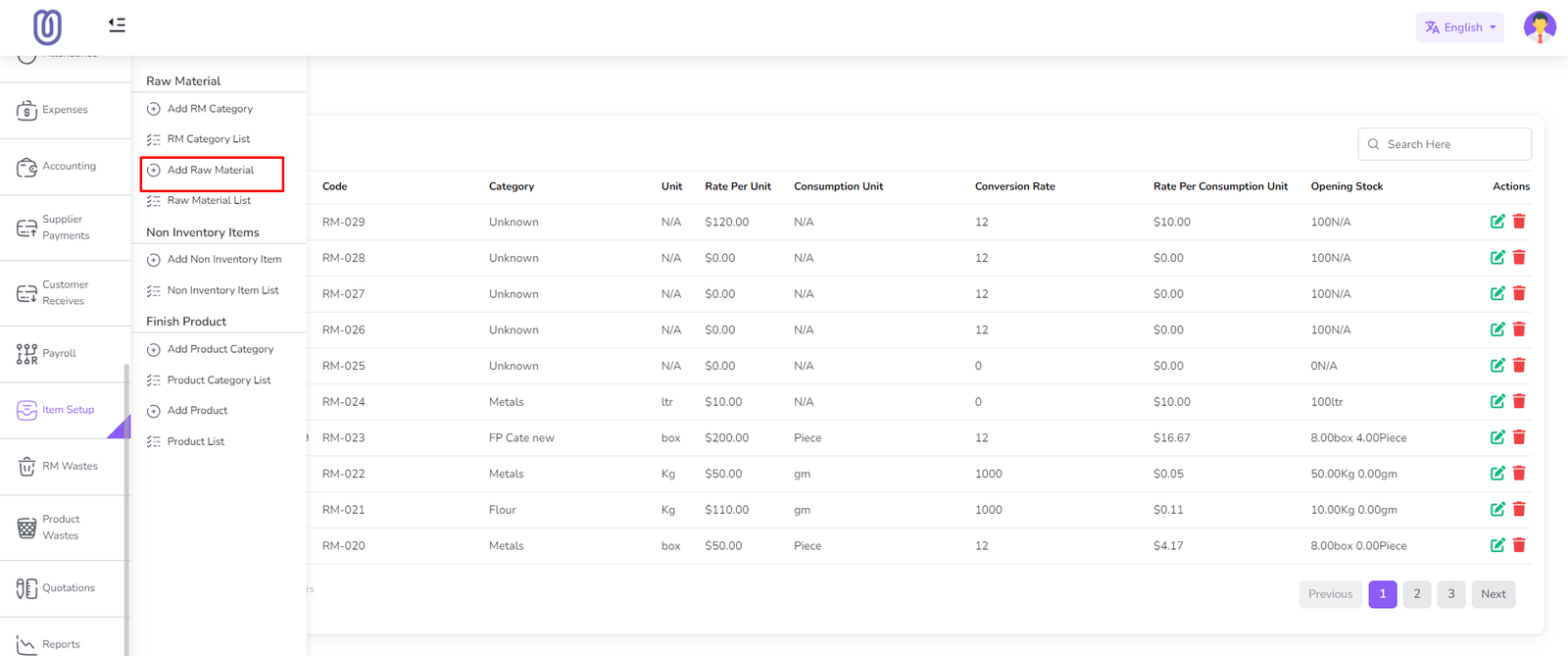
Isikan detail Bahan Baku, pilih Kategori Bahan Baku.
Jika satuan pembelian dan satuan penjualan berbeda maka Anda perlu mencentang kotak "Satuan Konsumsi Berbeda".
Setelah itu, Anda dapat melihat kolom satuan konsumsi pada baris Bahan Baku. Pilih satuan konsumsi dari dropdown, lalu masukkan rasio konversi.
Saat Anda memasukkan rasio konversi, sistem akan menghitung harga pembelian dan harga penjualan berdasarkan rasio tersebut.
Jika Anda mencentang "Satuan Konsumsi Berbeda", maka stok awal dan level peringatan akan berdasarkan satuan konsumsi.
Untuk mengedit Bahan Baku, klik tombol "Edit" pada baris Bahan Baku.
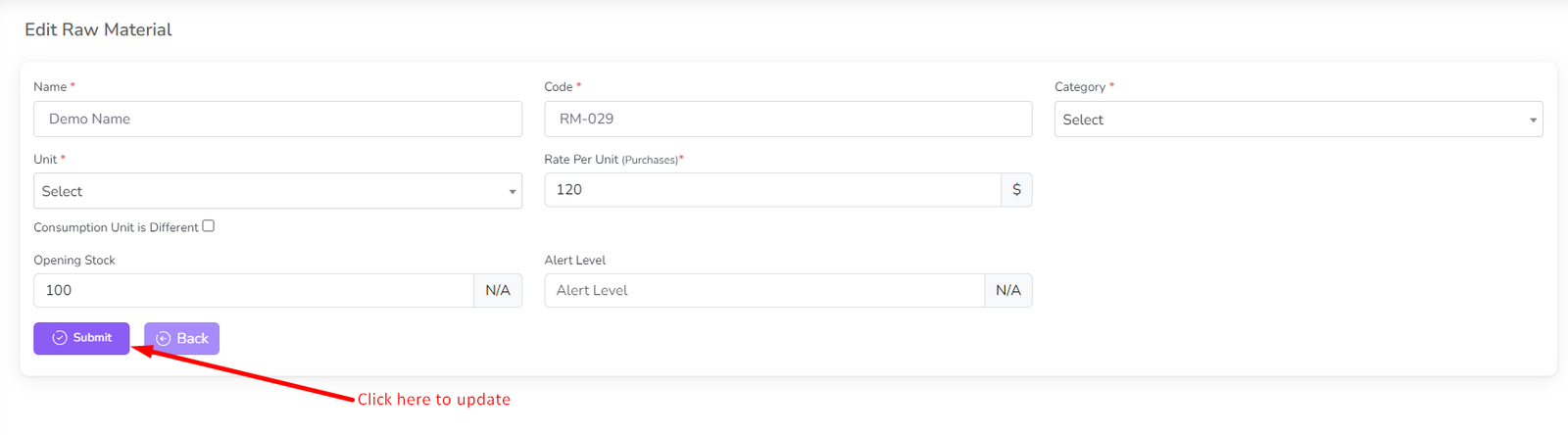
Setelah mengklik tombol "Edit", Anda dapat mengubah detail Bahan Baku. Jika diperlukan, ubah Kategori Bahan Baku, lalu klik tombol "Submit" untuk menyimpan perubahan.
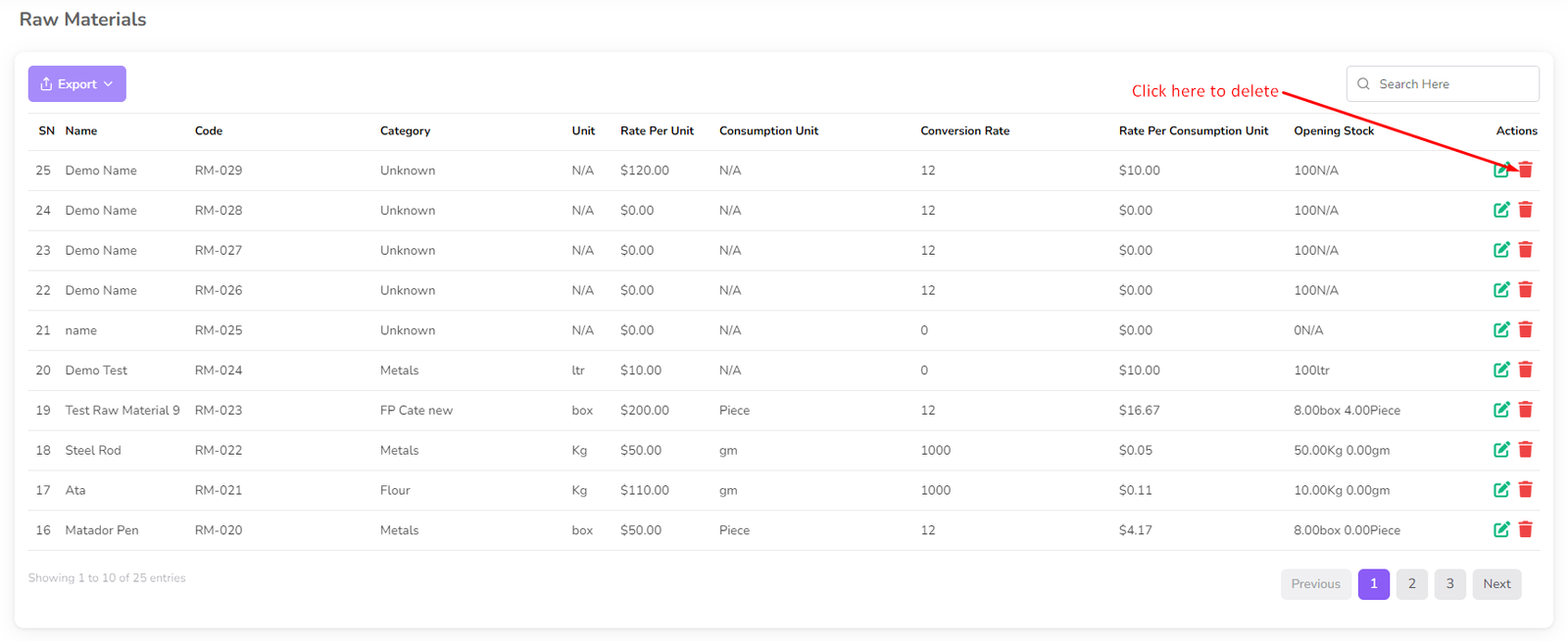
Untuk menghapus Bahan Baku, klik tombol "Delete" pada baris Bahan Baku.
Item Non Persediaan
Pada bagian ini, Anda dapat mengelola Item Non Persediaan. Anda dapat menambah, mengedit, dan menghapus Item Non Persediaan.
Dalam software manajemen produksi, Item Non Persediaan mengacu pada produk atau material yang tidak dilacak atau dikelola sebagai persediaan.
Ini bisa mencakup layanan, tenaga kerja, atau item yang langsung digunakan dalam produksi tanpa disimpan.
Item Non Persediaan umumnya tidak melalui proses manajemen persediaan seperti pelacakan, penghitungan, atau pemesanan ulang.
Untuk mengakses Daftar Item Non Persediaan, navigasikan ke menu “Pengaturan Item” dari sidebar kiri dan klik pada
"Daftar Item Non Persediaan".
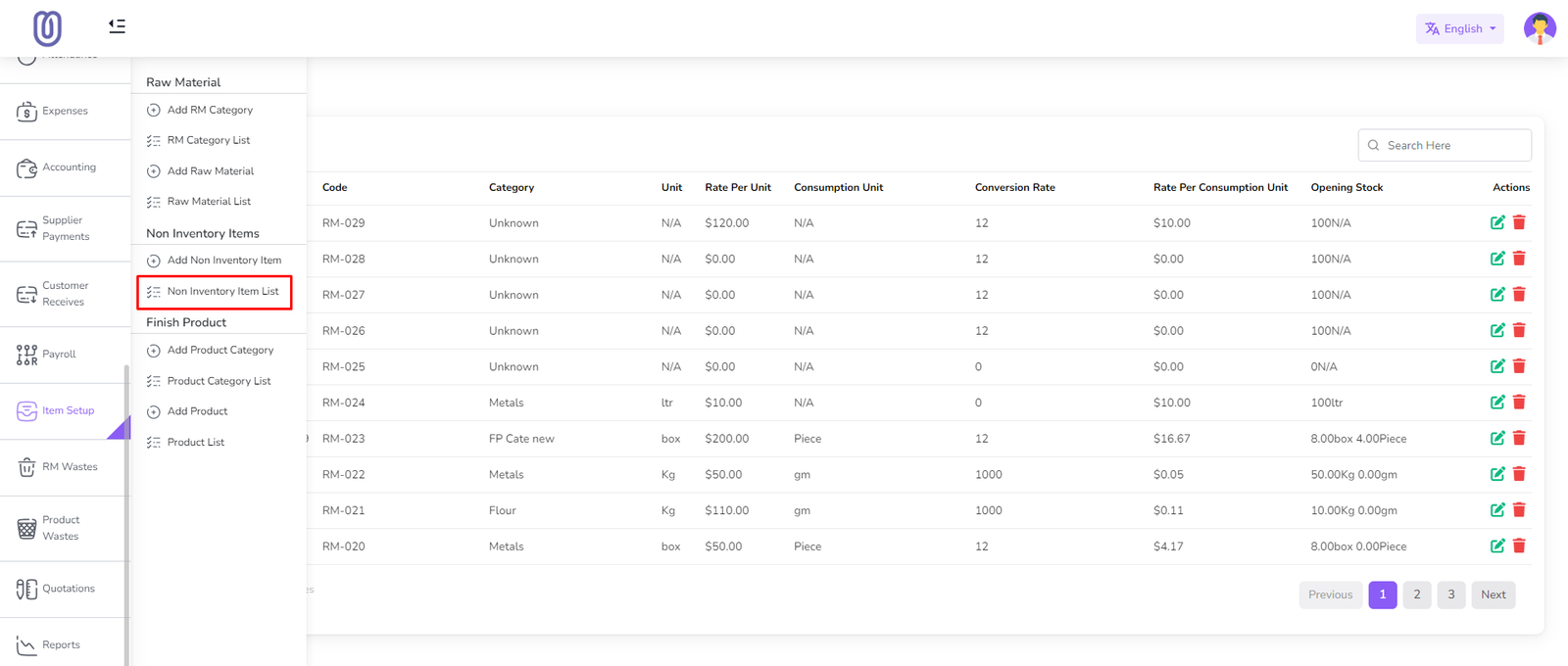
Setelah mengklik "Daftar Item Non Persediaan", Anda dapat melihat daftar Item Non Persediaan beserta detailnya.
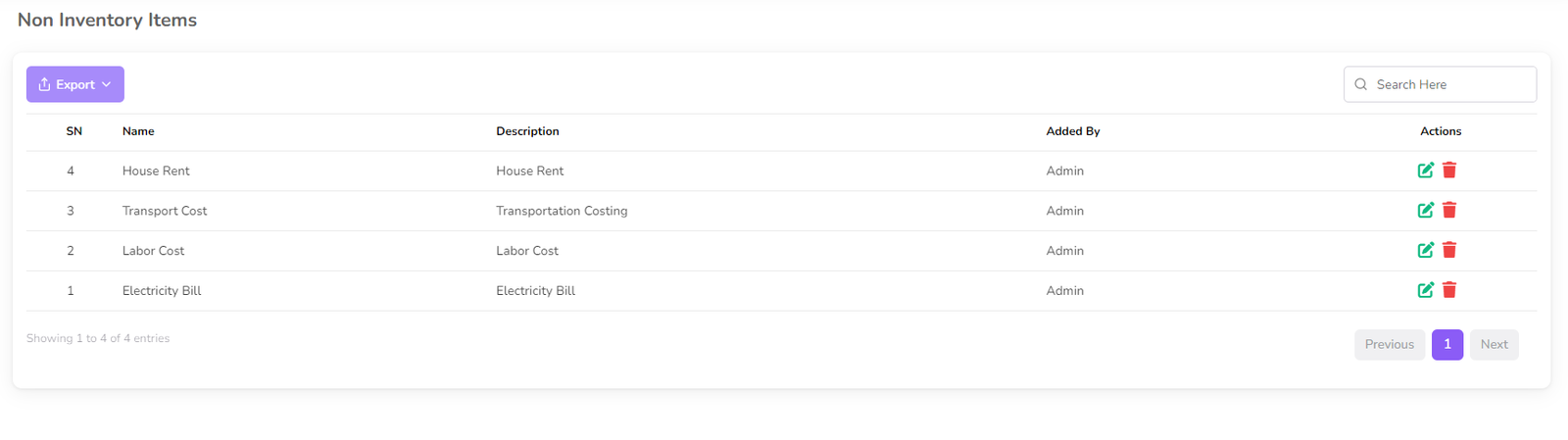
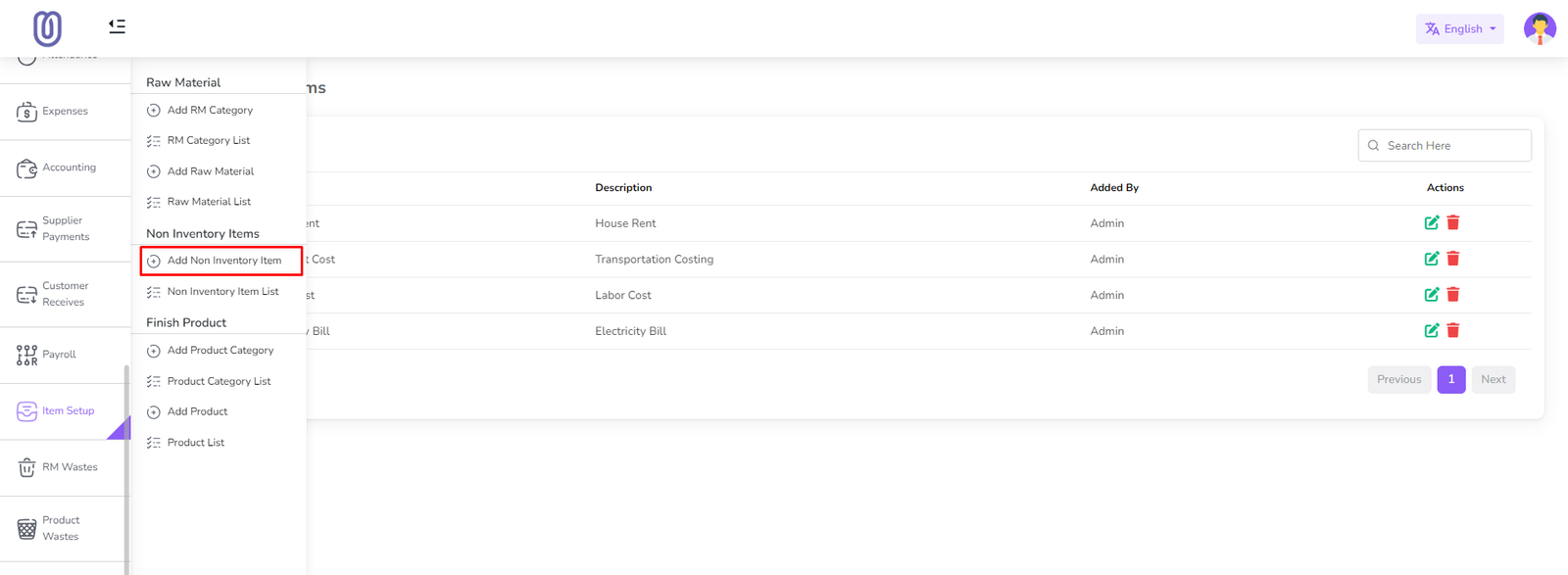
Untuk menambahkan Item Non Persediaan baru, klik "Tambah Item Non Persediaan" dari menu sidebar.
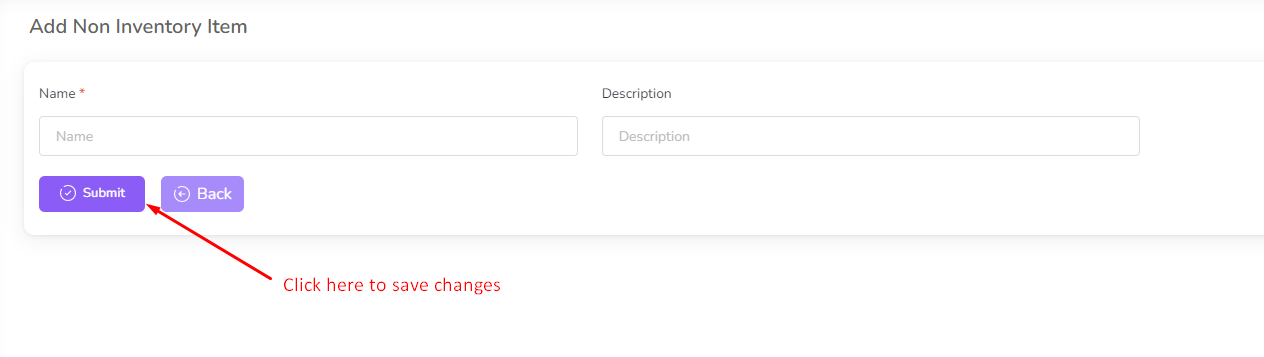
Isikan nama dan deskripsi Item Non Persediaan lalu klik tombol "Submit" untuk menyimpan perubahan.
Untuk mengedit Item Non Persediaan, klik tombol "Edit" pada baris Item Non Persediaan.
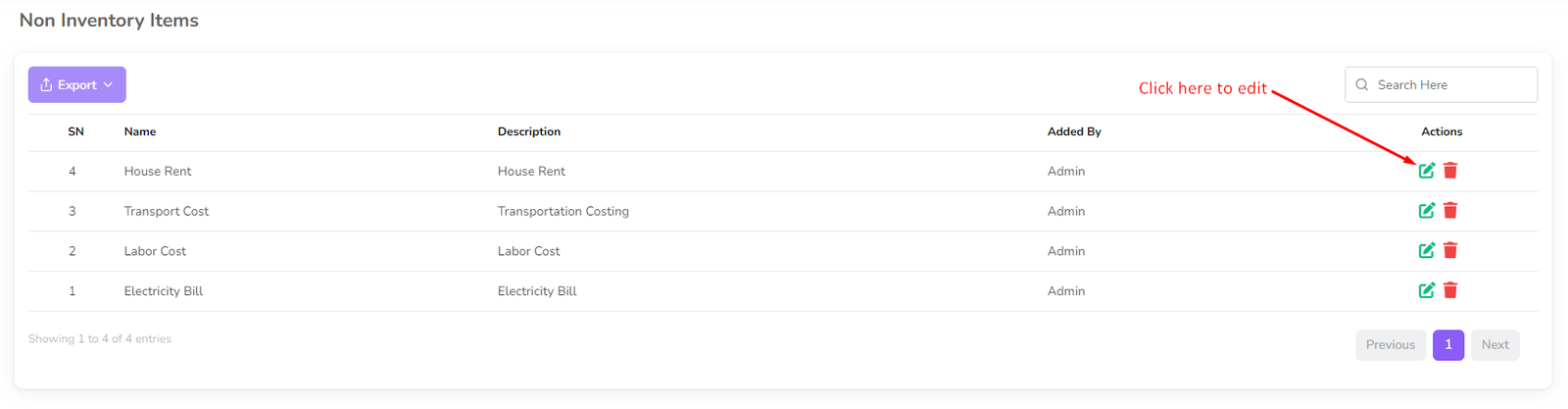
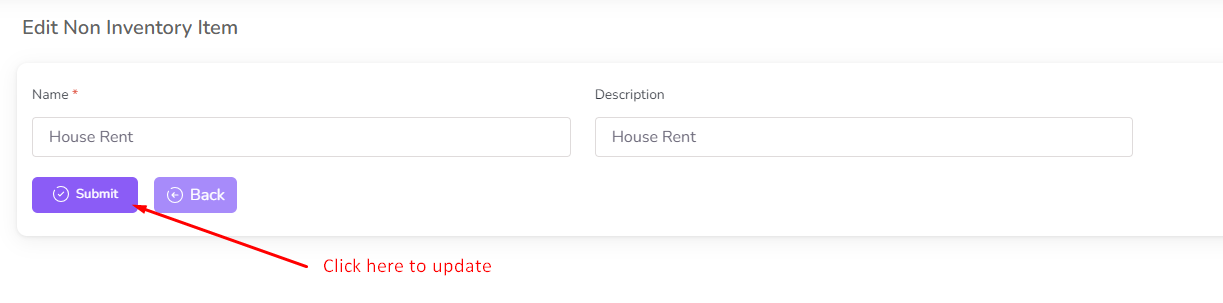
Setelah mengklik tombol "Edit", Anda dapat mengubah detail Item Non Persediaan lalu klik tombol "Submit" untuk menyimpan perubahan.
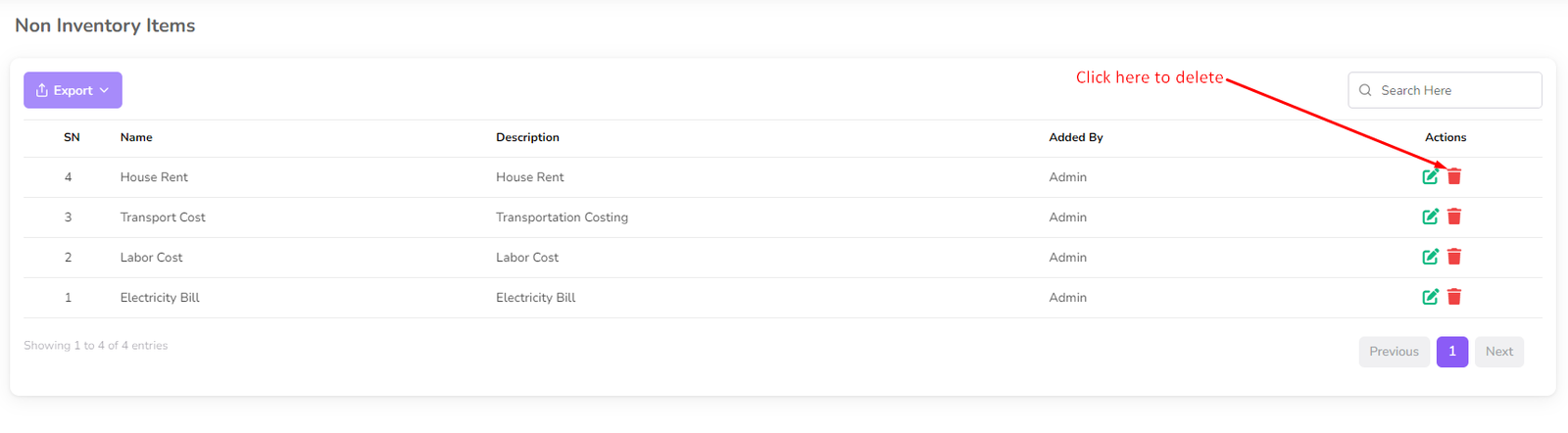
Untuk menghapus Item Non Persediaan, klik tombol "Delete" pada baris Item Non Persediaan.
Kategori Produk
Pada bagian ini, Anda dapat mengelola Kategori Produk. Anda dapat menambah, mengedit, dan menghapus Item Produk Persediaan.
Untuk mengakses Daftar Kategori Produk, navigasikan ke bagian “Pengaturan Item” dari sidebar kiri dan klik pada
"Daftar Kategori Produk".
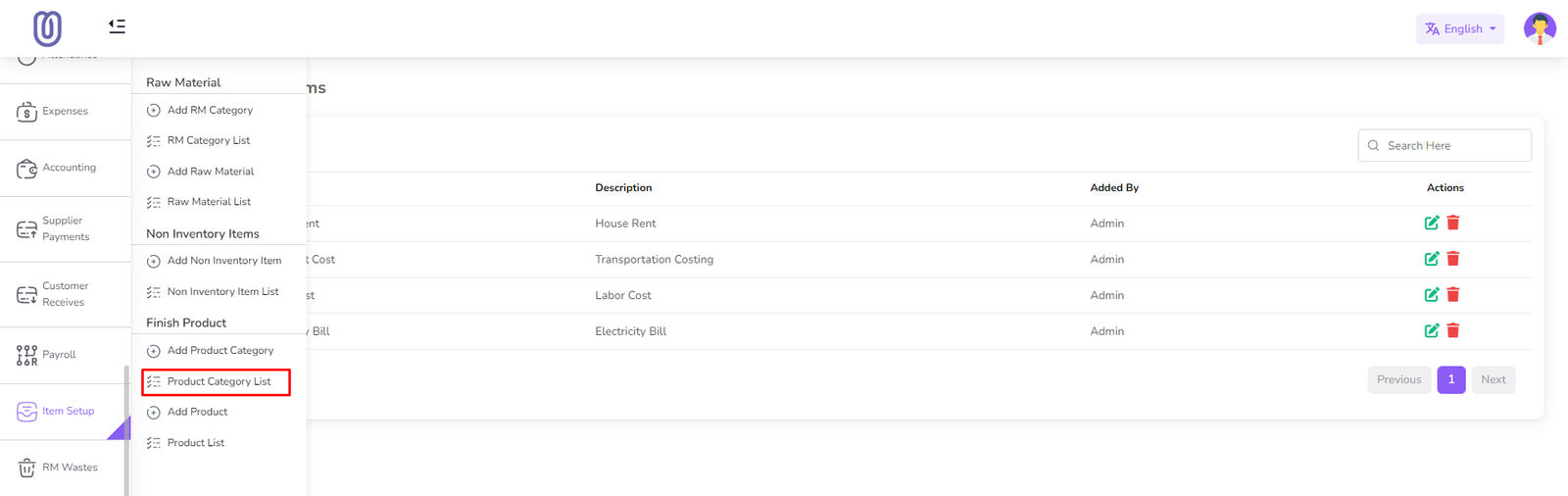
Setelah mengklik "Daftar Kategori Produk", Anda dapat melihat daftar Kategori Produk beserta detailnya.
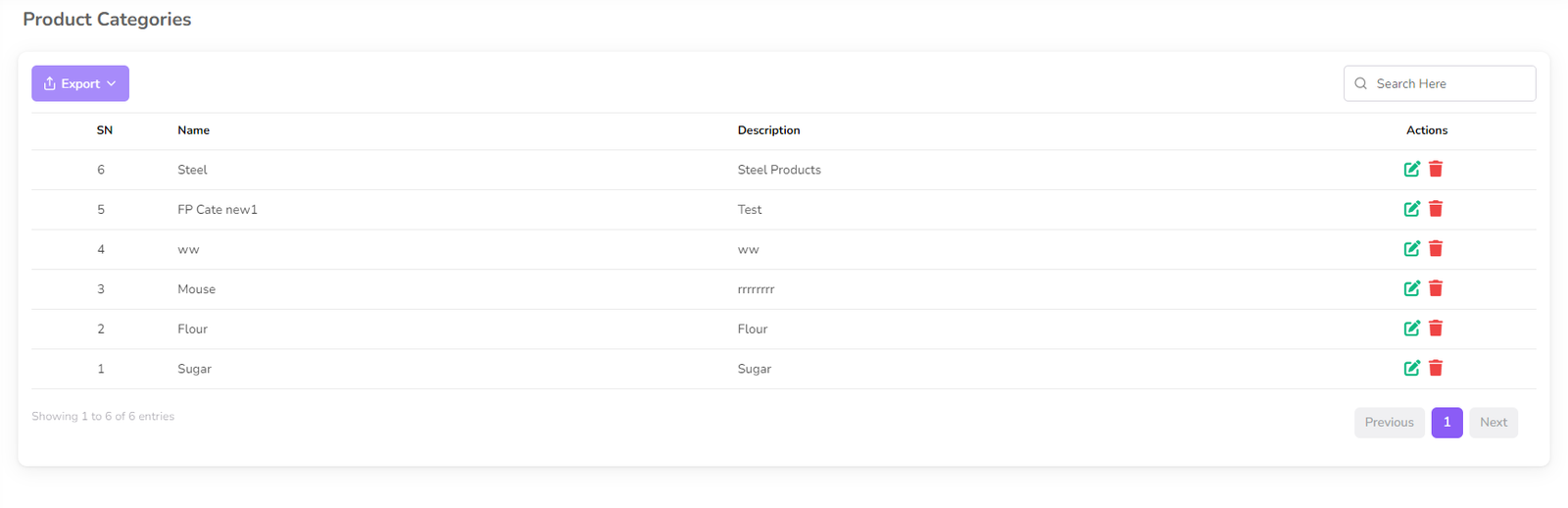
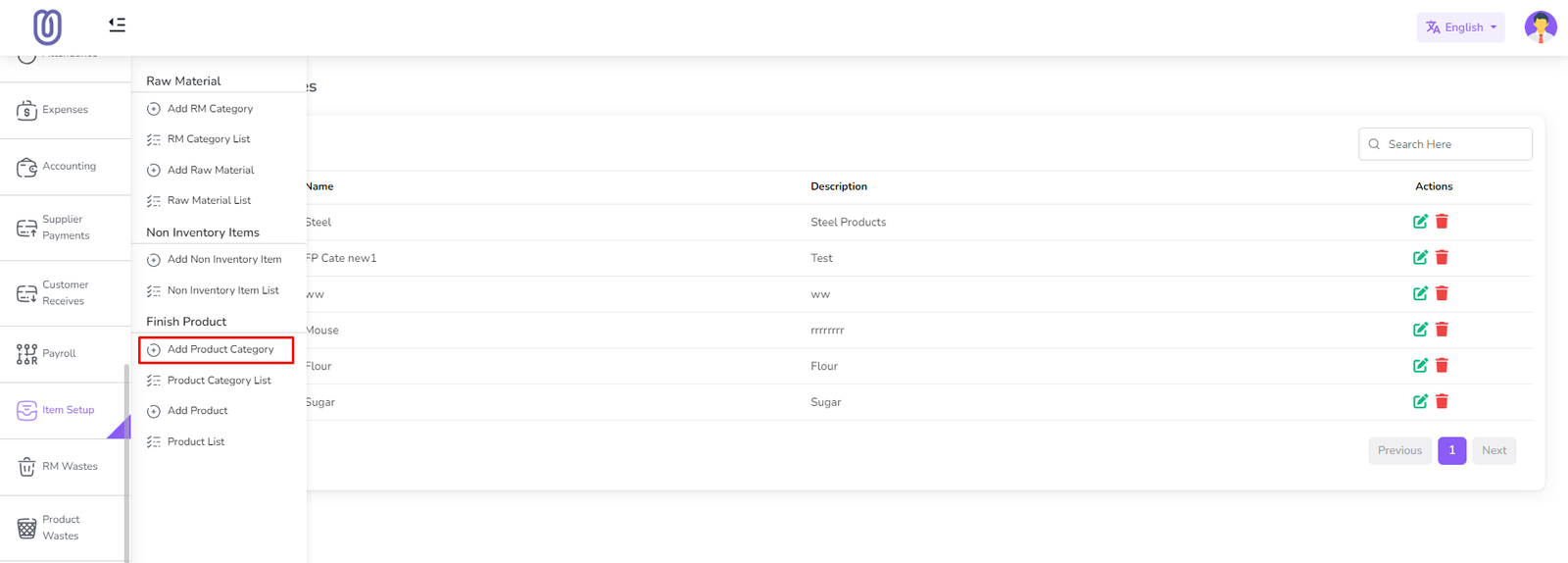
Untuk menambahkan Kategori Produk baru, klik "Tambah Kategori Produk" dari menu sidebar.
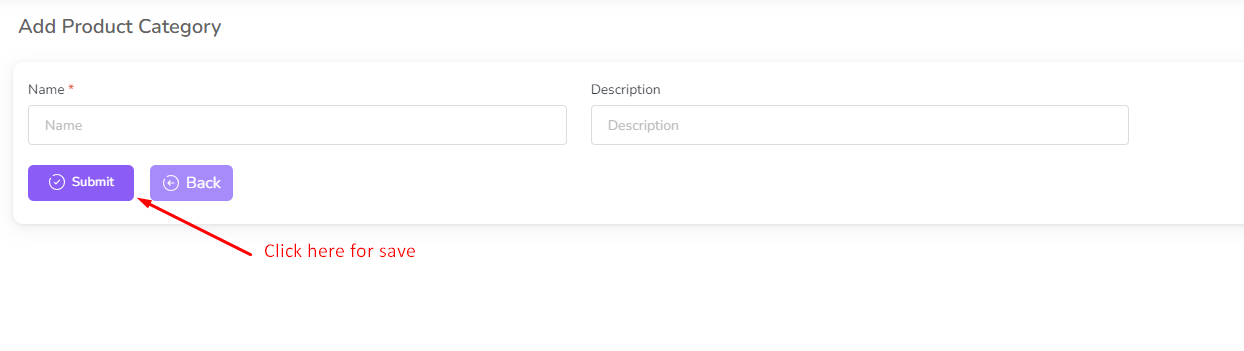
Isikan nama dan deskripsi Kategori Produk lalu klik tombol "Submit" untuk menyimpan perubahan.
Untuk mengedit Kategori Produk, klik tombol "Edit" pada baris Kategori Produk.
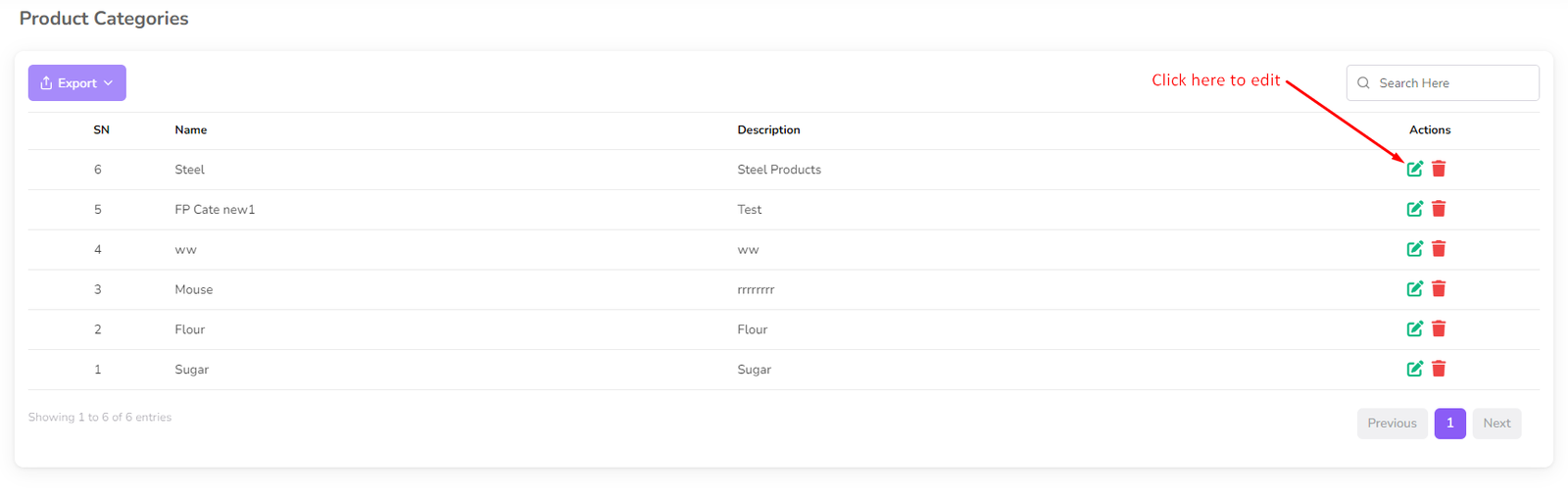
Setelah mengklik tombol "Edit", Anda dapat mengubah detail Kategori Produk lalu klik tombol
"Submit" untuk menyimpan perubahan.
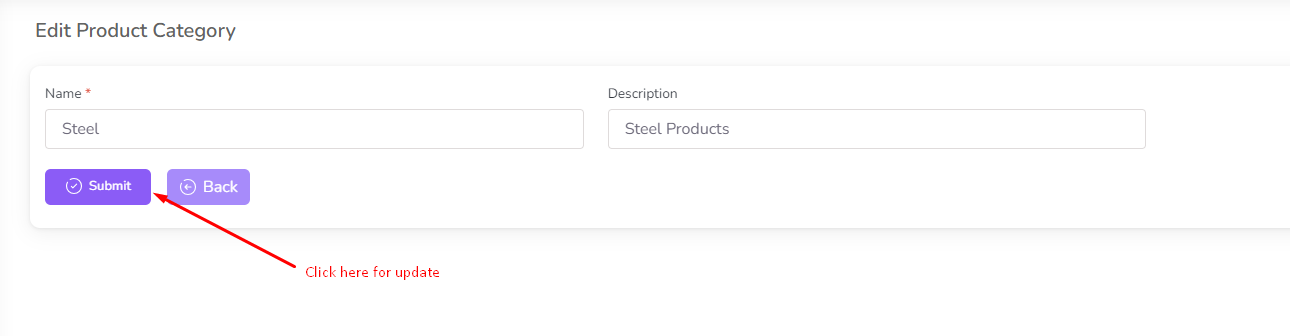
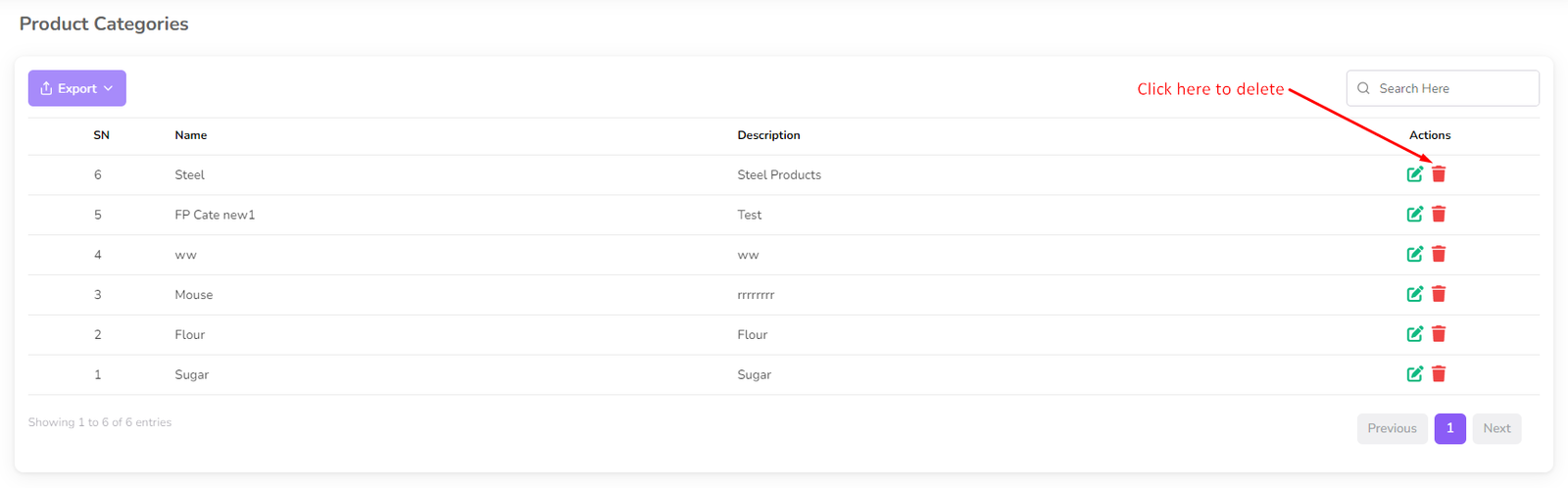
Untuk menghapus Kategori Produk, klik tombol "Delete" pada baris Kategori Produk.
Produk
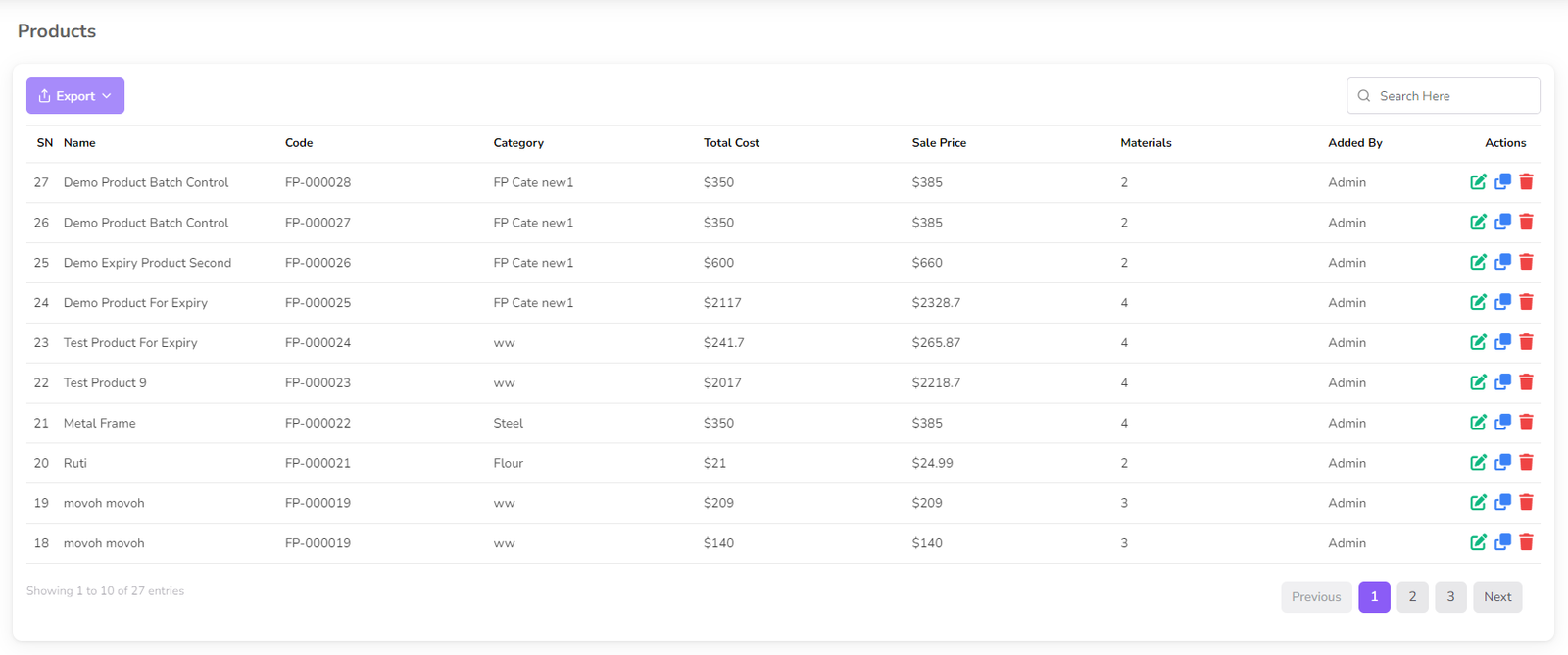
Pada bagian ini, Anda dapat mengelola Produk. Anda dapat menambah, mengedit, dan menghapus Item Produk Persediaan.
Anda juga dapat menggandakan (clone) produk.
Untuk mengakses Daftar Produk, navigasikan ke bagian “Pengaturan Item” dari sidebar kiri dan klik pada
"Daftar Produk".
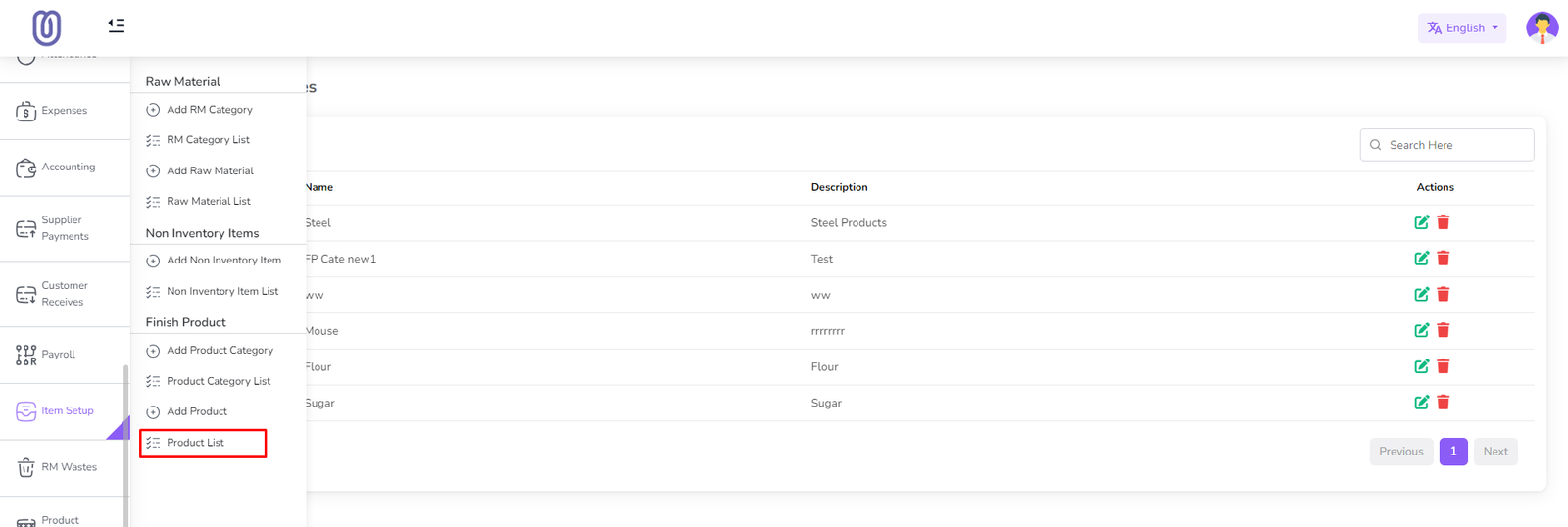
Setelah mengklik "Daftar Produk", Anda dapat melihat daftar Produk beserta detailnya.
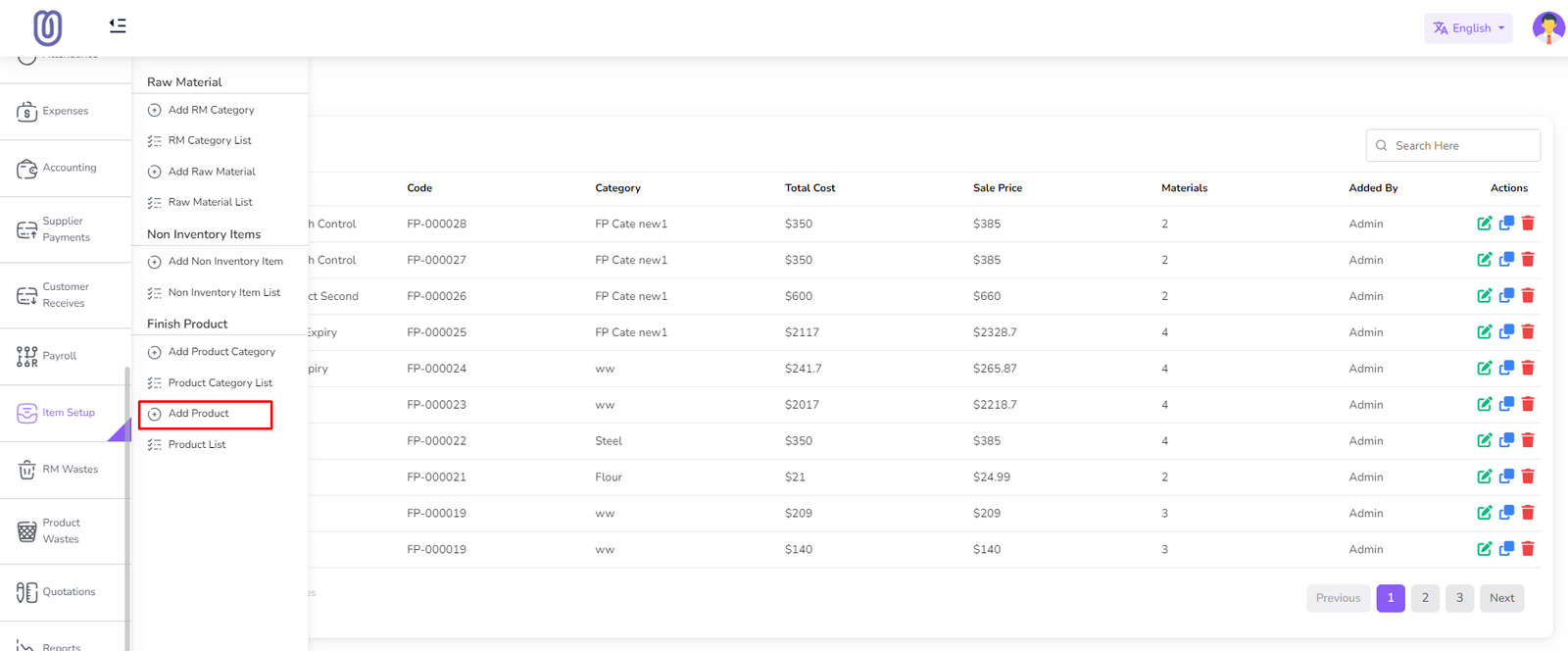
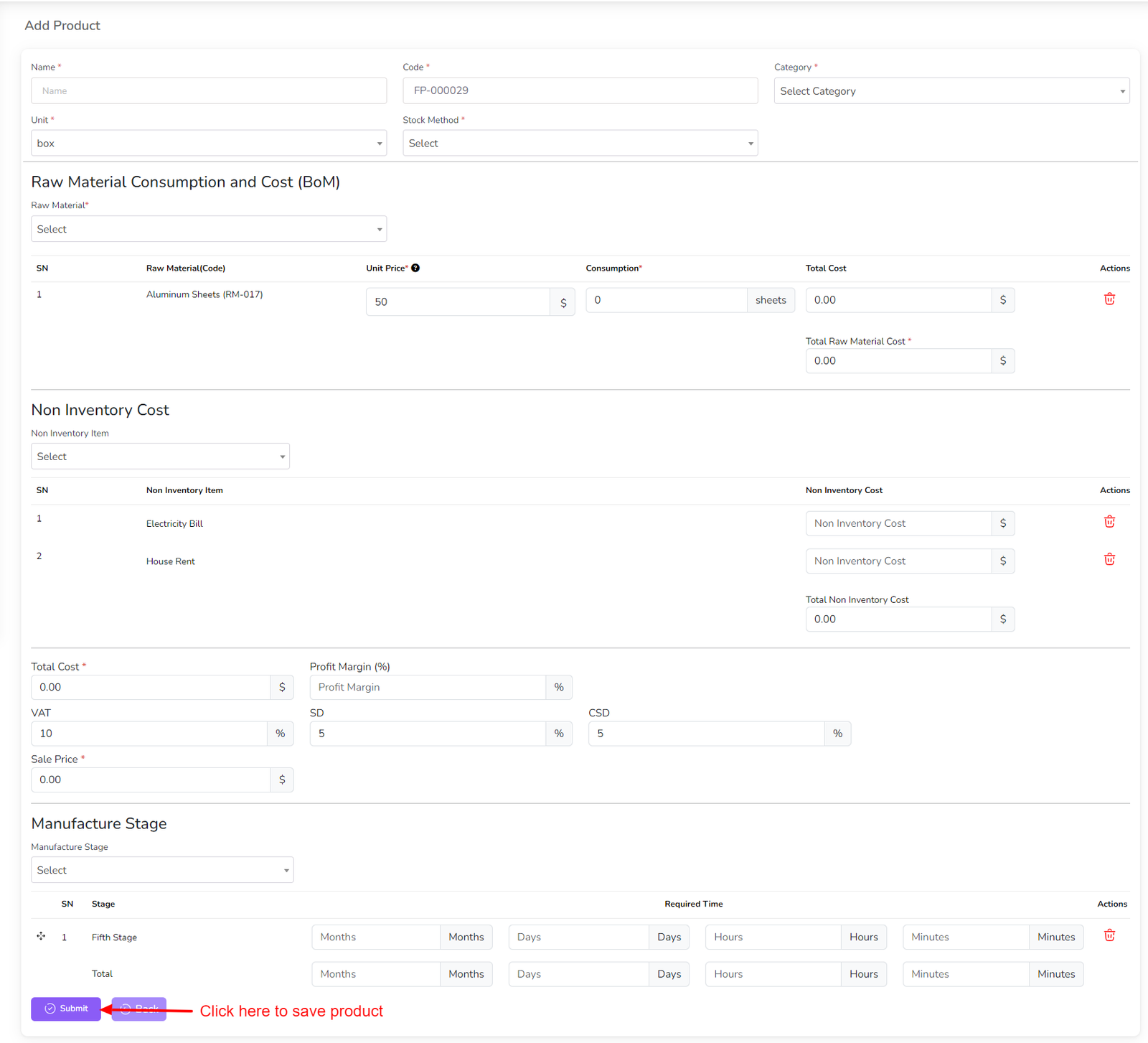
Untuk menambahkan Produk baru, klik "Tambah Produk" dari menu sidebar.
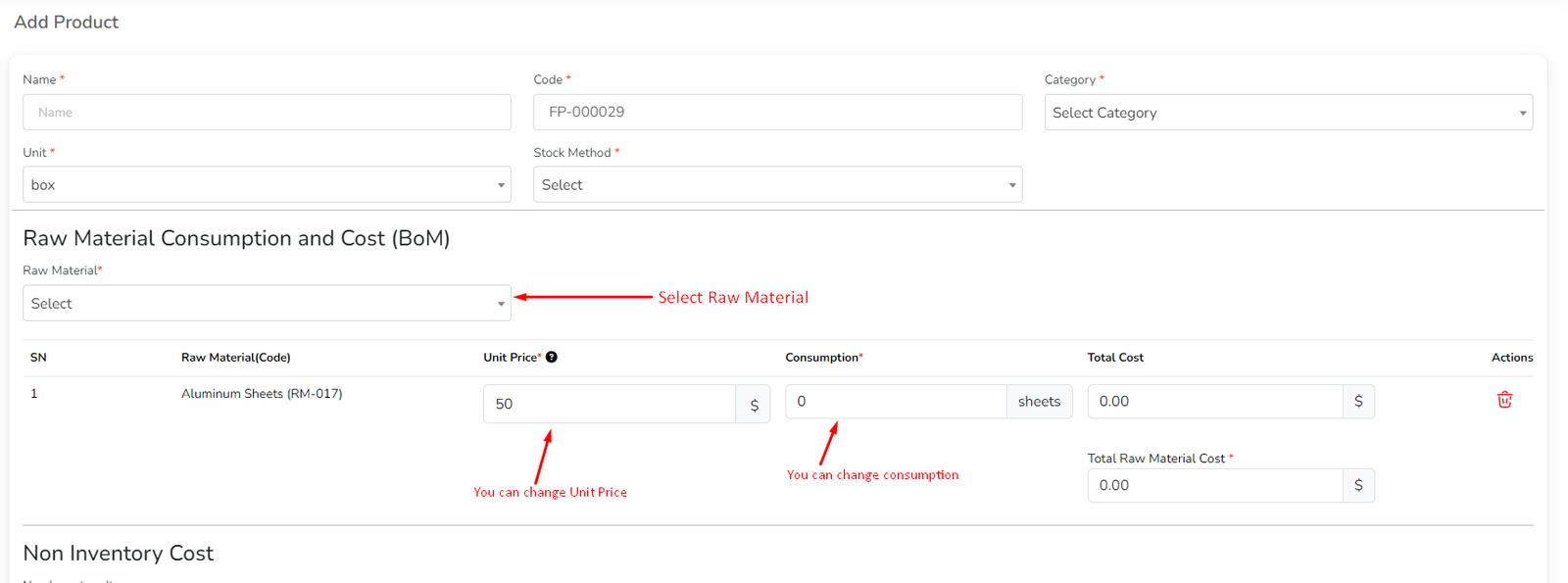
Tambahkan Bahan Baku untuk produk dari dropdown. Pilih bahan baku dari dropdown, maka akan ditambahkan ke keranjang.
Anda dapat mengubah Harga Satuan dan Konsumsi. Anda juga bisa menambahkan beberapa bahan baku sekaligus.
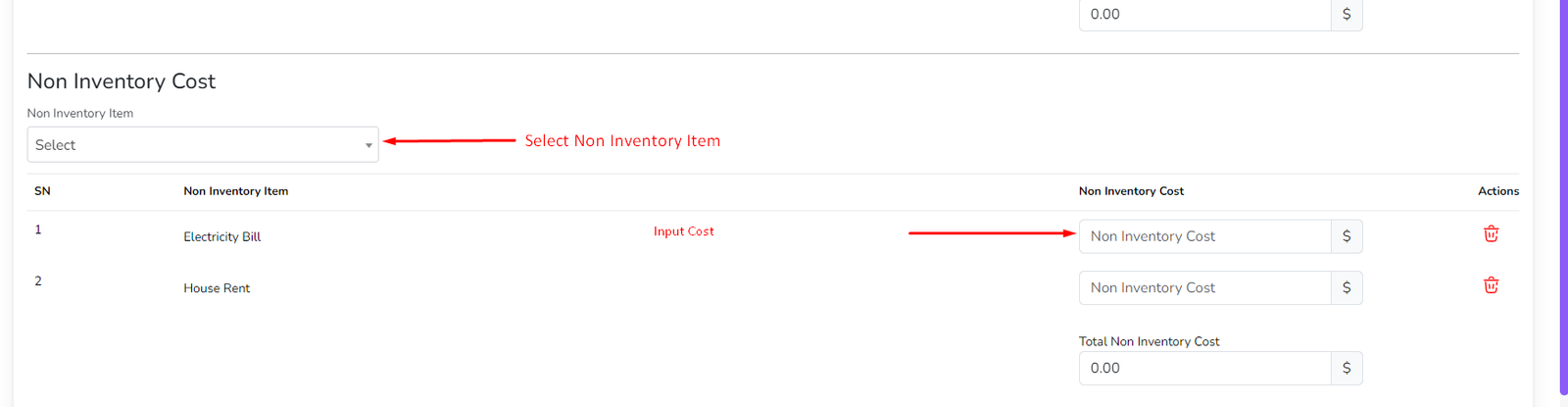
Tambahkan Item Non Persediaan untuk produk dari dropdown. Pilih item non persediaan dari dropdown, maka akan ditambahkan ke keranjang.
Sebelum memilih Item Non Persediaan, Anda harus menambahkannya ke dalam sistem. Cara menambahkan Item Non Persediaan klik pada tautan ini.
Anda juga dapat menambahkan beberapa item non persediaan sekaligus.
Tambahkan Tahap Produksi untuk produk dari dropdown. Pilih tahap produksi dari dropdown, maka akan ditambahkan ke keranjang.
Anda dapat mengubah jumlah bulan, hari, jam, dan menit.
Sebelum memilih Tahap Produksi, Anda perlu menambahkannya ke dalam sistem. Cara menambahkan Tahap Produksi klik pada tautan ini.
Anda juga dapat menambahkan beberapa tahap produksi sekaligus.
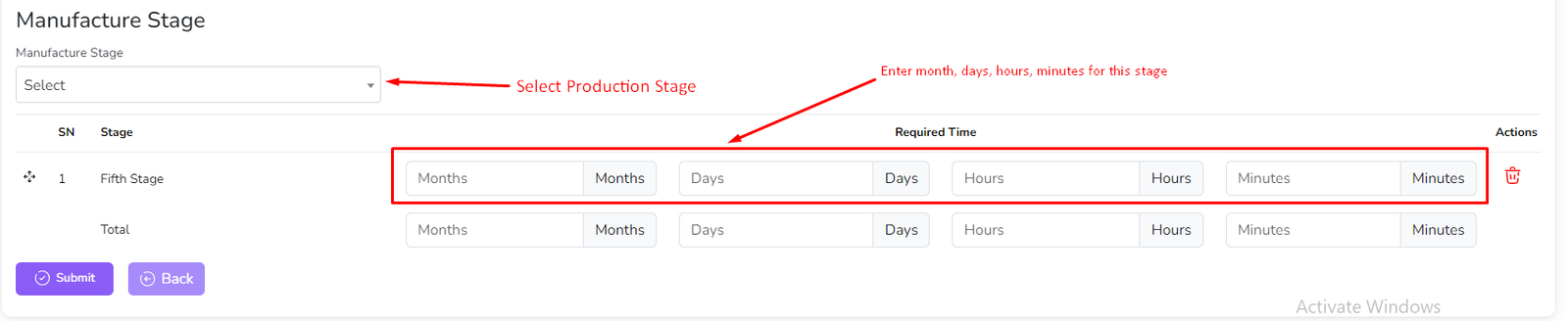
Setelah itu klik tombol "Submit" untuk menyimpan perubahan.
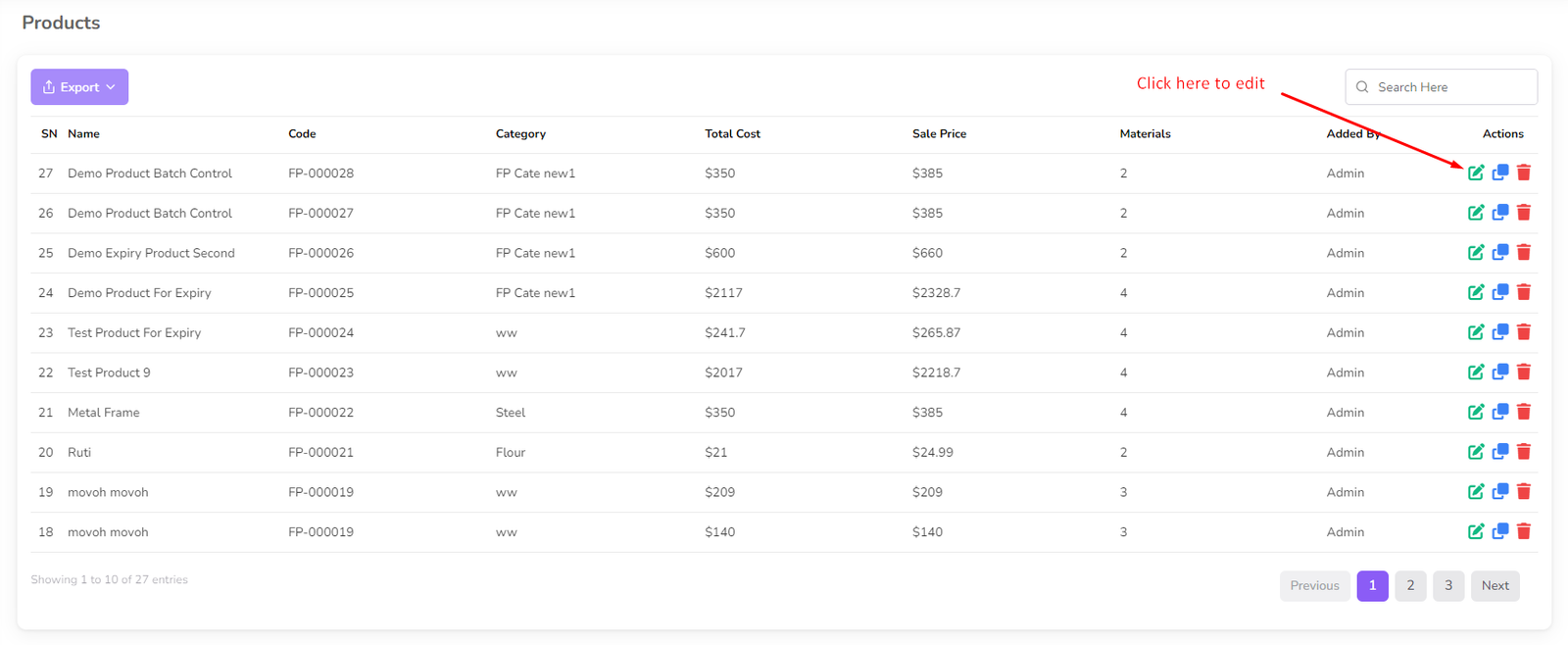
Untuk mengedit Produk, klik tombol "Edit" pada baris Produk.
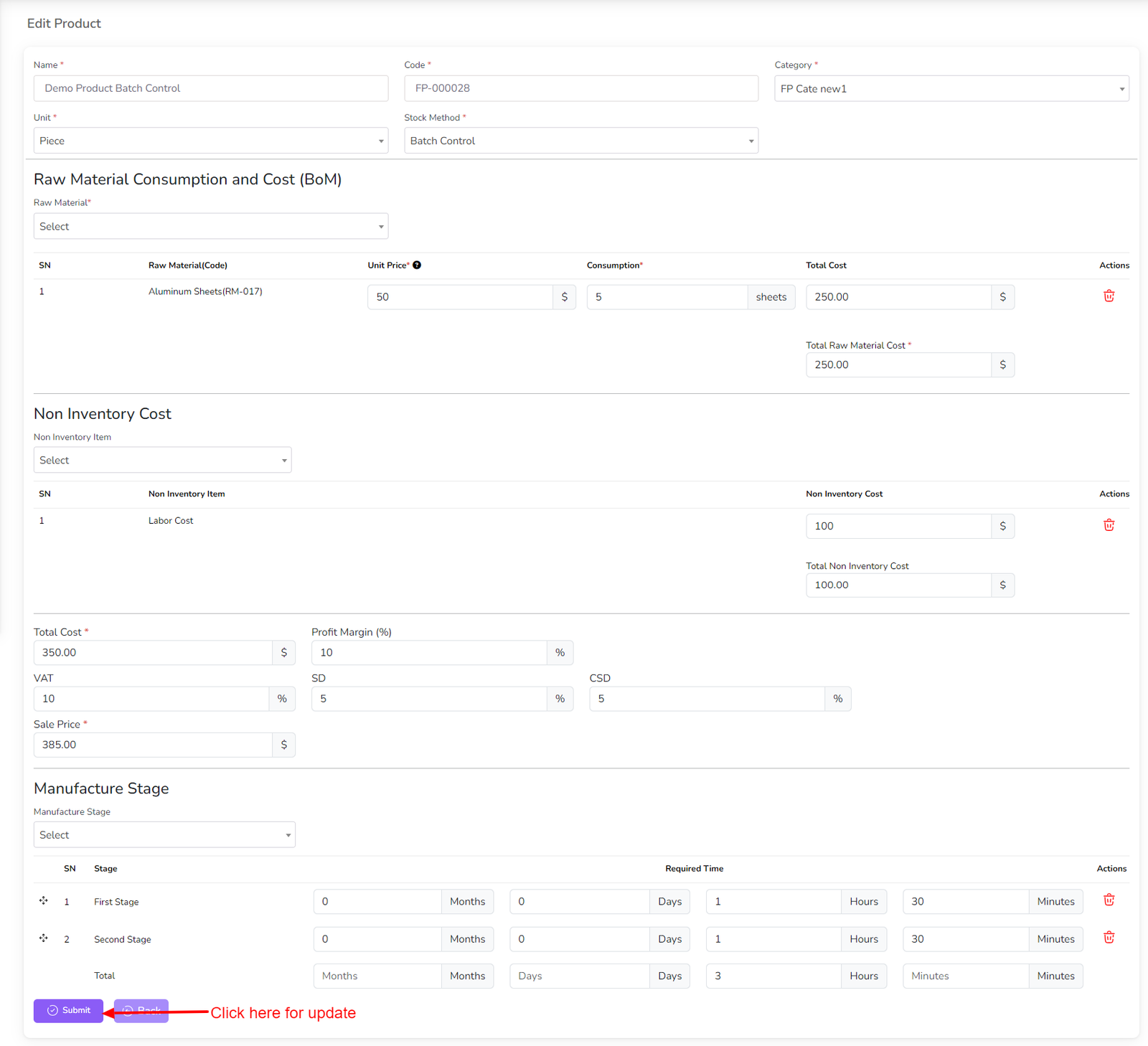
Setelah mengklik tombol "Edit", Anda dapat mengubah detail Produk lalu klik tombol
"Submit" untuk menyimpan perubahan.
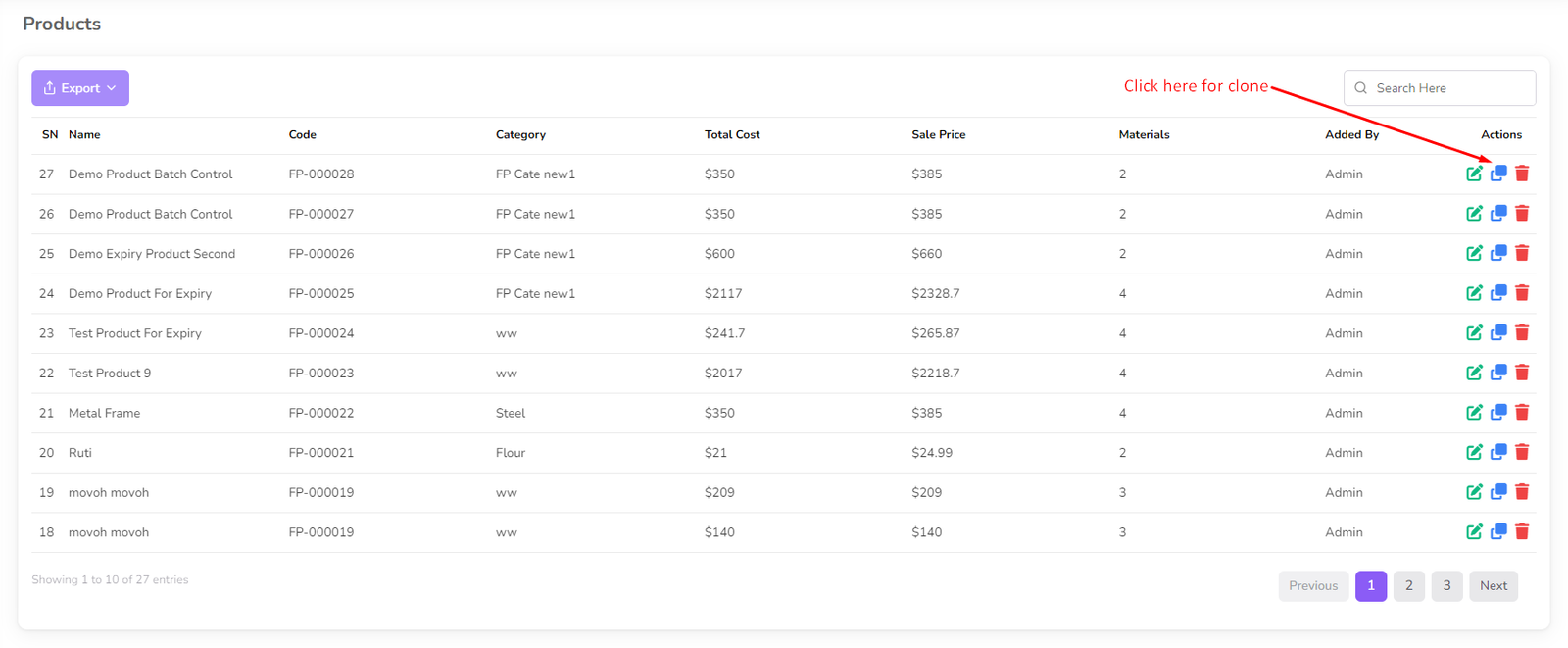
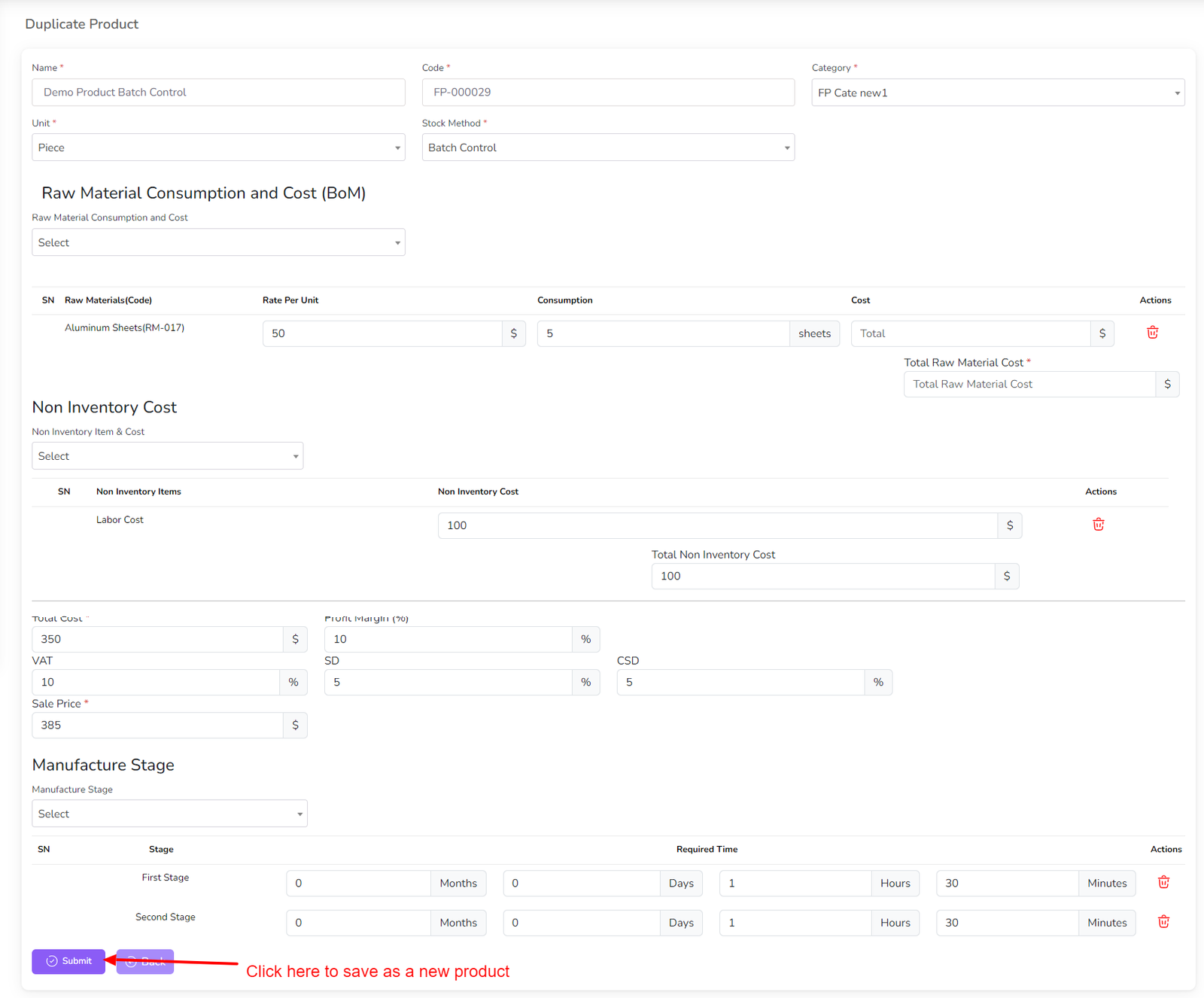
Anda dapat menggandakan produk dengan mengklik tombol "Clone" pada baris Produk.
Jika perlu, ubah detail produk dan klik tombol "Submit" untuk menyimpan perubahan.
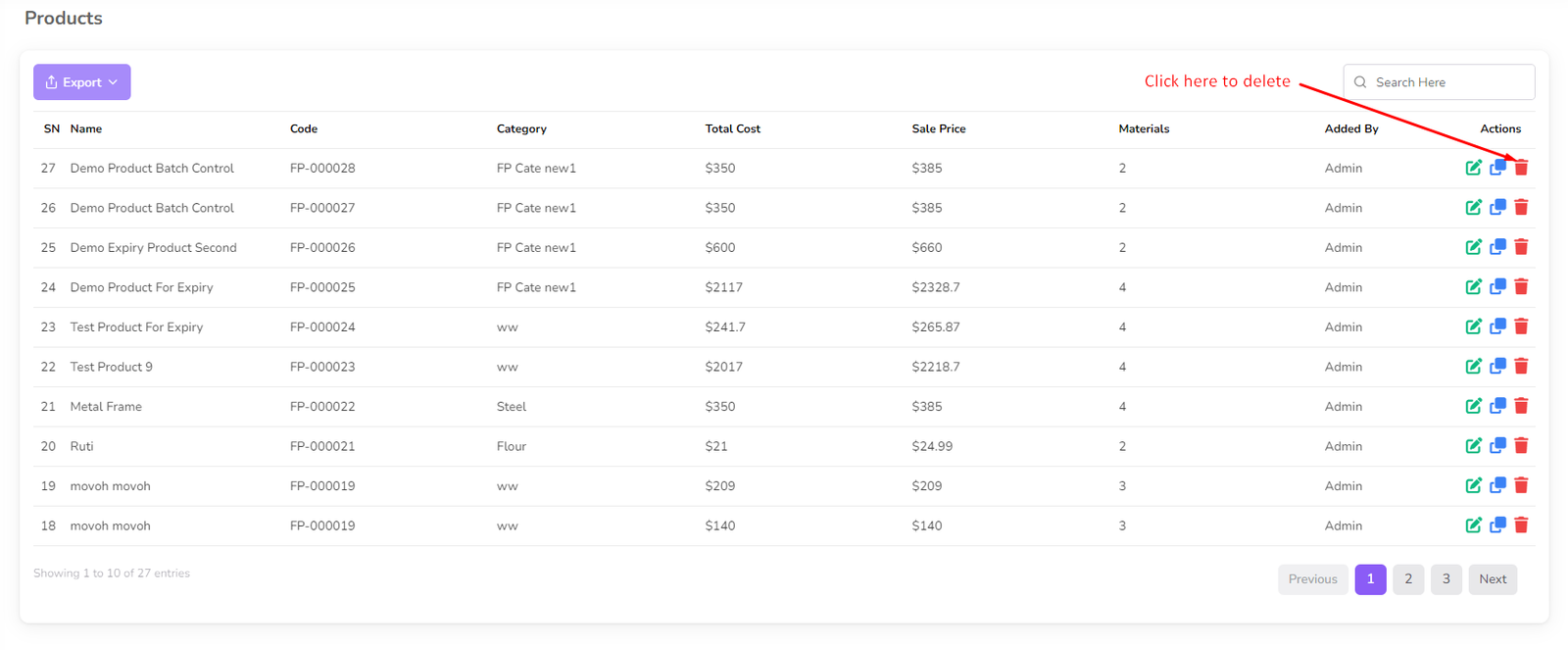
Untuk menghapus Produk, klik tombol "Delete" pada baris Produk.
Manajemen Limbah Bahan Baku
Fitur Manajemen Limbah Bahan Baku memungkinkan Anda untuk mengelola limbah bahan baku secara efektif.
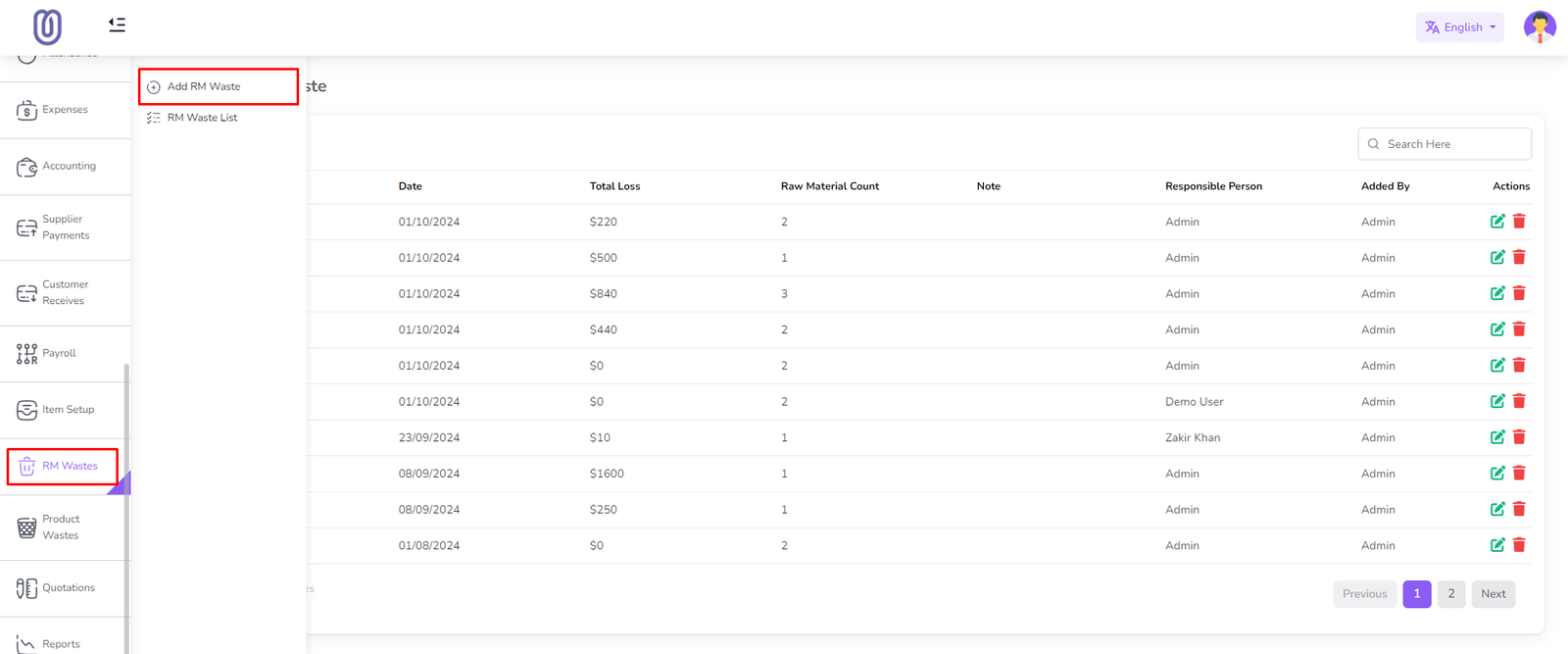
Untuk mengakses Manajemen Limbah Bahan Baku, navigasikan ke menu “Limbah BB” dari sidebar kiri.
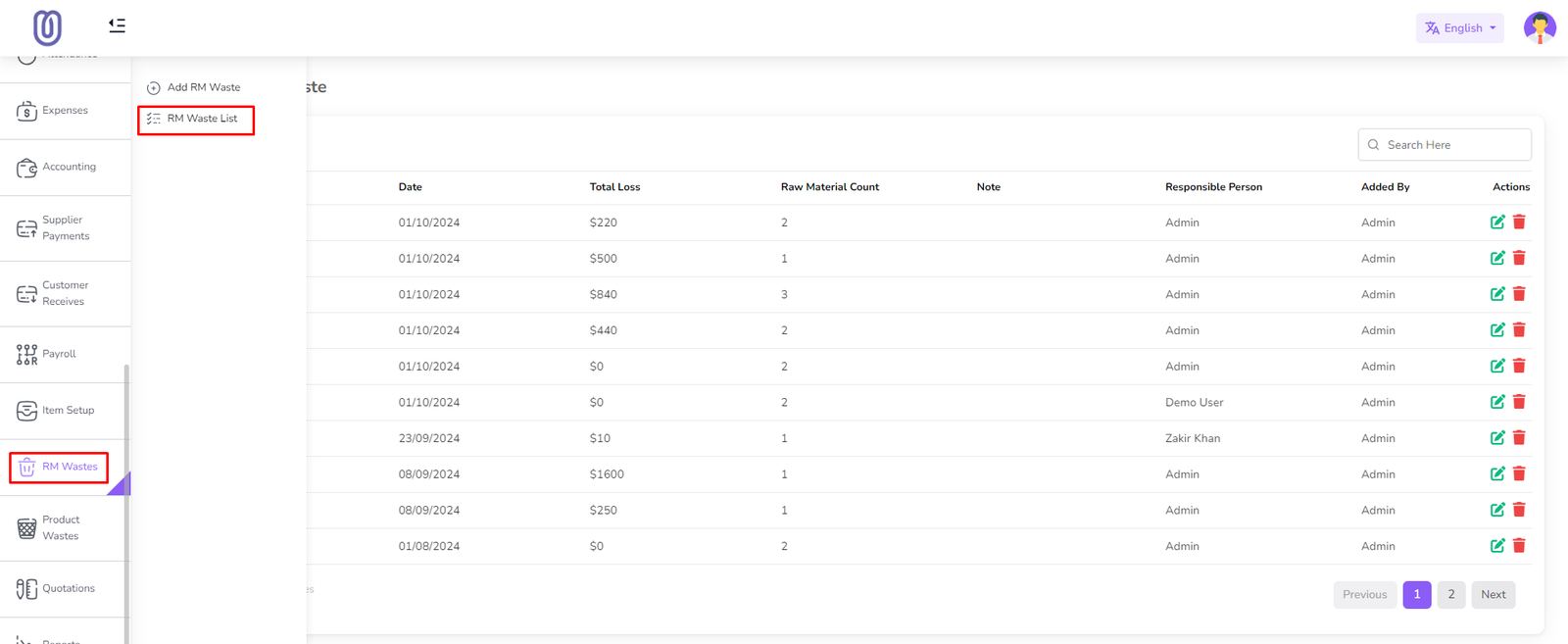
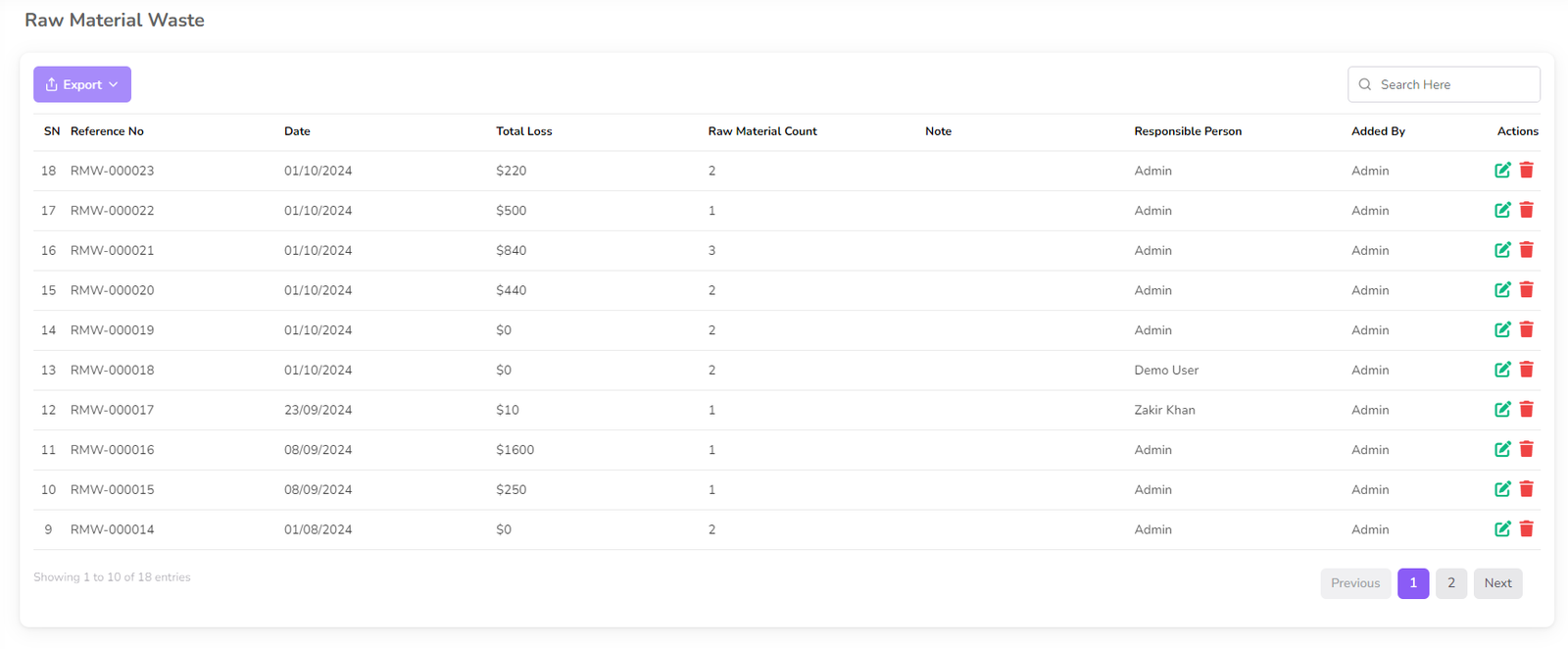
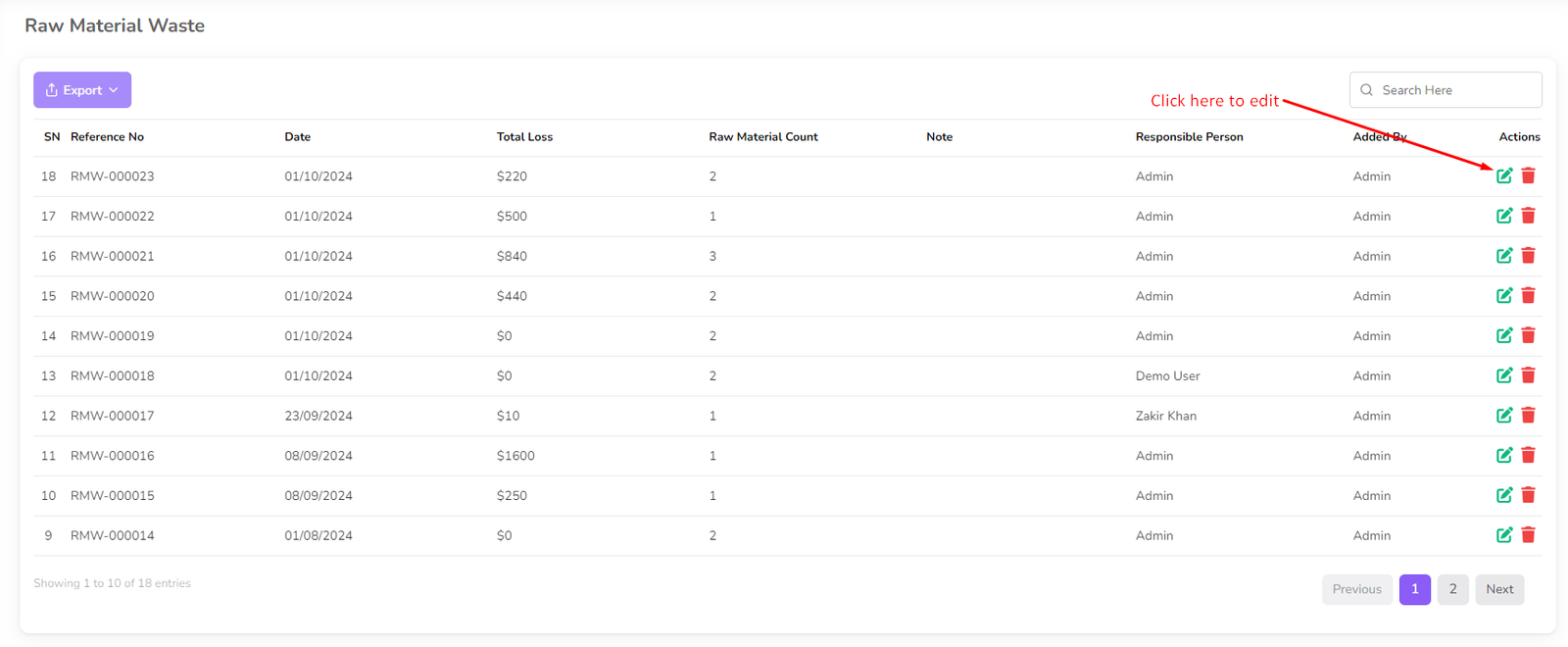
Setelah Anda masuk ke halaman Manajemen Limbah Bahan Baku, Anda dapat melihat detail limbah,
termasuk nama material, total bahan baku, dan total kerugian.
Untuk menambahkan limbah, klik "Tambah Limbah BB" dari submenu kiri.
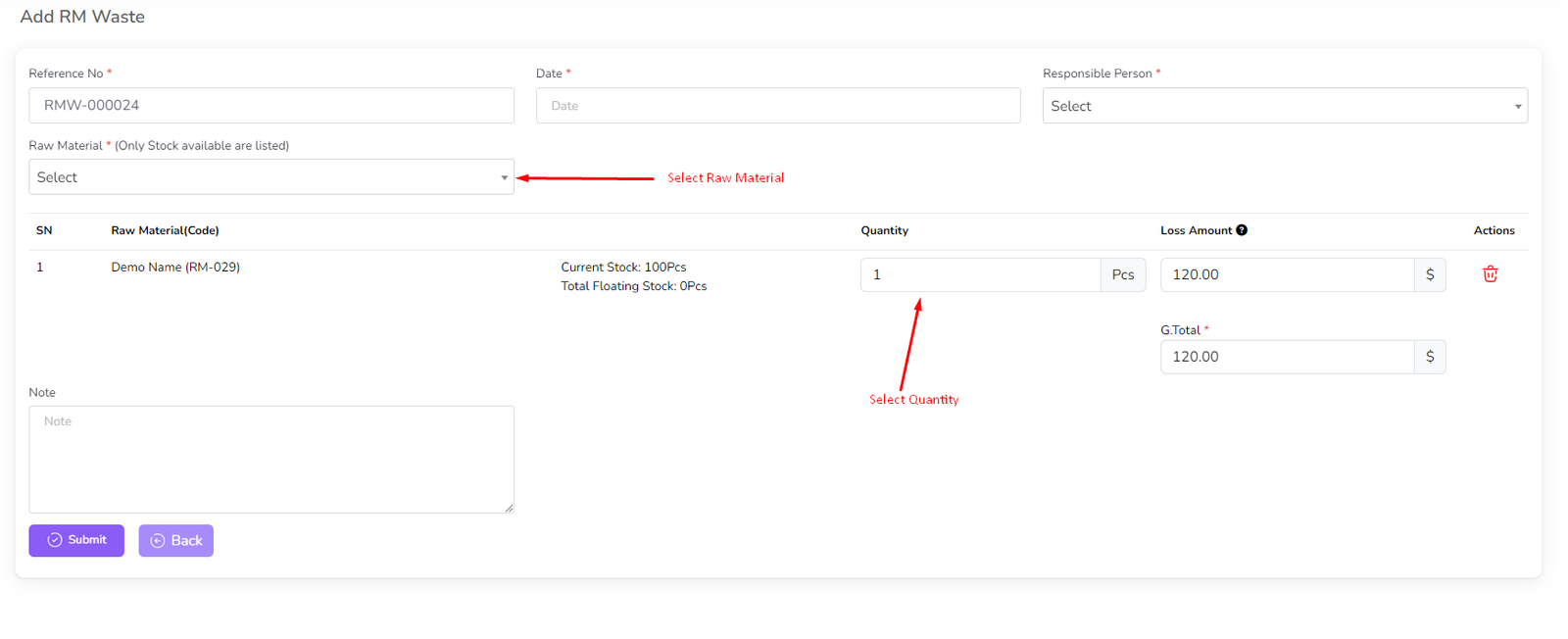
Pilih material, masukkan jumlah, lalu klik tombol "Submit".
Catatan: Hanya bahan baku dengan stok tersedia yang muncul di dropdown.
Untuk mengedit limbah, klik ikon "Edit".
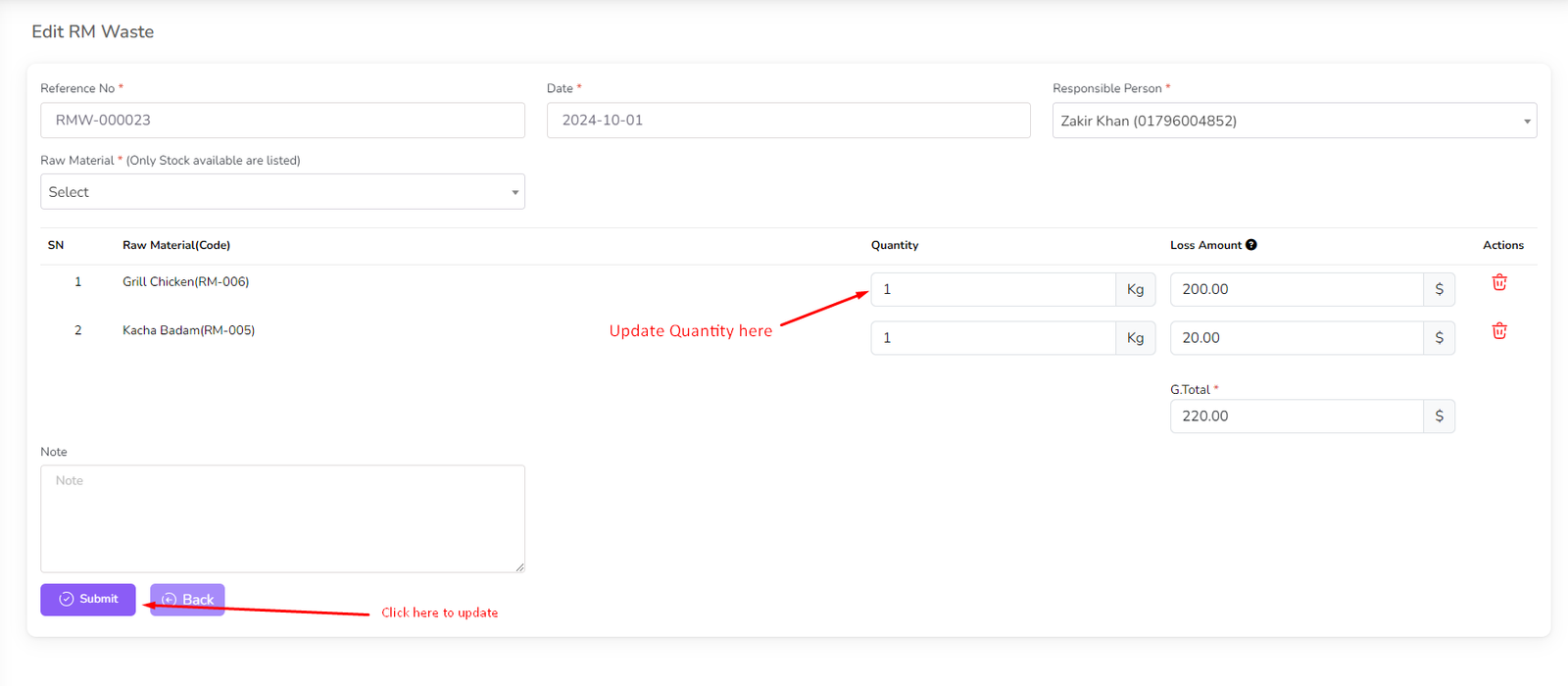
Lakukan perubahan yang diperlukan lalu klik tombol "Submit" untuk menyimpan perubahan.
Untuk menghapus limbah, klik tombol "Delete" di samping limbah yang ingin dihapus.
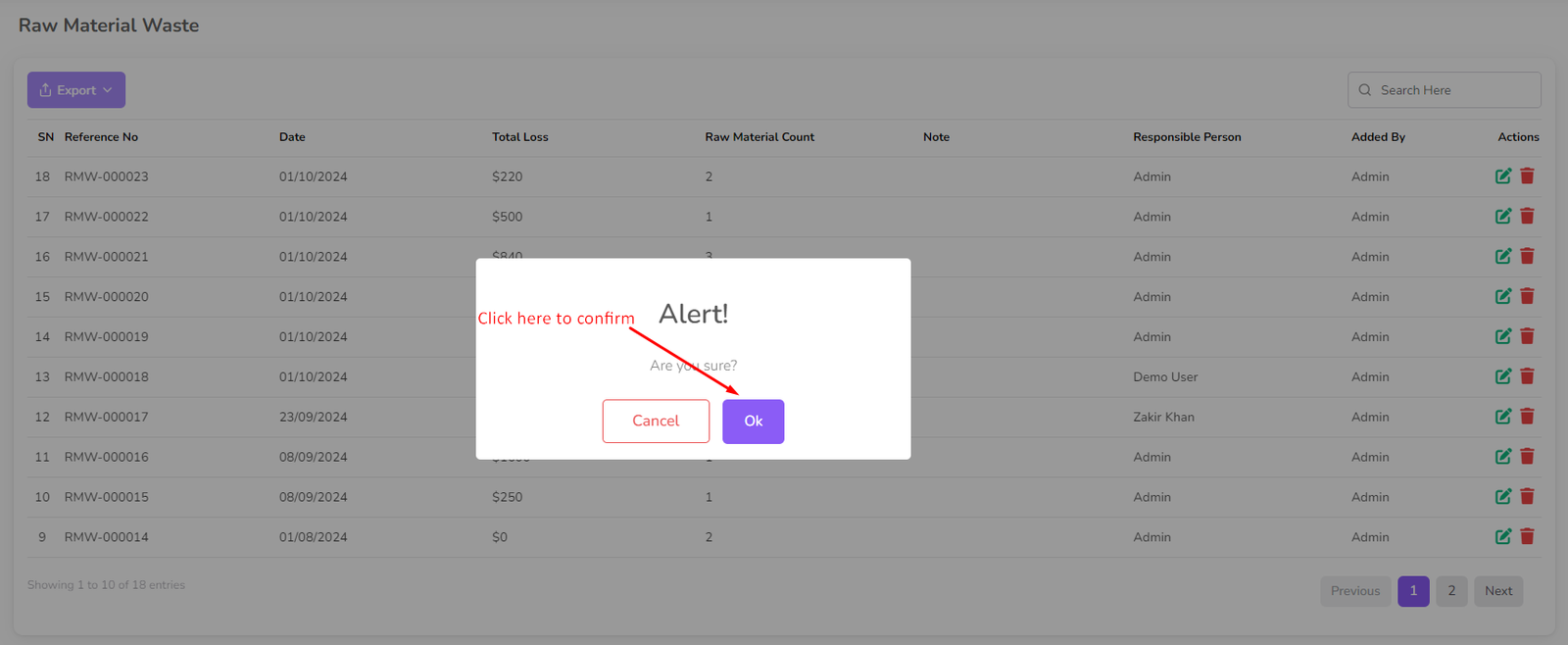
Setelah itu akan muncul dialog konfirmasi.
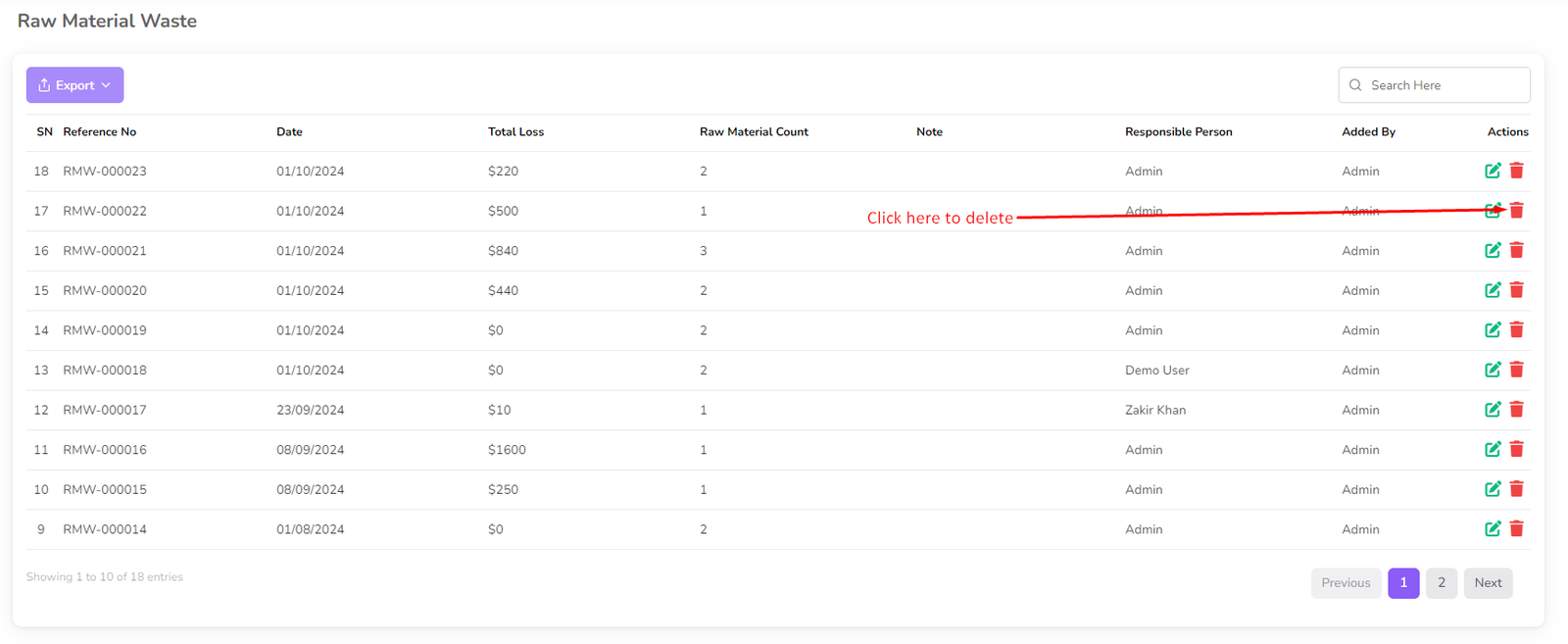
Konfirmasikan penghapusan, dan limbah tersebut akan dihapus dari daftar.
Manajemen Limbah Produk
Fitur Manajemen Limbah Produk memungkinkan Anda untuk mengelola limbah produk secara efektif.
Untuk mengakses Manajemen Limbah Produk, navigasikan ke menu “Limbah Produk” dari sidebar kiri.
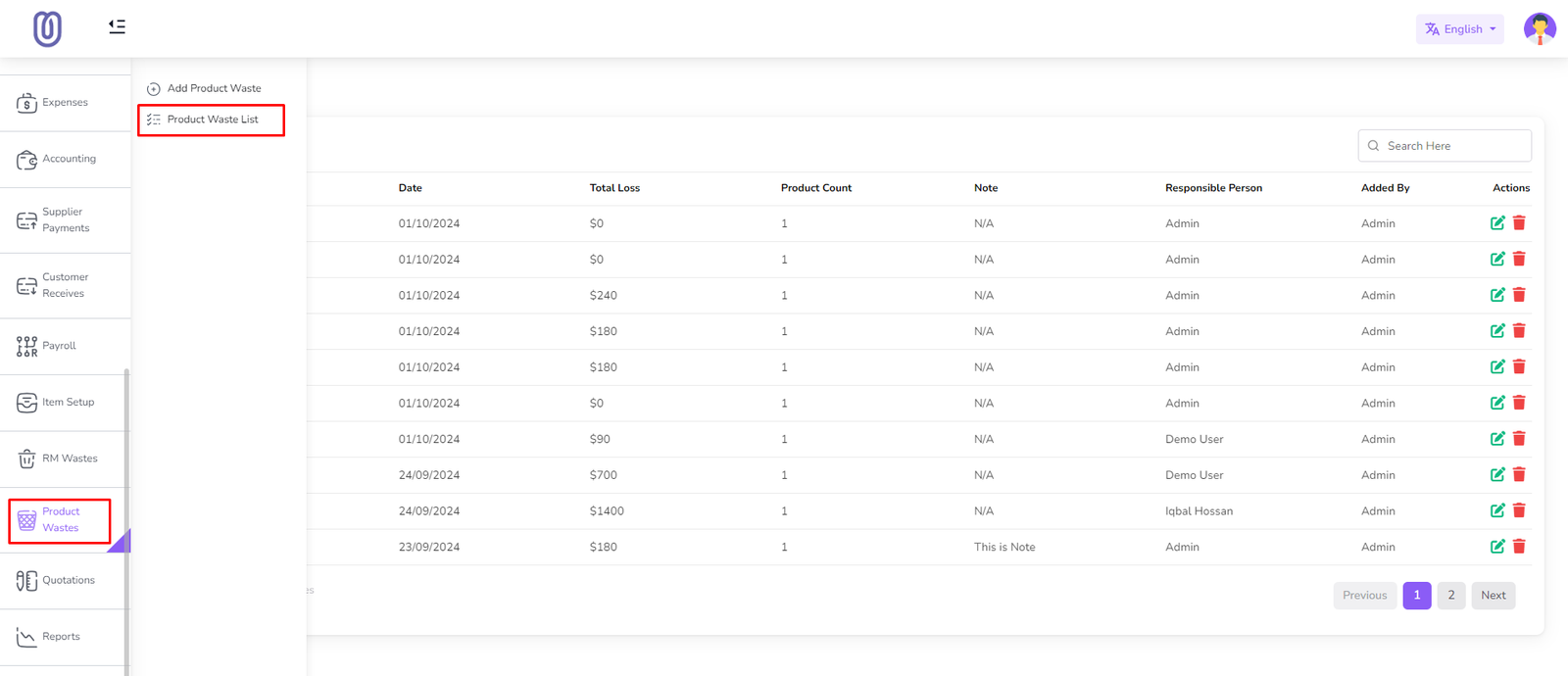
Setelah Anda masuk ke halaman Manajemen Limbah Produk, Anda dapat melihat detail limbah,
termasuk nama produk, total limbah produk, dan total kerugian.
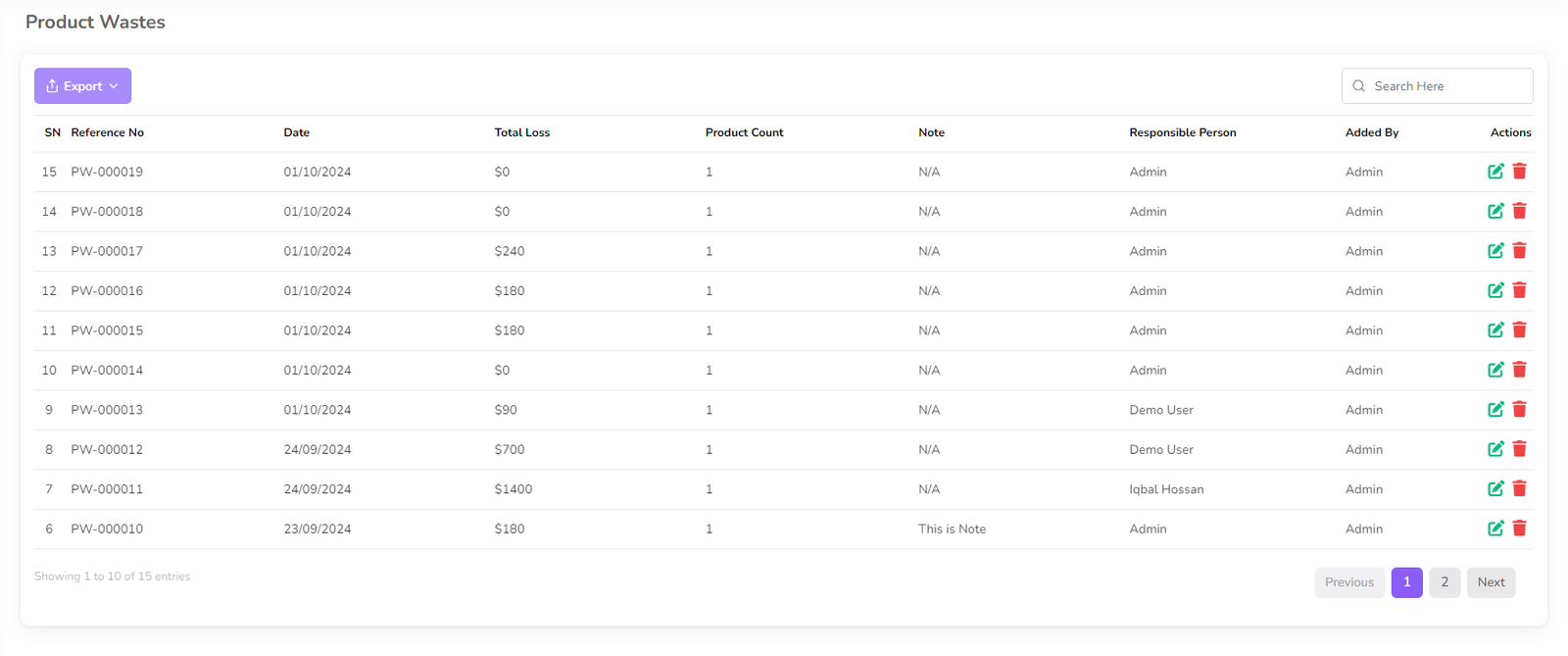
Untuk menambahkan limbah, klik "Tambah Limbah Produk" dari submenu kiri.
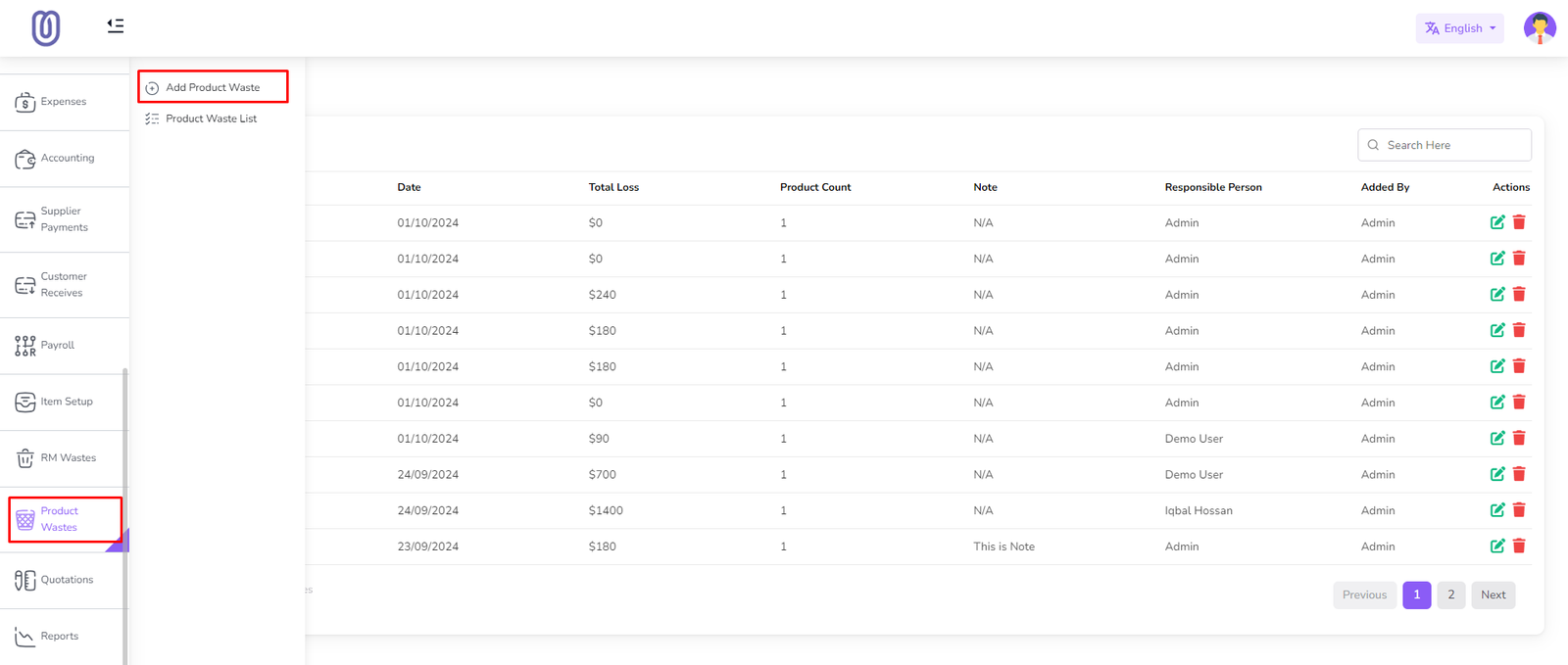
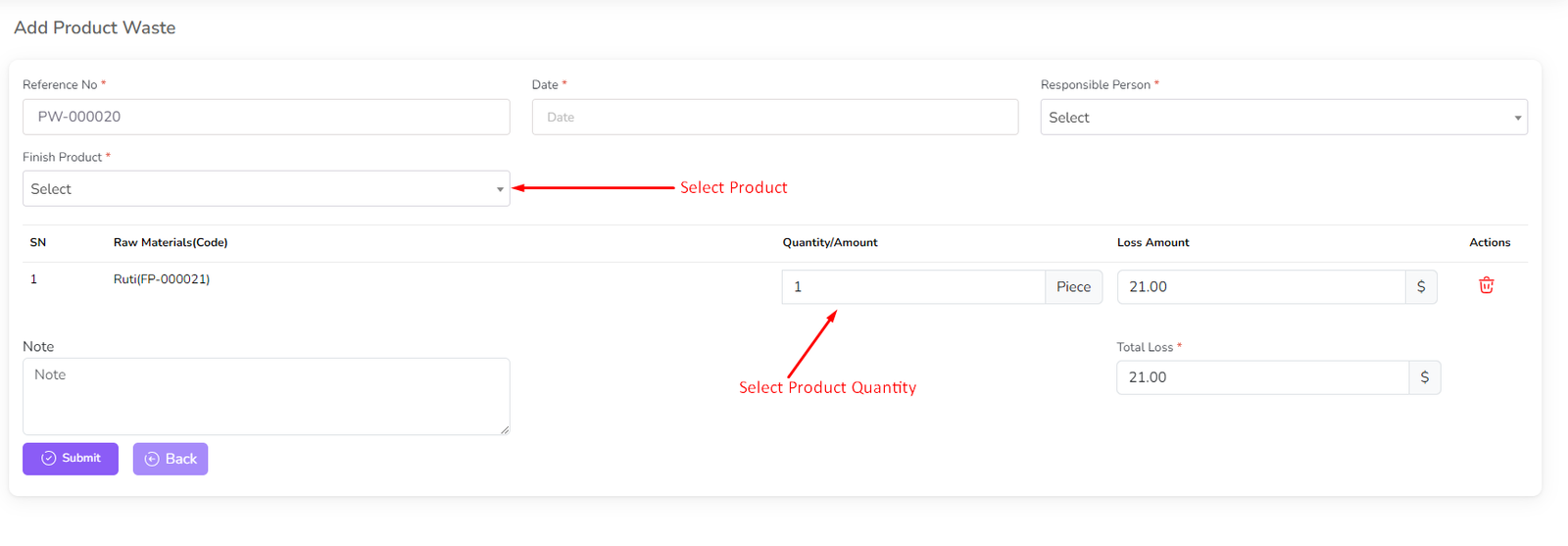
Pilih produk, masukkan jumlah, lalu klik tombol "Submit".
Catatan: Hanya produk dengan stok tersedia yang muncul di dropdown.
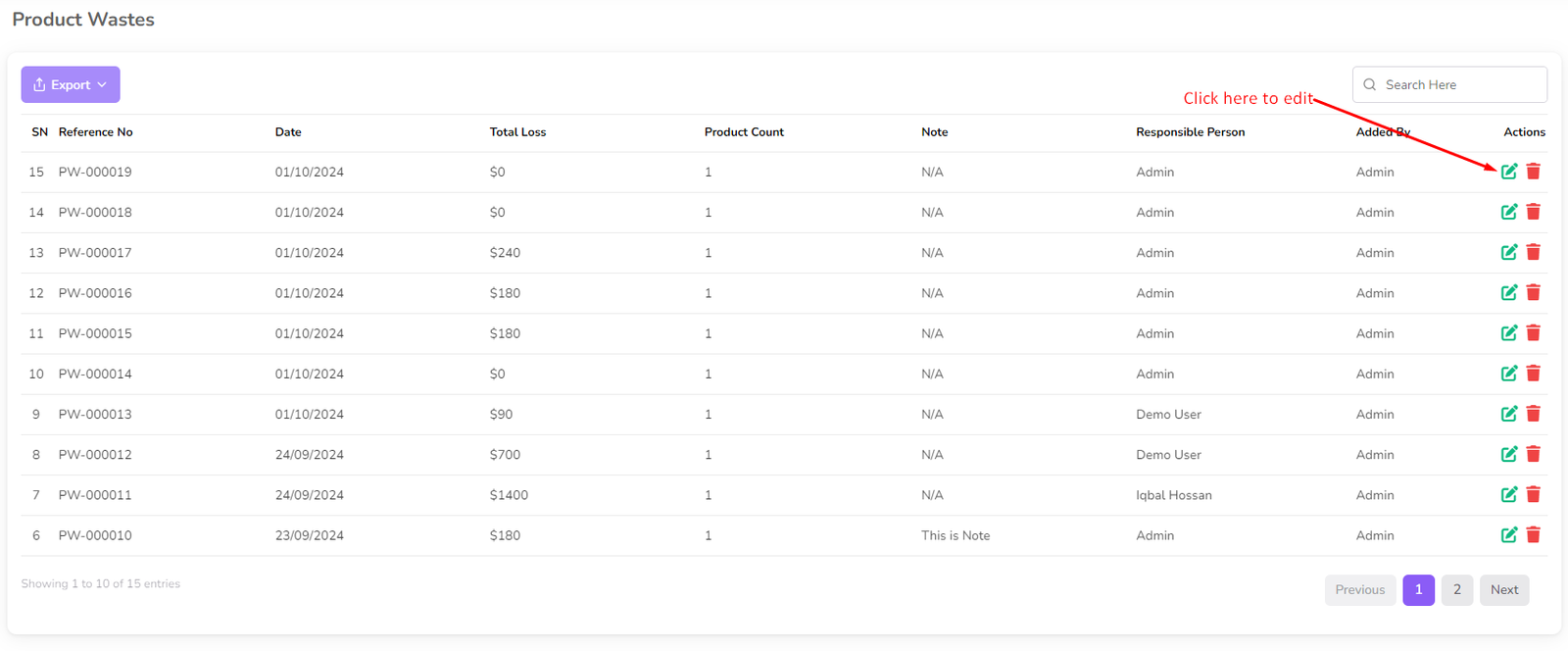
Untuk mengedit limbah, klik ikon "Edit".
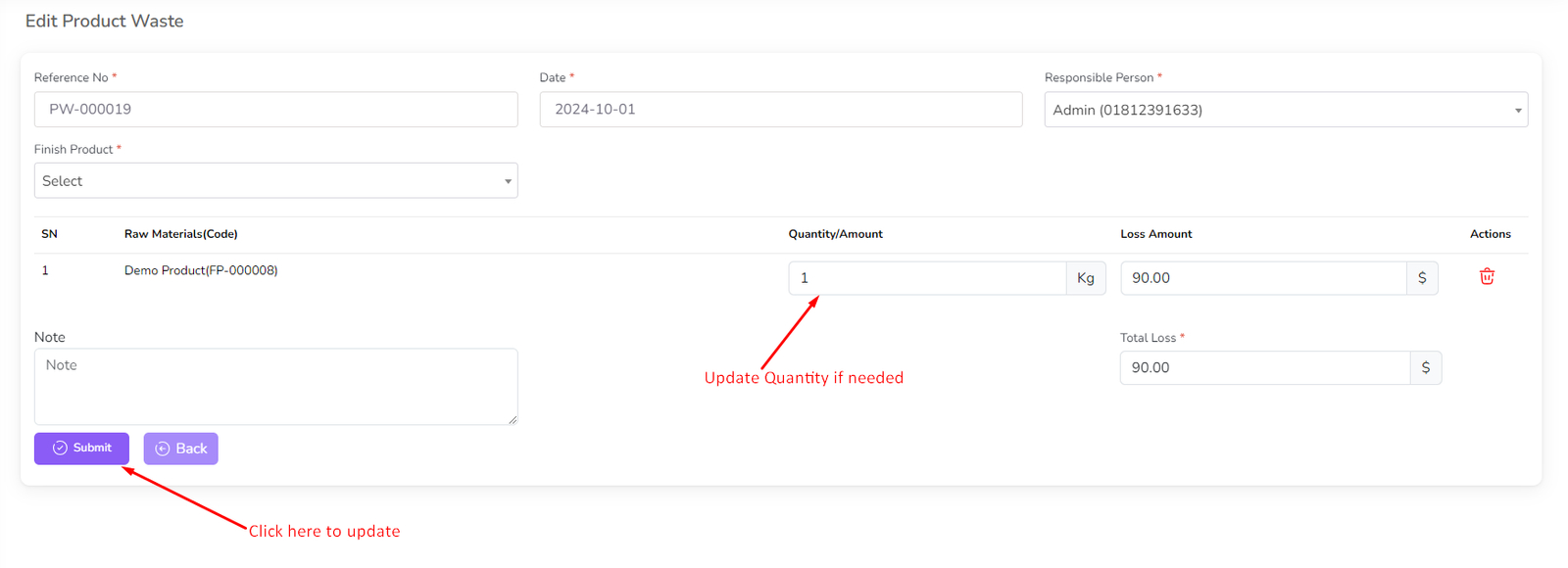
Lakukan perubahan yang diperlukan lalu klik tombol "Submit" untuk menyimpan perubahan.
Untuk menghapus limbah, klik tombol "Delete" di samping limbah yang ingin dihapus.
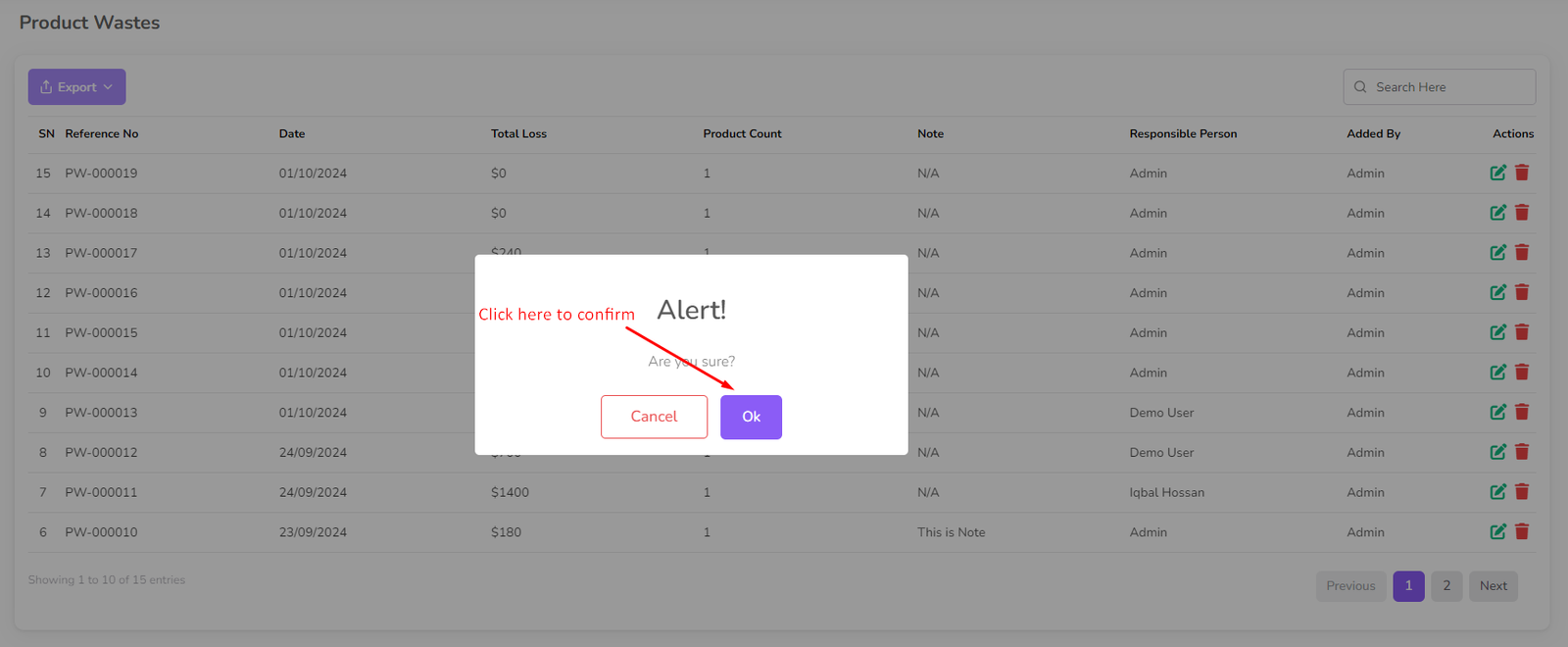
Setelah itu akan muncul dialog konfirmasi.
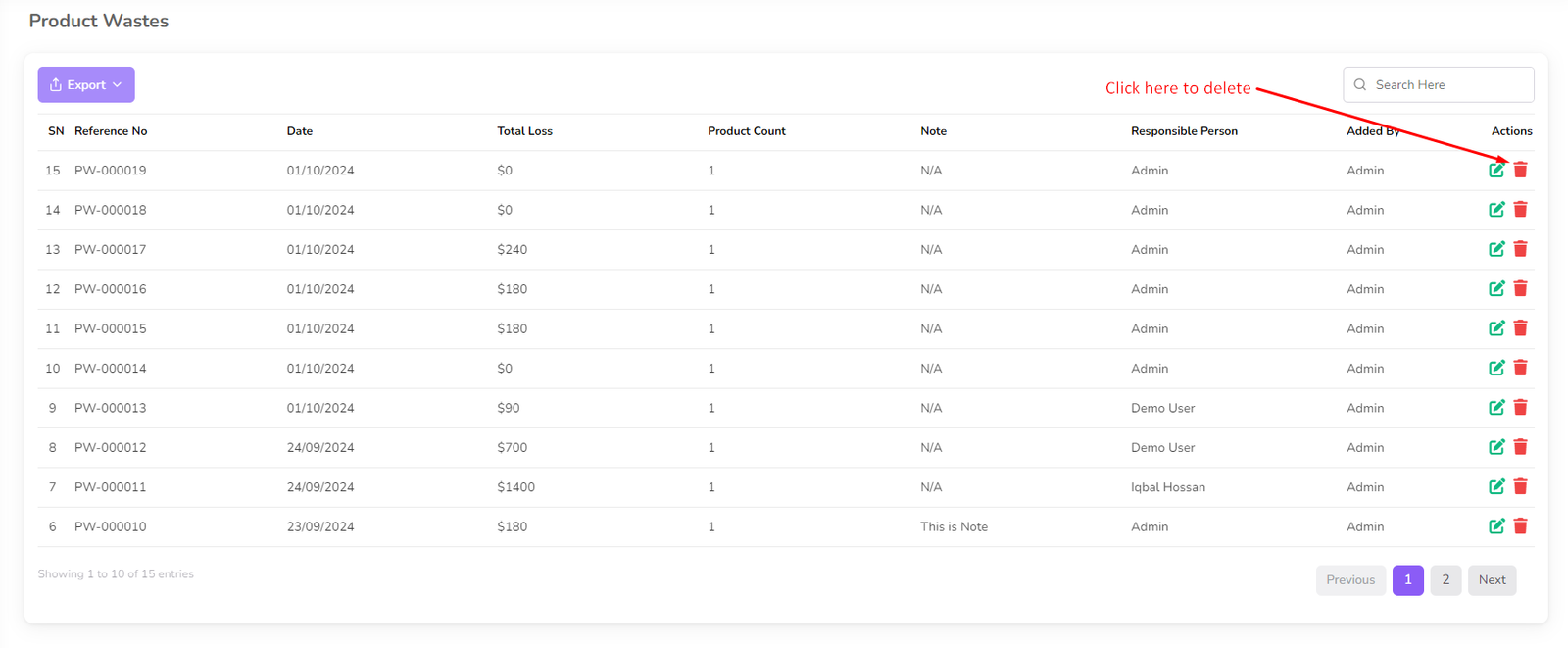
Konfirmasikan penghapusan, dan limbah tersebut akan dihapus dari daftar.
Manajemen Penawaran Harga
Fitur Manajemen Penawaran Harga memungkinkan Anda untuk mengelola penawaran harga kepada pelanggan secara efektif.
Untuk mengakses Manajemen Penawaran Harga, navigasikan ke menu “Penawaran” dari sidebar kiri.
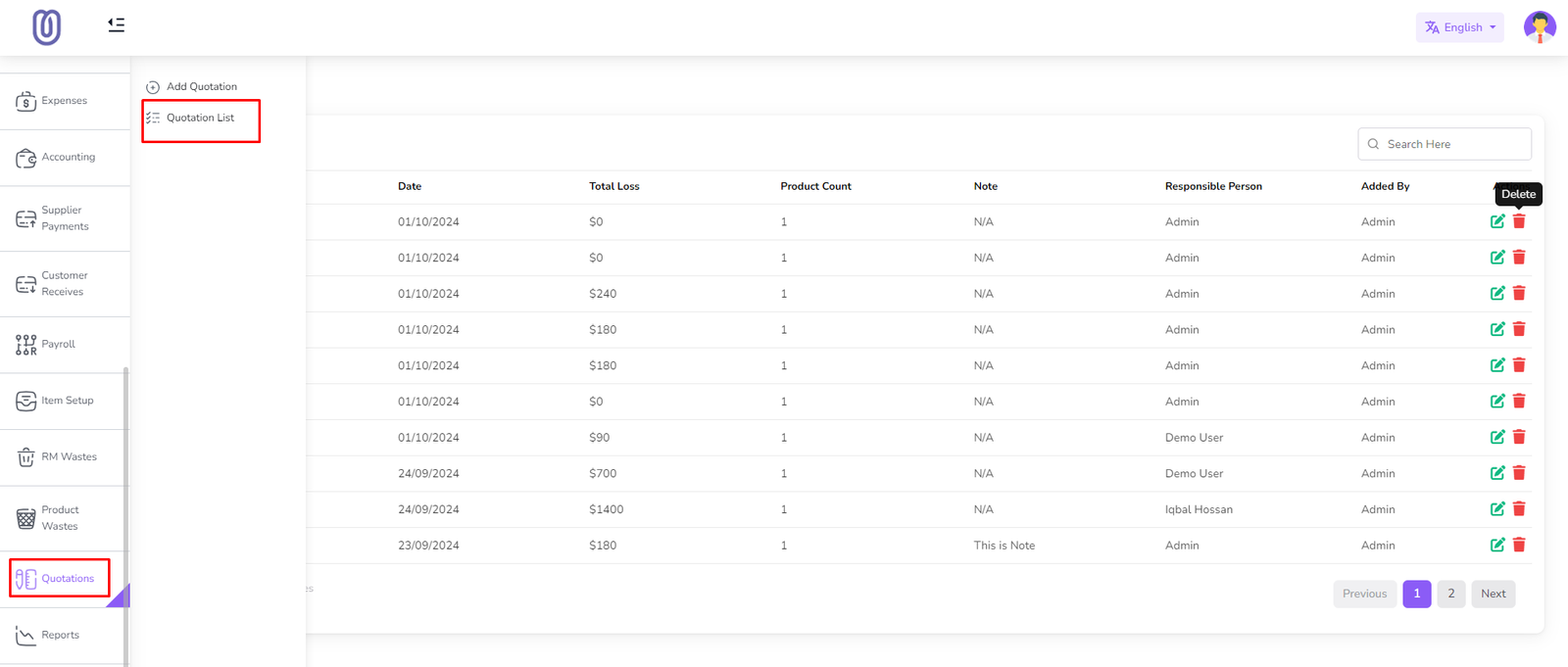
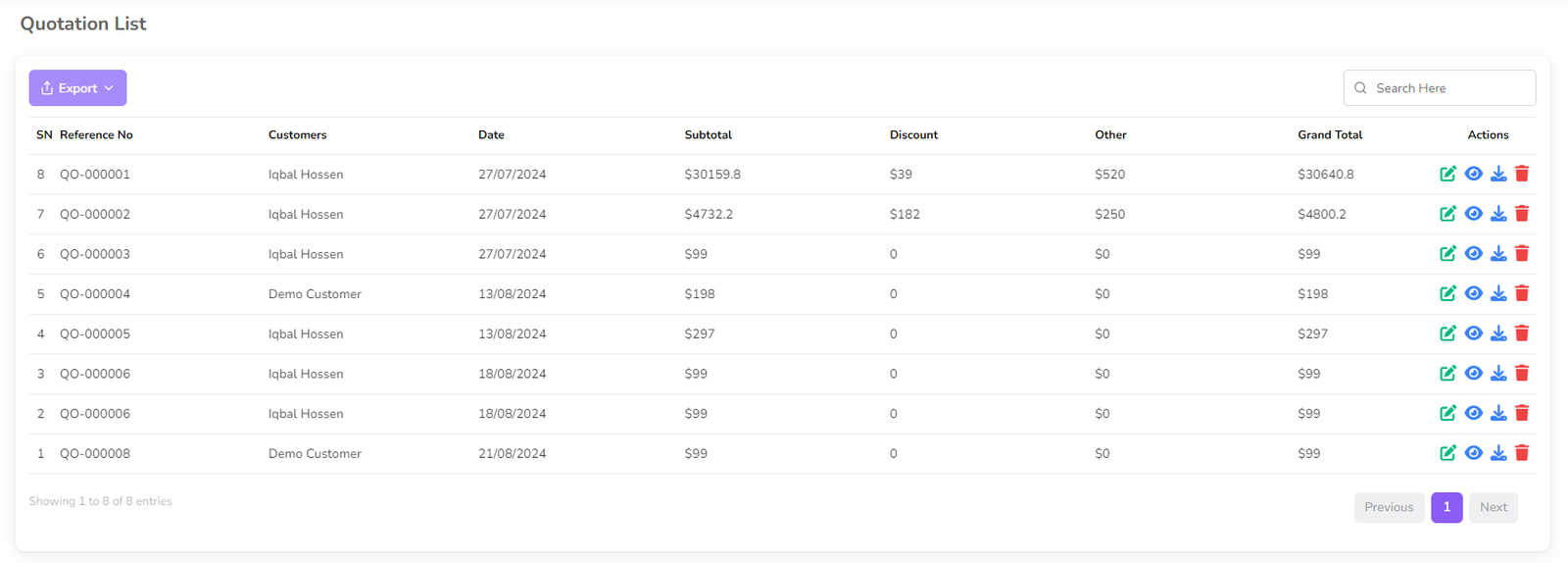
Setelah Anda masuk ke halaman Manajemen Penawaran Harga, Anda dapat melihat detail penawaran,
termasuk nama pelanggan, tanggal penawaran, dan total jumlah.
Untuk menambahkan penawaran, klik "Tambah Penawaran" dari submenu kiri.
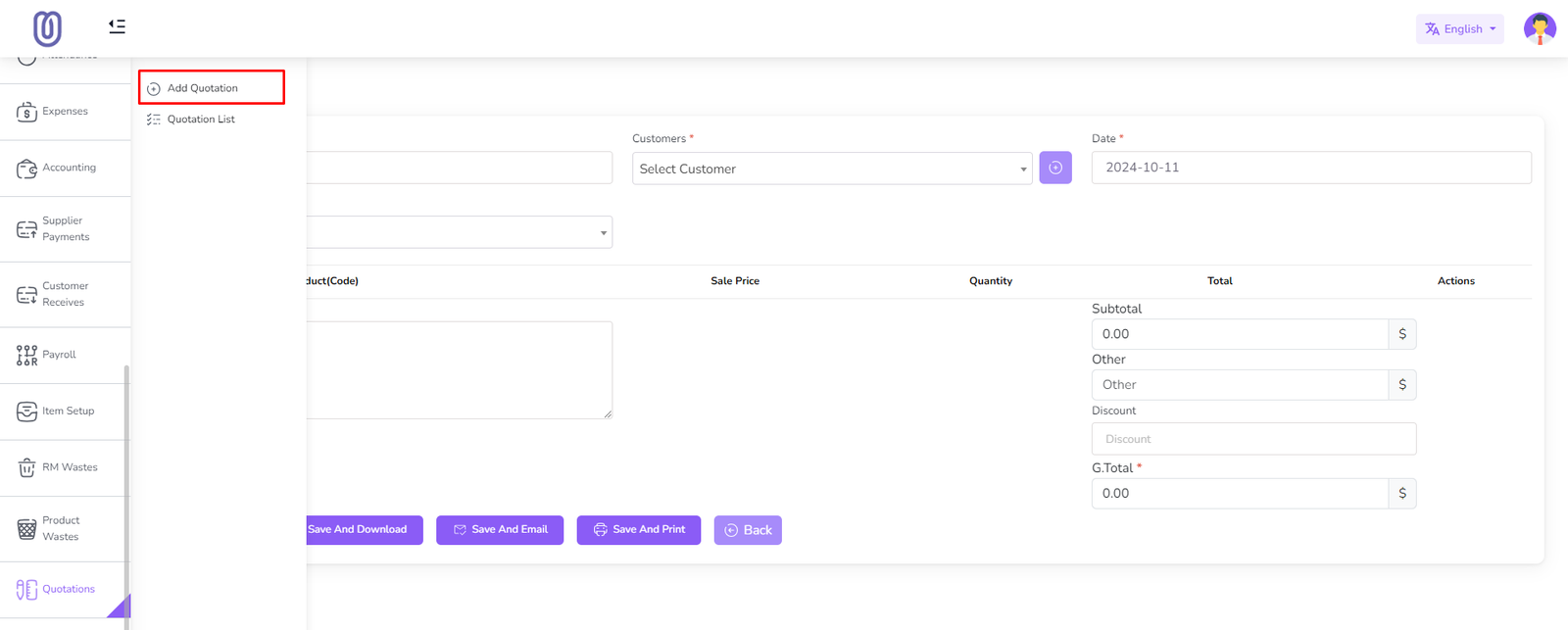
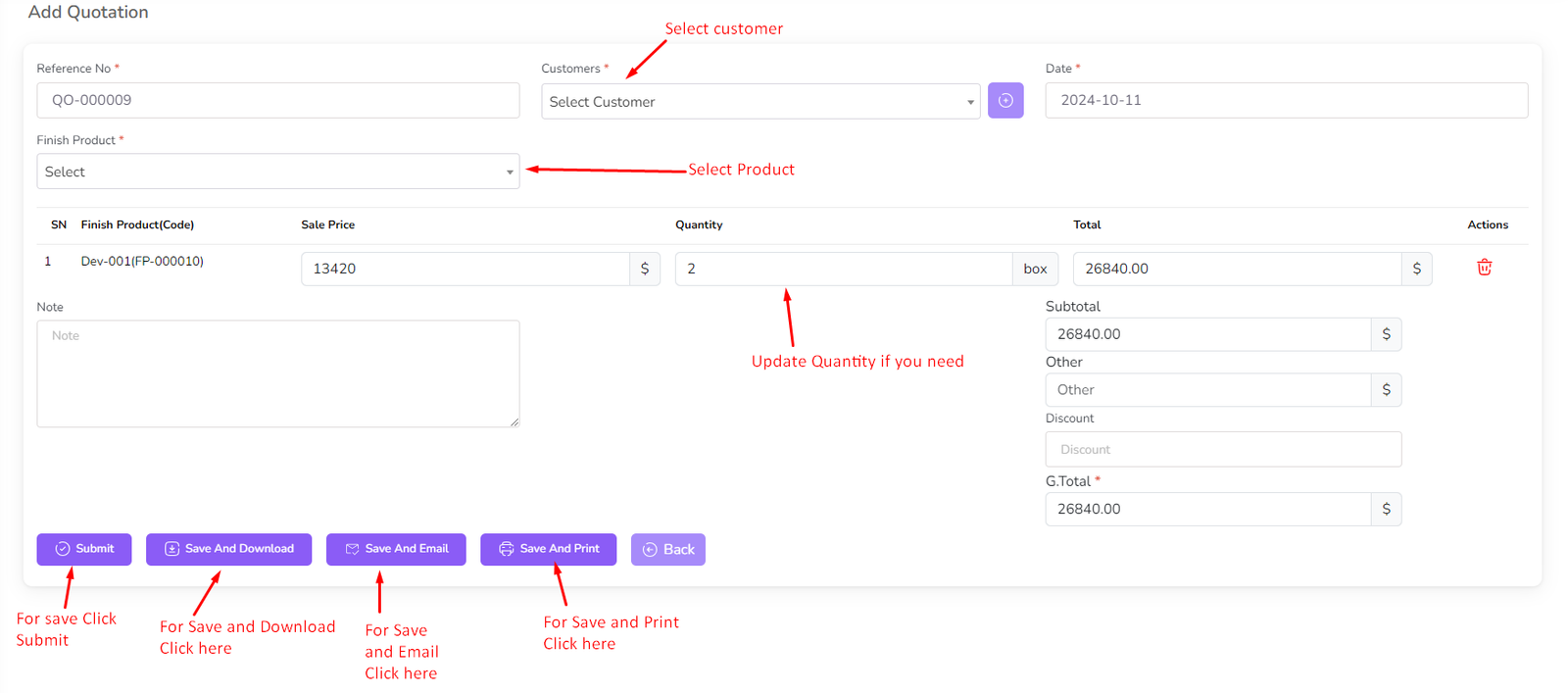
Pilih pelanggan dan masukkan detail penawaran, termasuk produk dan harga, lalu klik tombol "Submit" untuk menyimpan.
Klik tombol "Simpan dan Unduh" untuk mengunduh penawaran dalam format PDF.
Klik tombol "Simpan dan Email" untuk menyimpan dan mengirim penawaran melalui email.
Klik tombol "Simpan dan Cetak" untuk menyimpan dan mencetak penawaran.
Klik tombol "Kembali" untuk kembali ke halaman daftar penawaran.
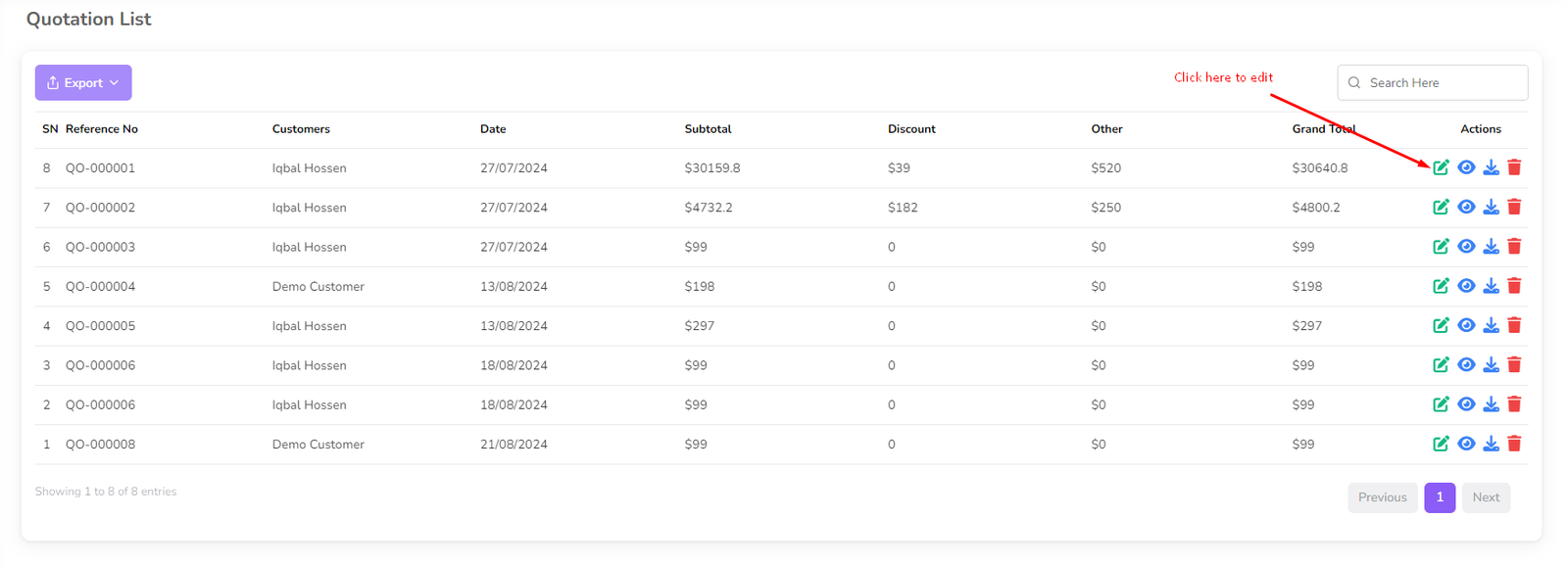
Untuk mengedit penawaran, klik ikon "Edit".
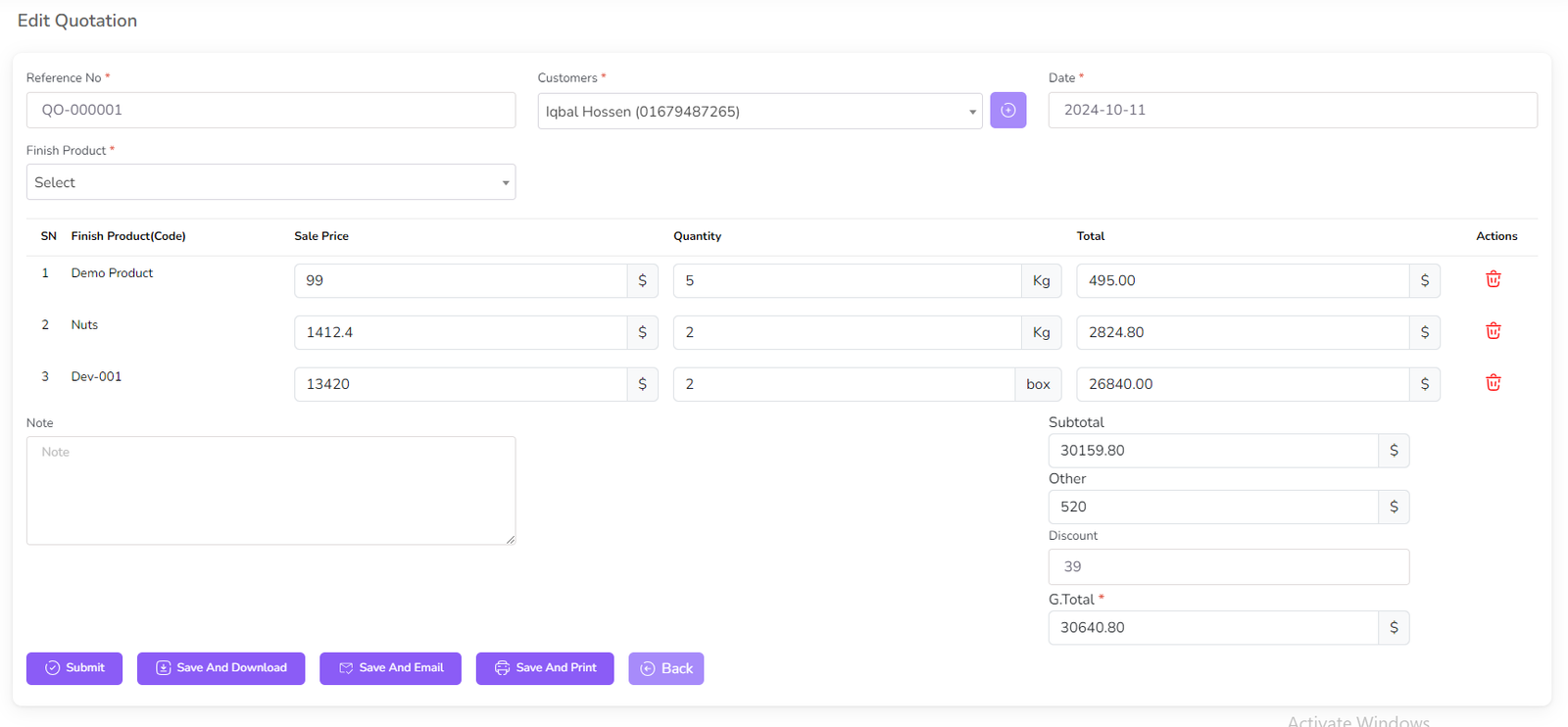
Lakukan perubahan yang diperlukan lalu klik tombol "Submit" untuk menyimpan perubahan.
Untuk melihat penawaran, klik ikon "View".
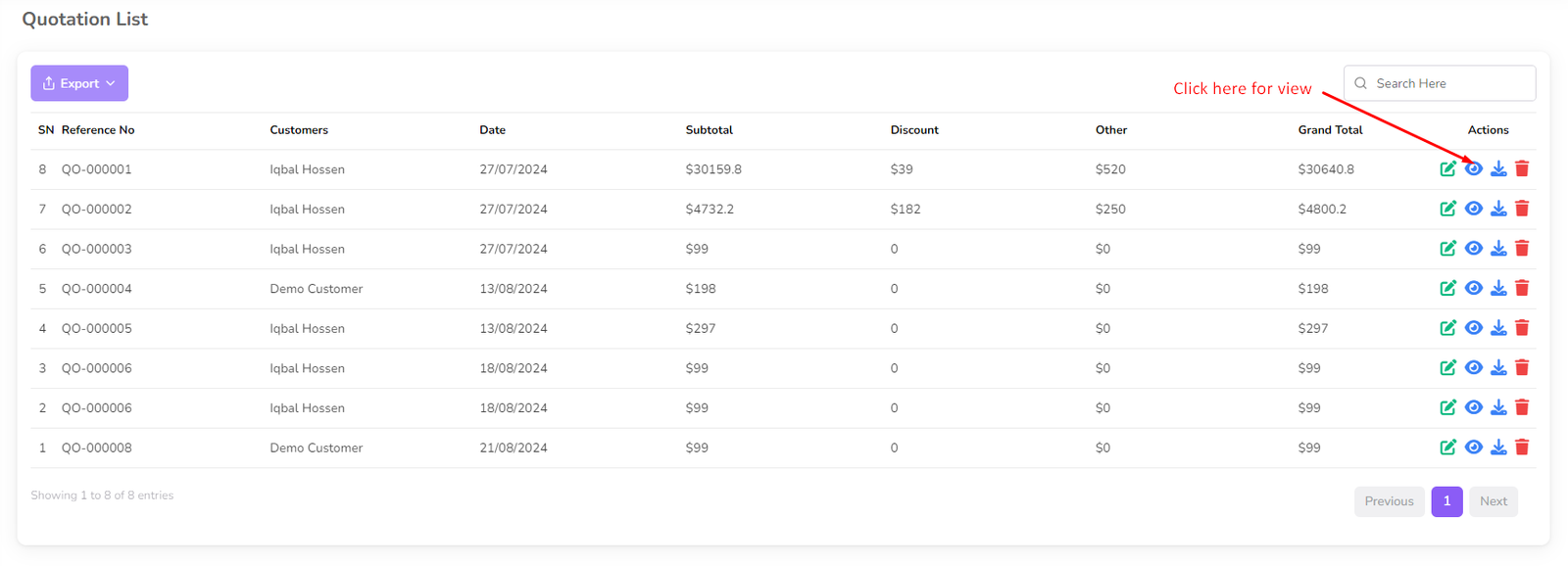
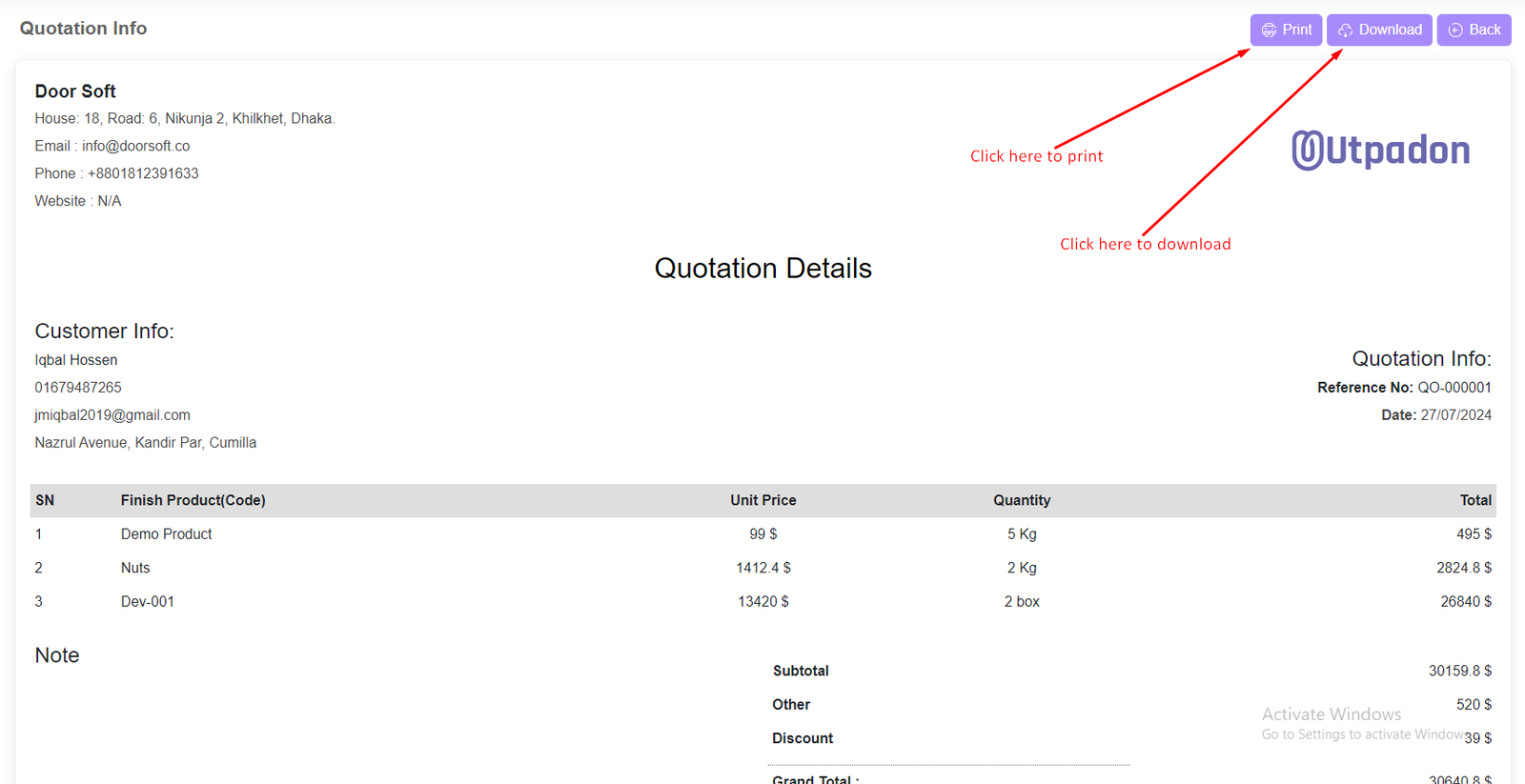
Setelah itu Anda dapat melihat detail penawaran dengan opsi cetak dan unduh.
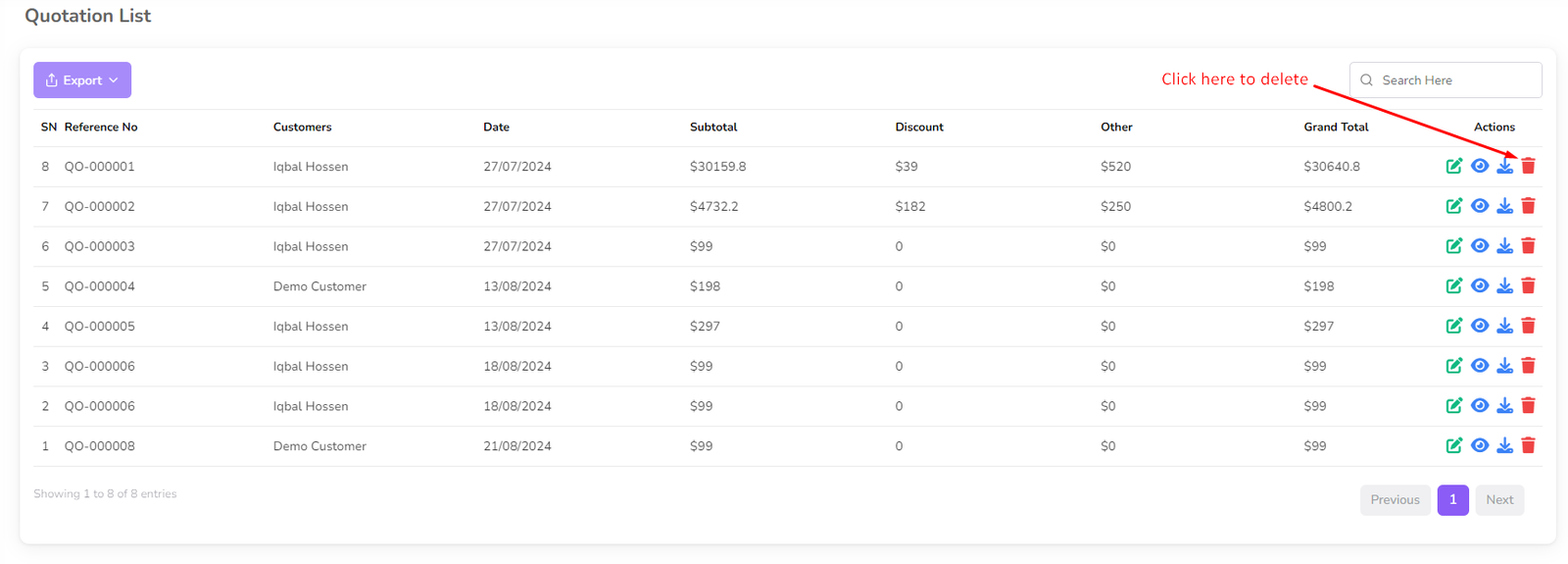
Untuk menghapus penawaran, klik tombol "Delete" di samping penawaran yang ingin dihapus.
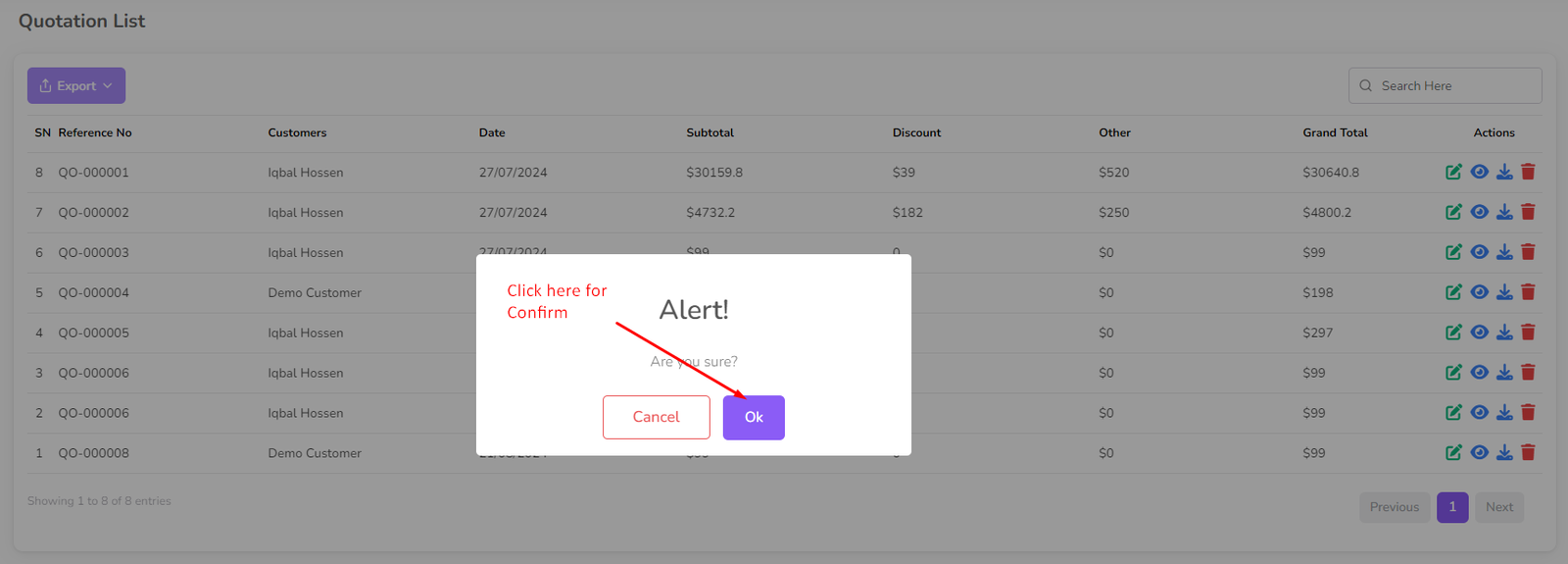
Setelah itu akan muncul dialog konfirmasi.
Konfirmasikan penghapusan, dan penawaran akan dihapus dari daftar.
Manajemen Penawaran Harga
Fitur Manajemen Penawaran Harga memungkinkan Anda untuk mengelola penawaran harga kepada pelanggan secara efektif.
Untuk mengakses Manajemen Penawaran Harga, navigasikan ke menu “Penawaran” dari sidebar kiri.
Setelah Anda masuk ke halaman Manajemen Penawaran Harga, Anda dapat melihat detail penawaran,
termasuk nama pelanggan, tanggal penawaran, dan total jumlah.
Untuk menambahkan penawaran, klik "Tambah Penawaran" dari submenu kiri.
Pilih pelanggan dan masukkan detail penawaran, termasuk produk dan harga, lalu klik tombol "Submit" untuk menyimpan.
Klik tombol "Simpan dan Unduh" untuk mengunduh penawaran dalam format PDF.
Klik tombol "Simpan dan Email" untuk menyimpan dan mengirim penawaran melalui email.
Klik tombol "Simpan dan Cetak" untuk menyimpan dan mencetak penawaran.
Klik tombol "Kembali" untuk kembali ke halaman daftar penawaran.
Untuk mengedit penawaran, klik ikon "Edit".
Lakukan perubahan yang diperlukan lalu klik tombol "Submit" untuk menyimpan perubahan.
Untuk melihat penawaran, klik ikon "View".
Setelah itu Anda dapat melihat detail penawaran dengan opsi cetak dan unduh.
Untuk menghapus penawaran, klik tombol "Delete" di samping penawaran yang ingin dihapus.
Setelah itu akan muncul dialog konfirmasi.
Konfirmasikan penghapusan, dan penawaran akan dihapus dari daftar.
Riwayat Harga Produk
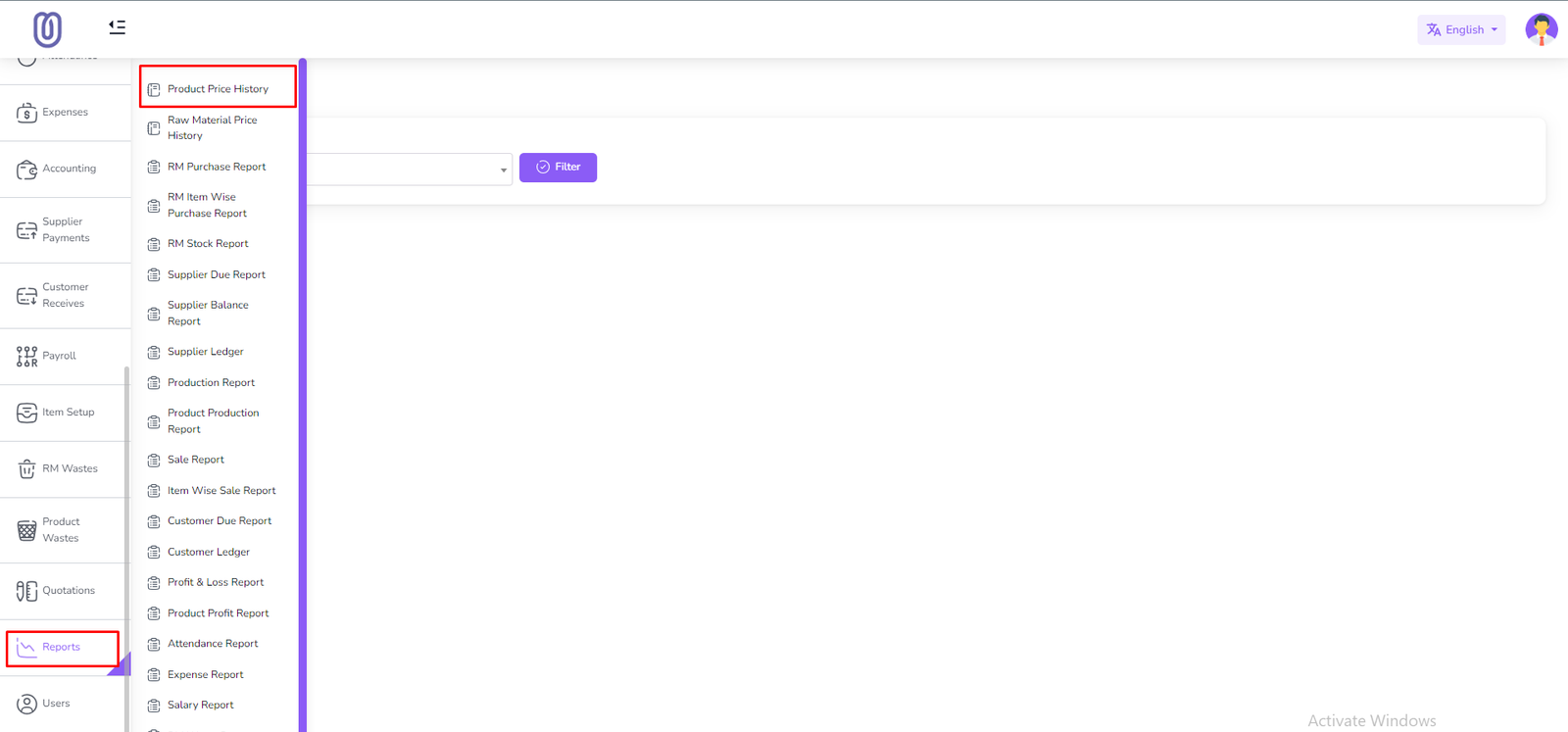
Pada bagian ini Anda dapat melihat riwayat harga suatu produk.
Untuk mengakses halaman Riwayat Harga Produk, masuk ke menu "Laporan" dari sidebar kiri
dan klik "Riwayat Harga Produk".
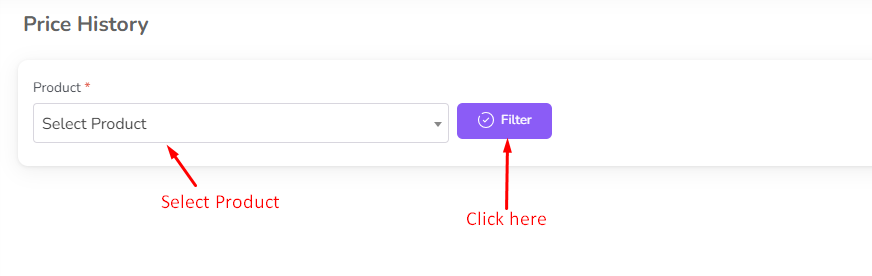
Pilih produk dari dropdown lalu klik tombol "Filter".
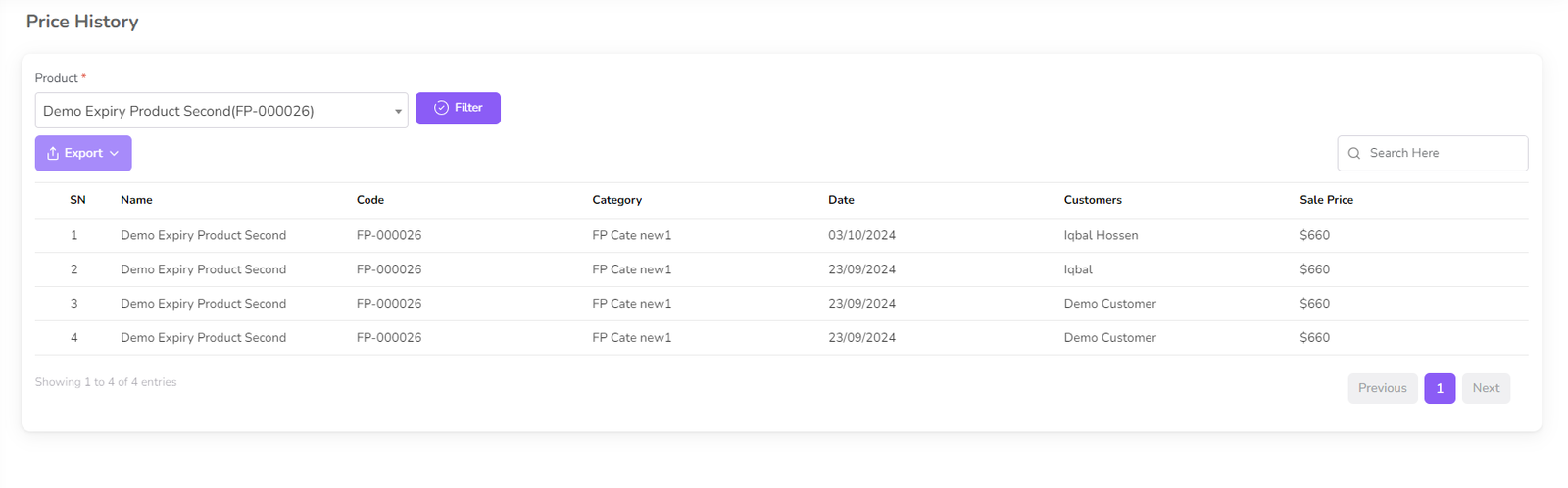
Setelah itu Anda dapat melihat riwayat harga produk.
Riwayat Harga Bahan Baku
Pada bagian ini Anda dapat melihat riwayat harga suatu bahan baku.
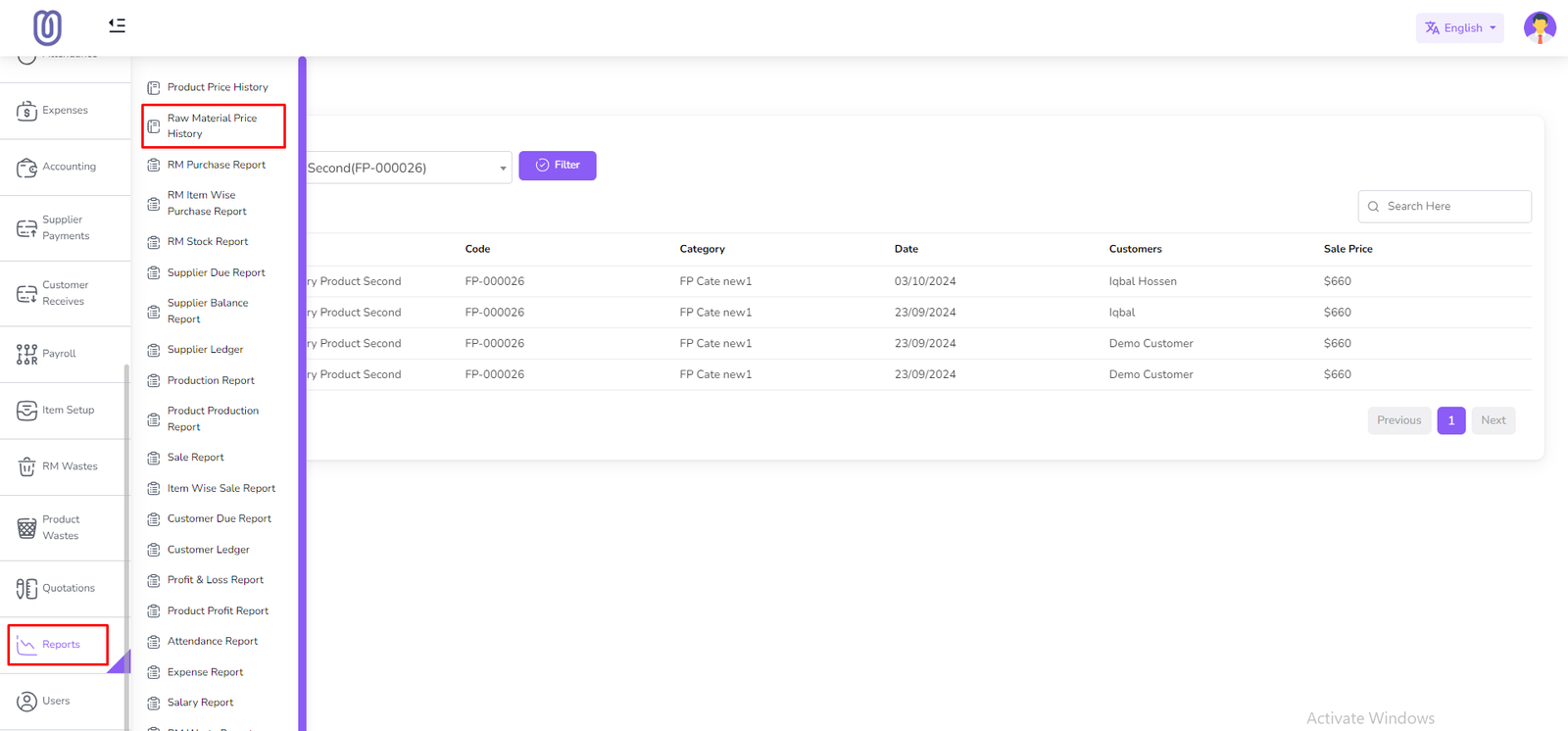
Untuk mengakses halaman Riwayat Harga Bahan Baku, masuk ke menu "Laporan" dari sidebar kiri
dan klik "Riwayat Harga Bahan Baku".
Pilih bahan baku dari dropdown lalu klik tombol "Filter".
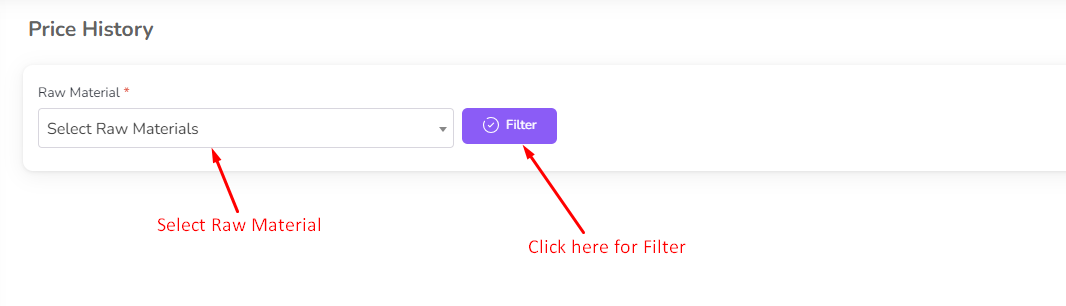
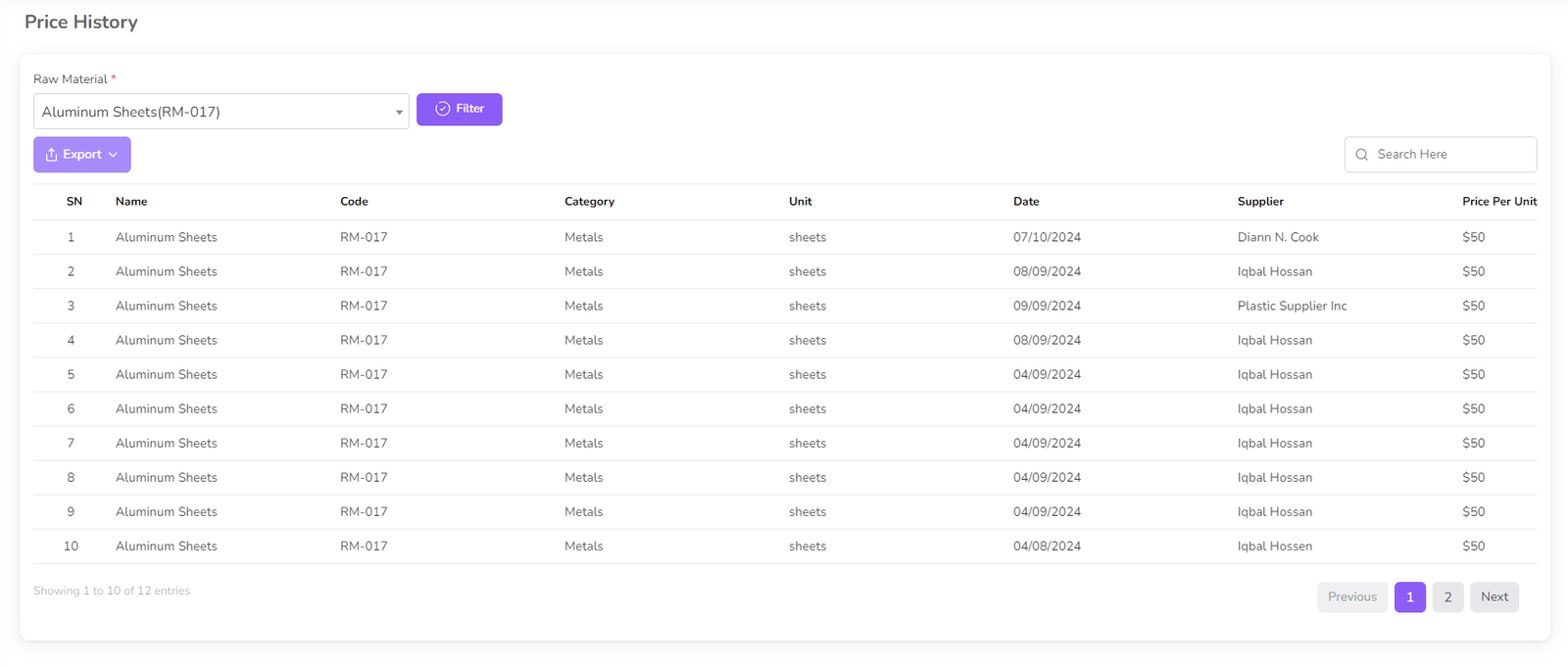
Setelah itu Anda dapat melihat riwayat harga bahan baku.
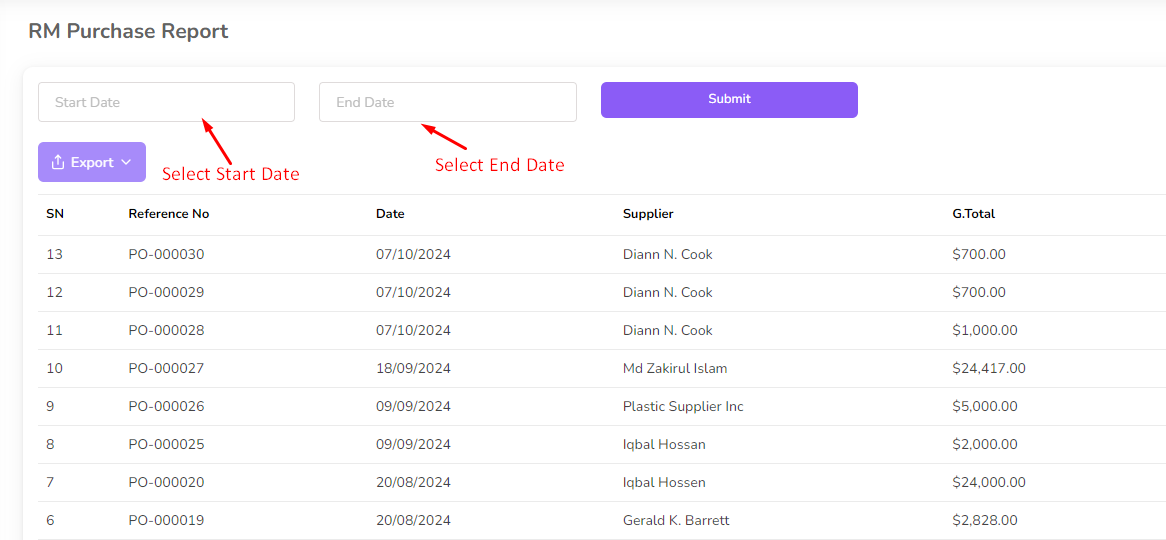
Laporan Pembelian Bahan Baku
Pada bagian ini Anda dapat melihat laporan pembelian bahan baku.
Untuk mengakses halaman Laporan Pembelian Bahan Baku, masuk ke menu "Laporan" dari sidebar kiri
dan klik "Laporan Pembelian Bahan Baku".
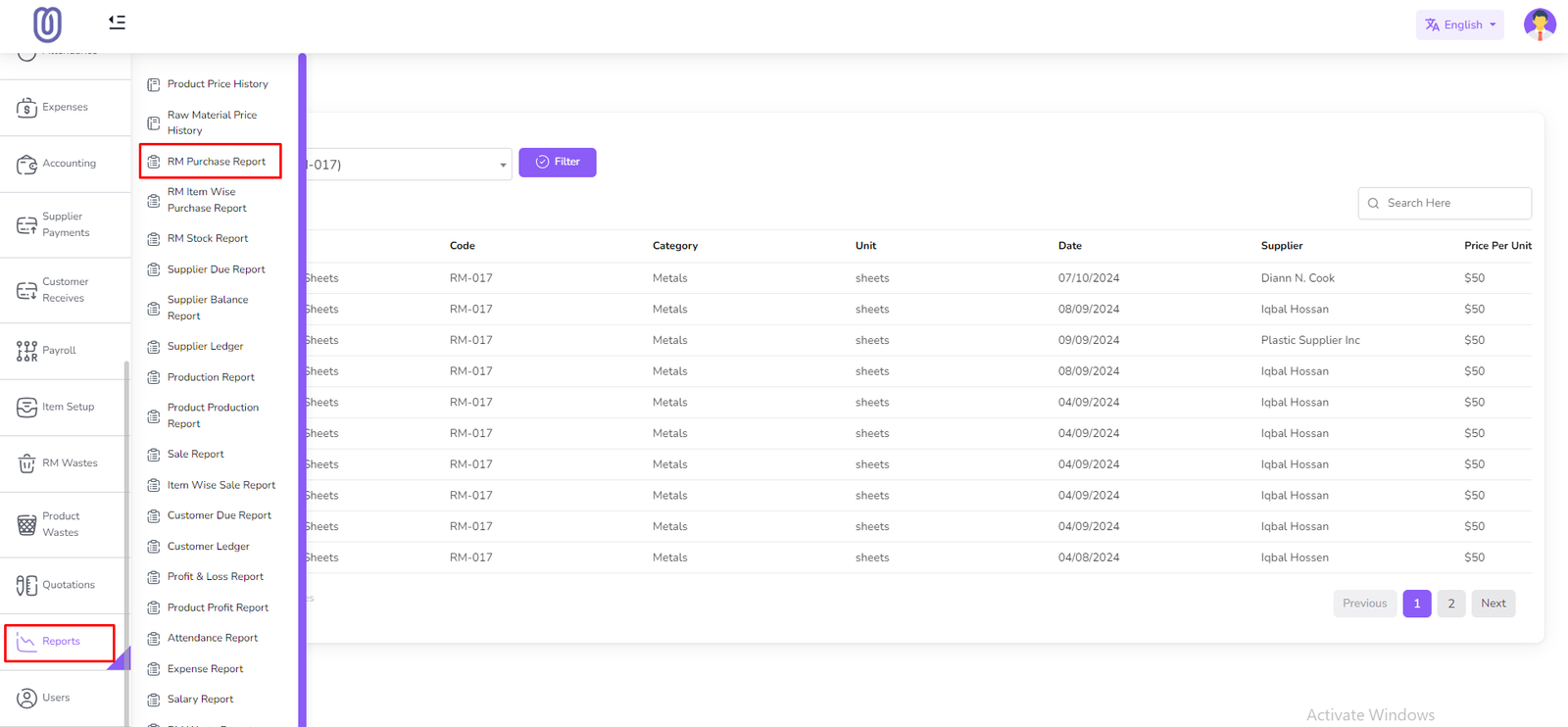
Di halaman ini Anda dapat melihat laporan pembelian bahan baku.
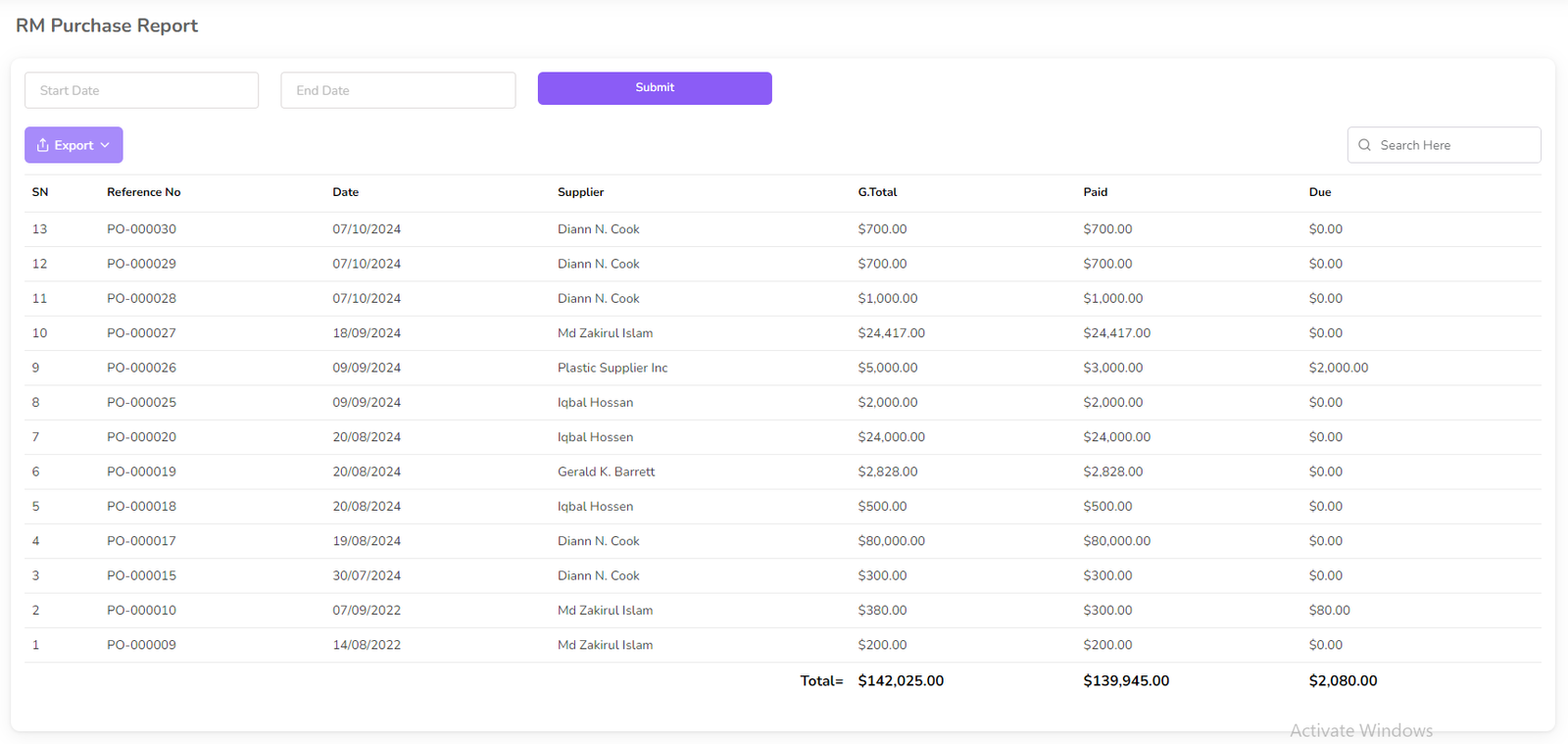
Anda dapat memfilter berdasarkan rentang tanggal.
Pilih tanggal terlebih dahulu lalu klik tombol "Submit".
Laporan Pembelian Bahan Baku per Item
Pada bagian ini Anda dapat melihat laporan pembelian bahan baku berdasarkan item.
Untuk mengakses halaman Laporan Pembelian Bahan Baku per Item, masuk ke menu "Laporan" dari sidebar kiri
dan klik "Laporan Pembelian Bahan Baku per Item".
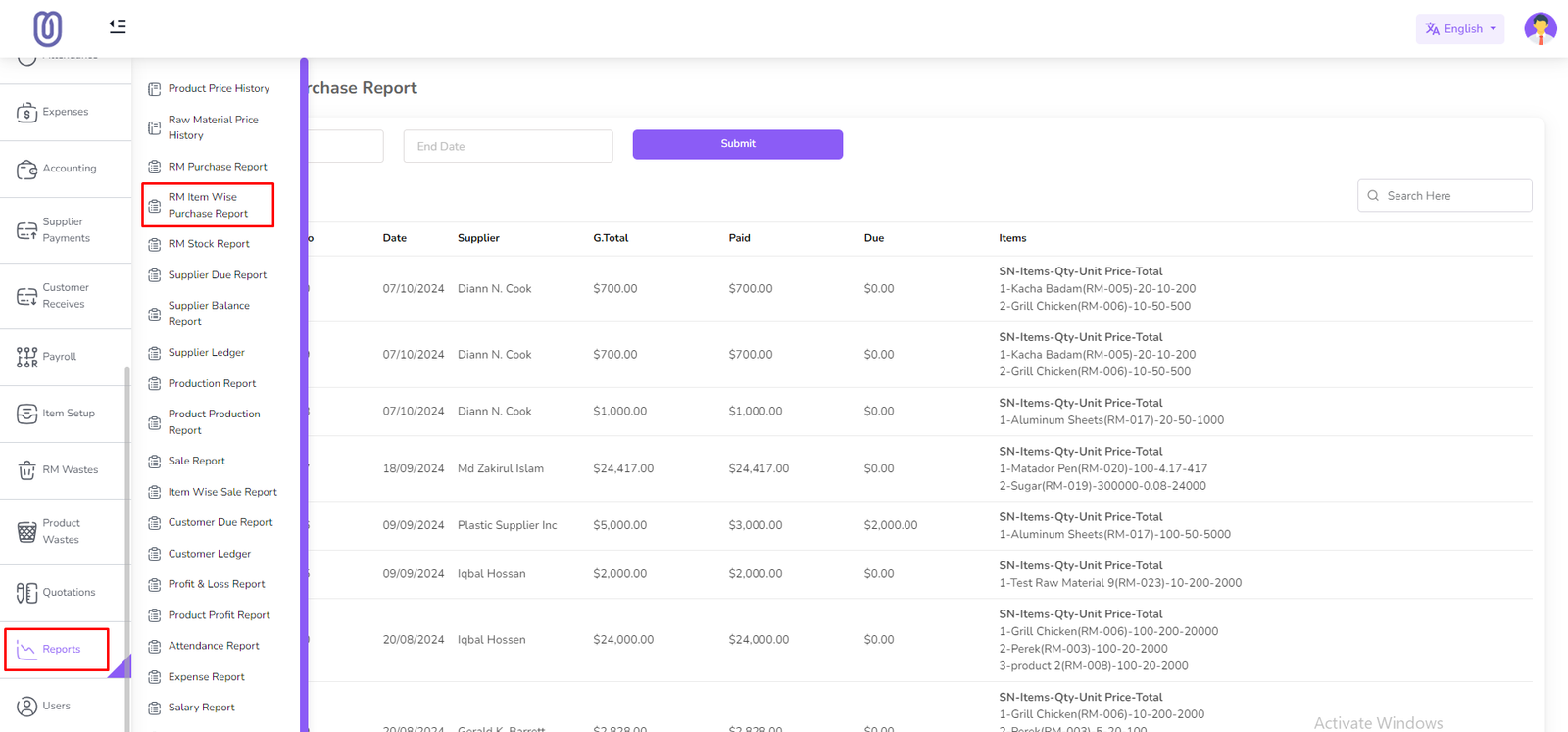
Di halaman ini Anda dapat melihat laporan pembelian bahan baku per item.
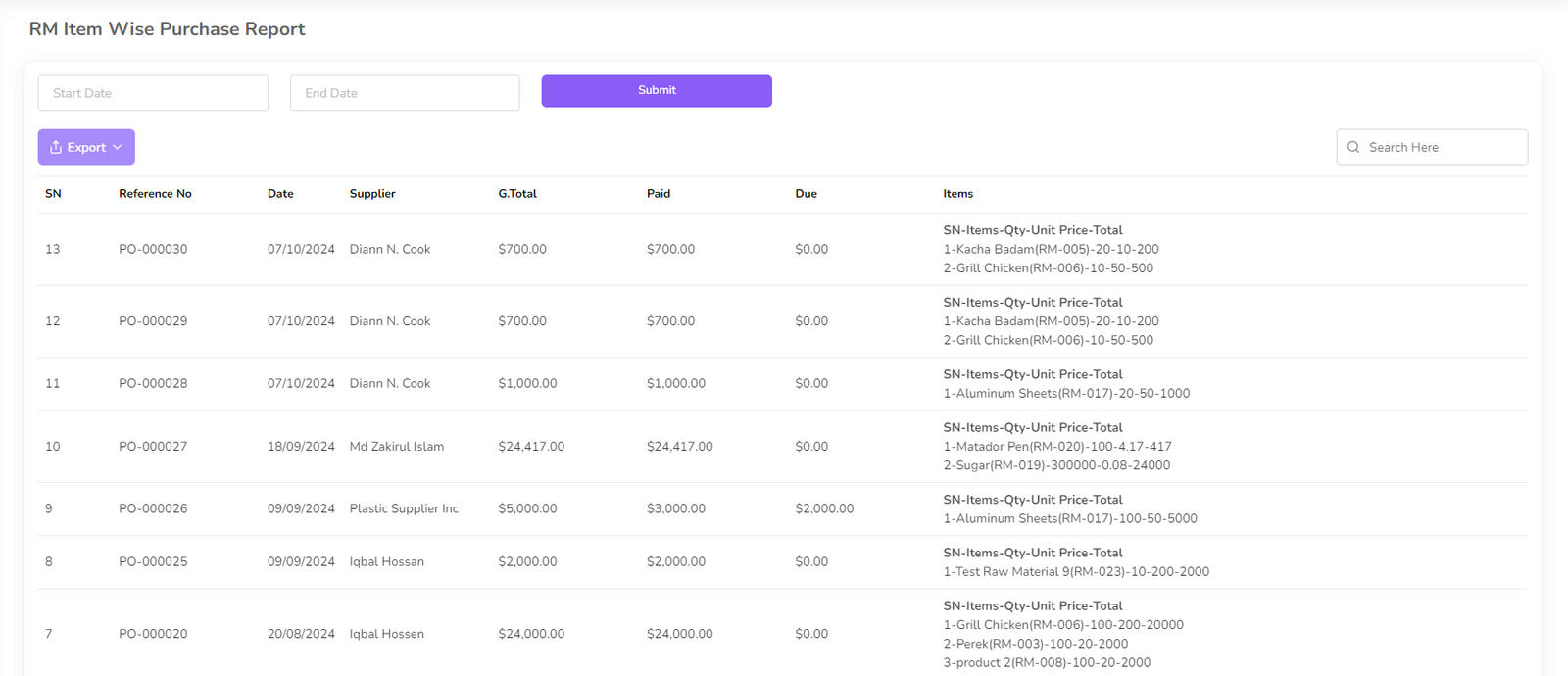
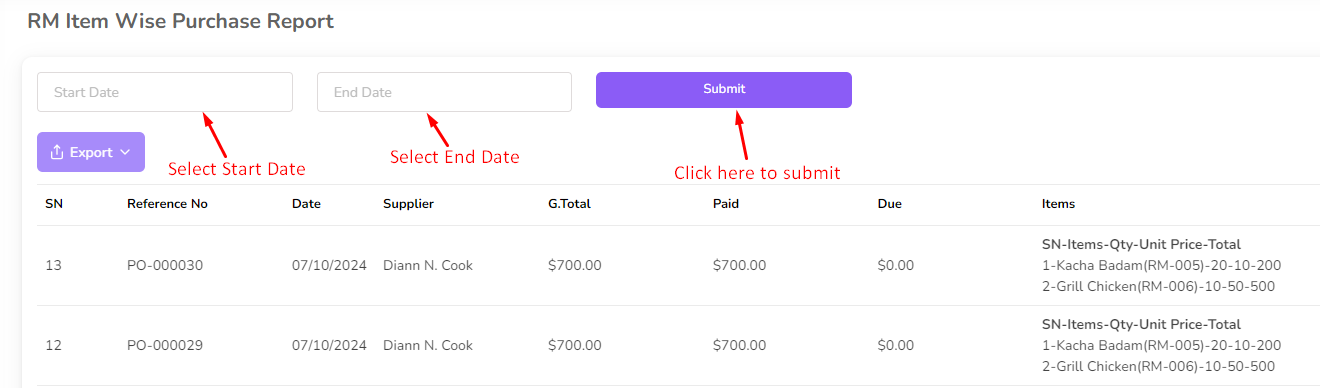
Anda dapat memfilter berdasarkan rentang tanggal.
Pilih tanggal terlebih dahulu lalu klik tombol "Submit".
Laporan Stok Bahan Baku
Pada bagian ini Anda dapat melihat laporan stok bahan baku.
Untuk mengakses halaman Laporan Stok Bahan Baku, masuk ke menu "Laporan" dari sidebar kiri
dan klik "Laporan Stok Bahan Baku".
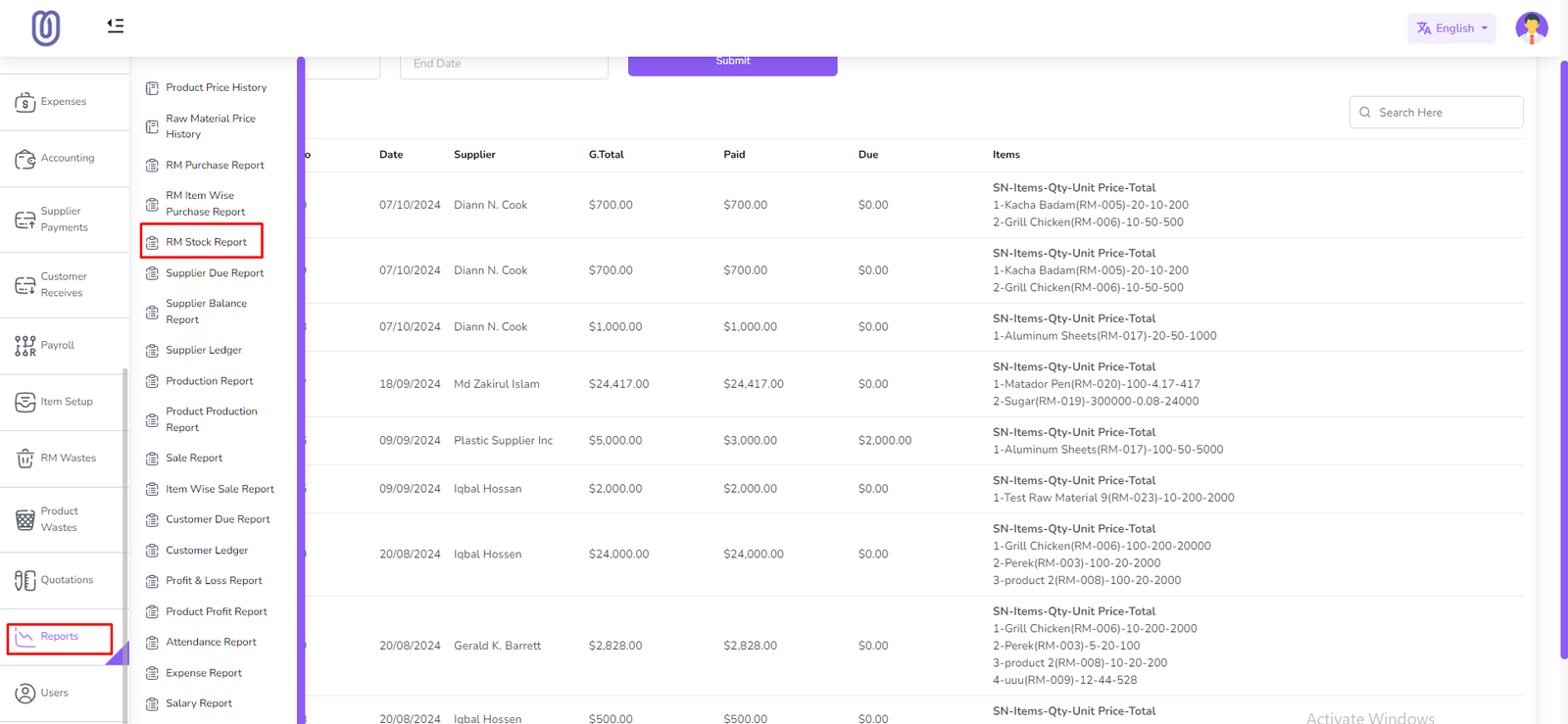
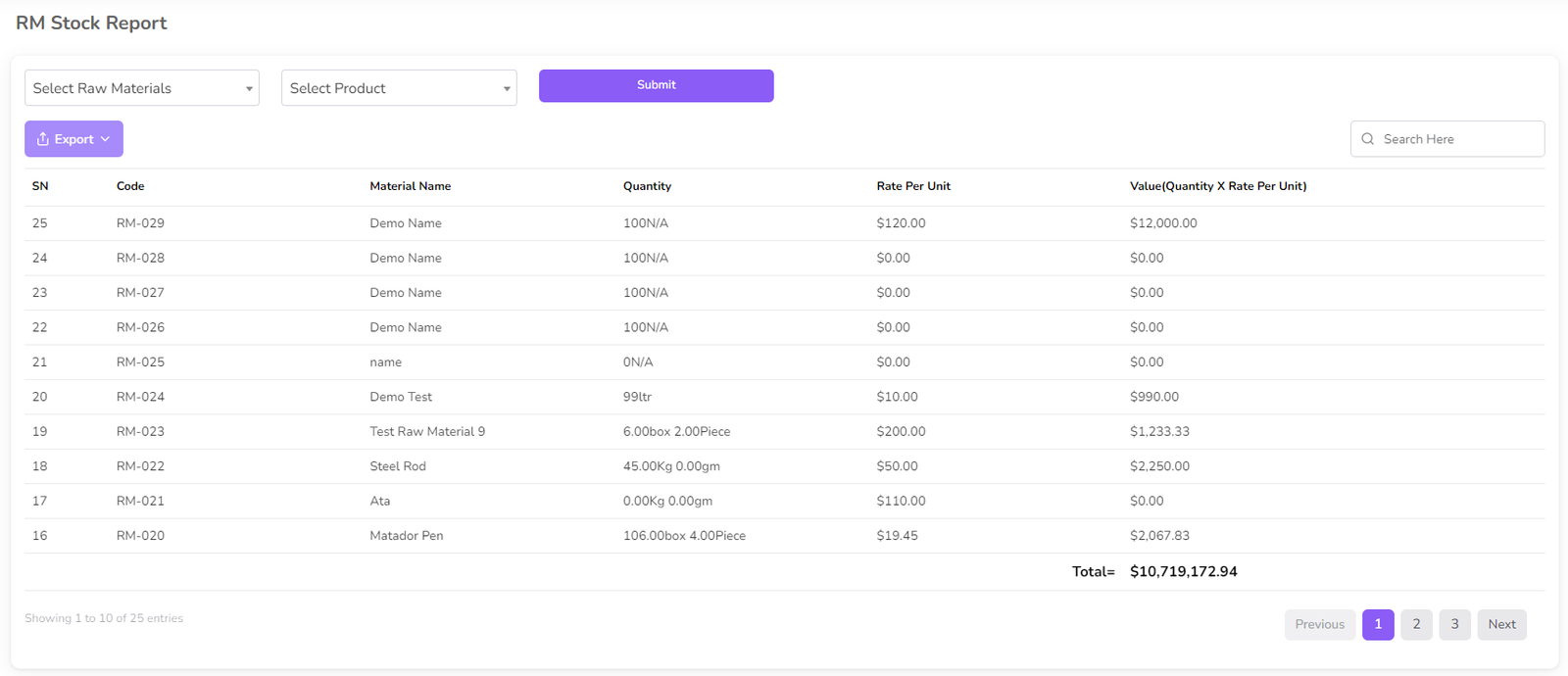
Di halaman ini Anda dapat melihat laporan stok bahan baku.
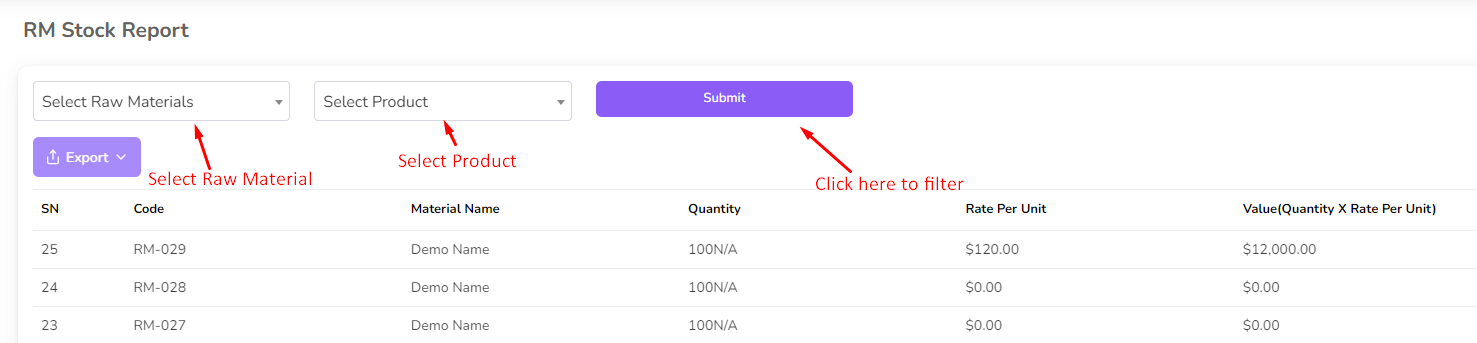
Anda dapat memfilter berdasarkan bahan baku dan produk.
Laporan Hutang Supplier
Pada bagian ini Anda dapat melihat laporan hutang supplier.
Untuk mengakses halaman Laporan Hutang Supplier, masuk ke menu "Laporan" dari sidebar kiri
dan klik "Laporan Hutang Supplier".
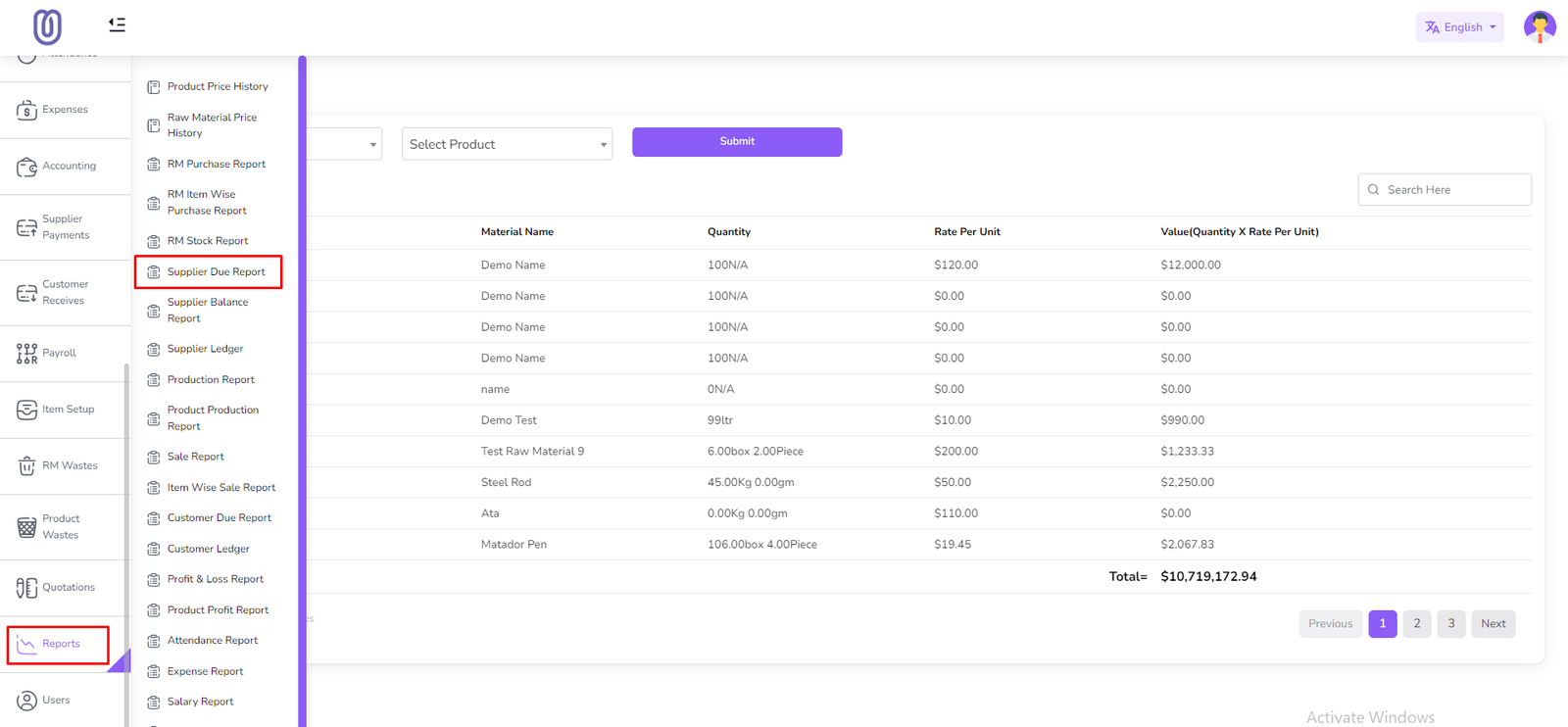
Di halaman ini Anda dapat melihat laporan hutang supplier.
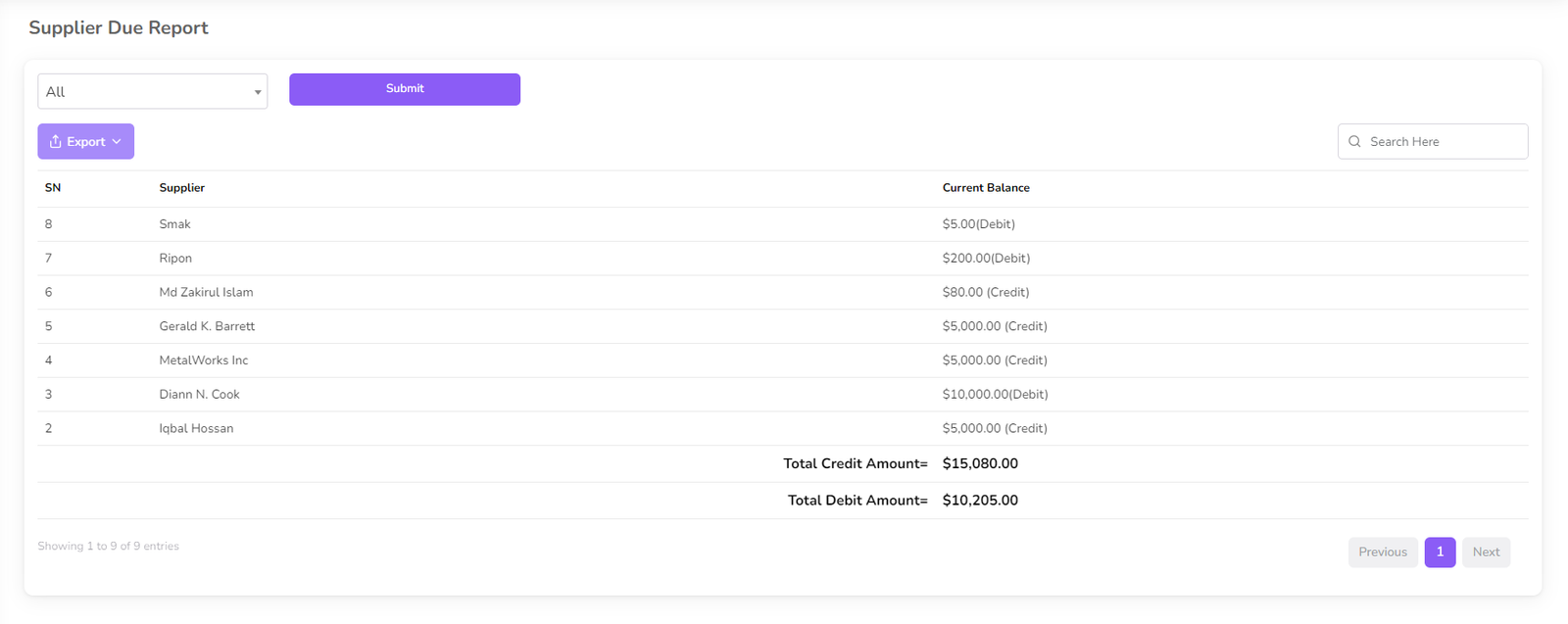
Anda dapat memfilter berdasarkan Supplier.
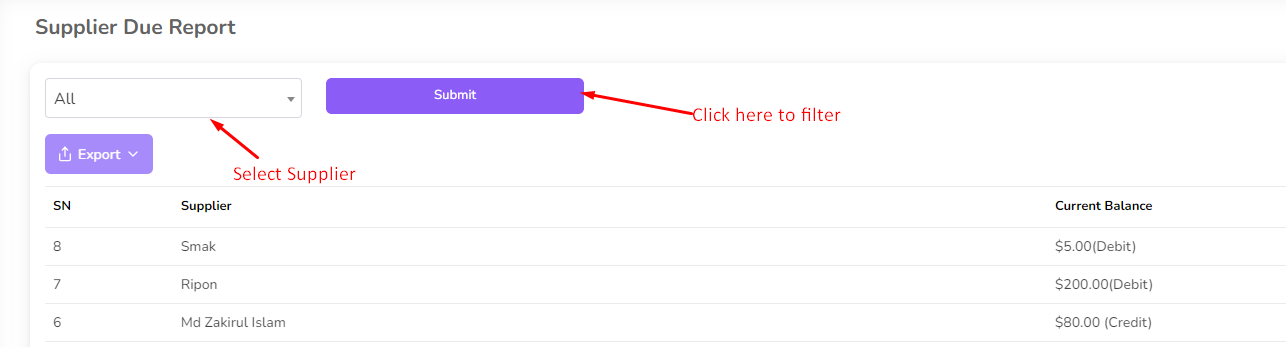
Laporan Saldo Pemasok
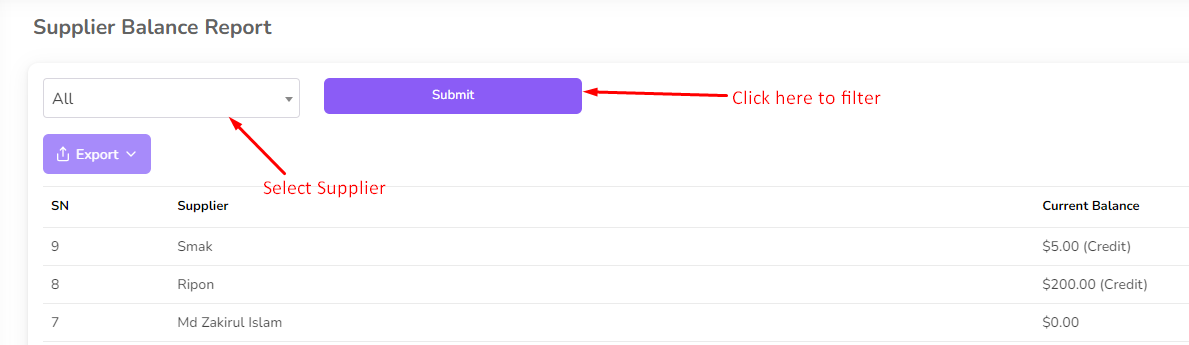
Pada bagian ini Anda dapat melihat laporan saldo dari pemasok.
Untuk mengakses halaman Laporan Saldo Pemasok, buka menu "Laporan" dari sidebar sebelah kiri dan klik "Laporan Saldo Pemasok".
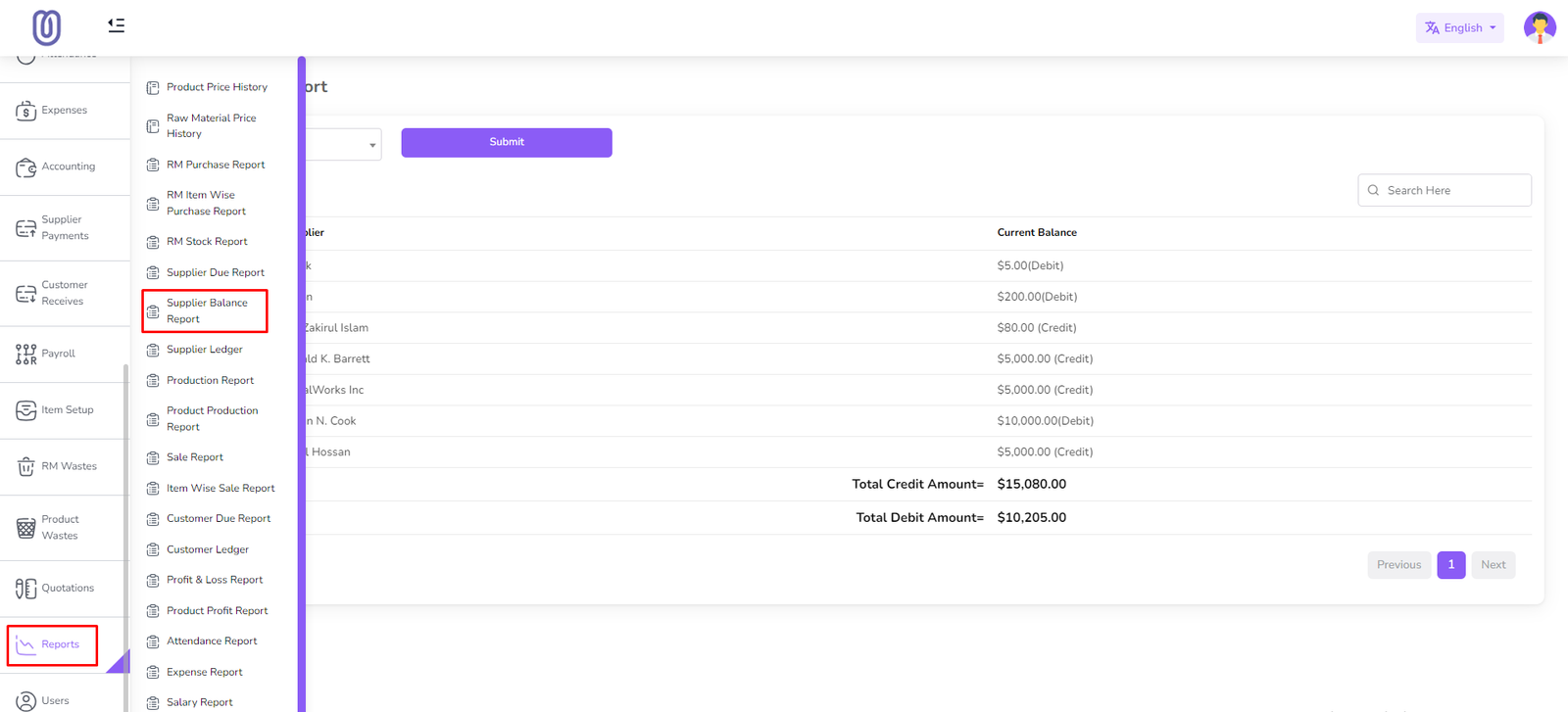
Pada halaman ini Anda dapat melihat laporan saldo dari pemasok.
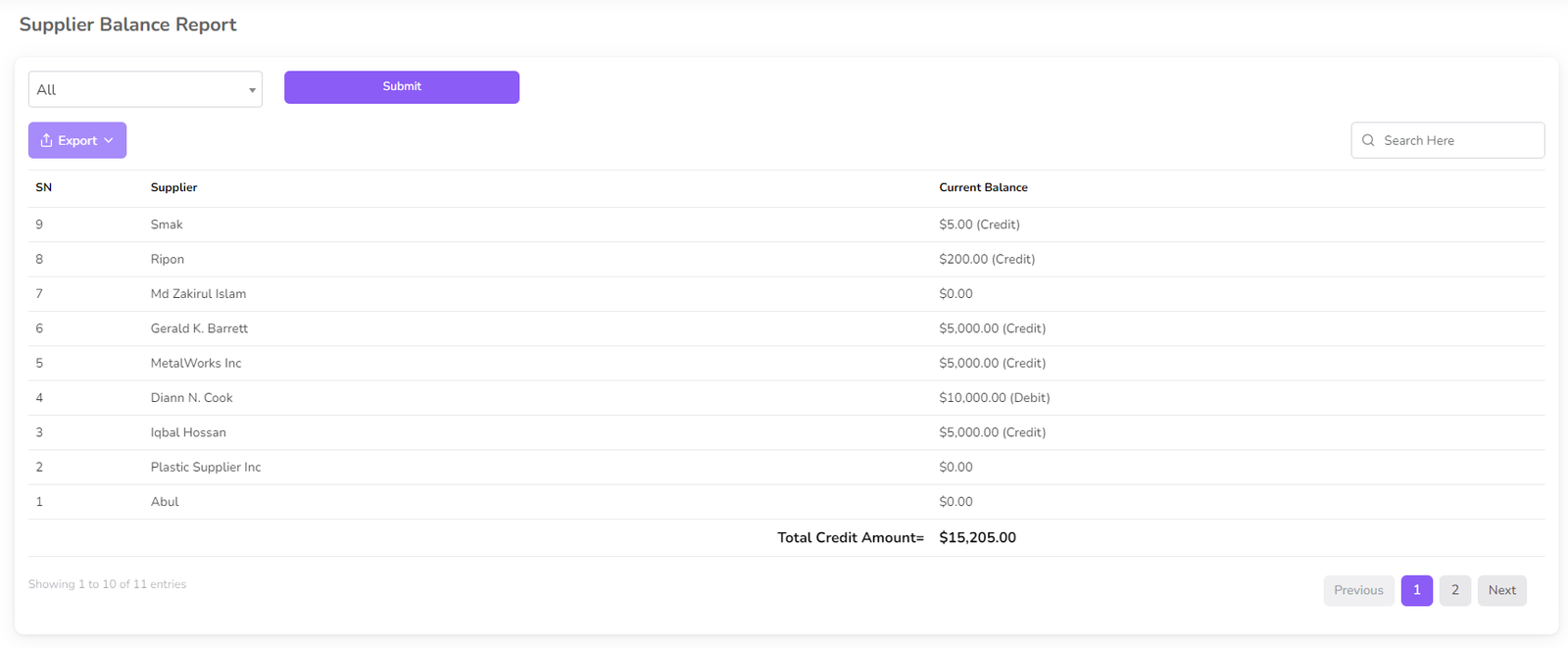
Anda dapat memfilter berdasarkan Pemasok.
Laporan Buku Besar Pemasok
Pada bagian ini Anda dapat melihat laporan buku besar dari pemasok.
Untuk mengakses halaman Laporan Buku Besar Pemasok, buka menu "Laporan" dari sidebar sebelah kiri dan klik "Buku Besar Pemasok".
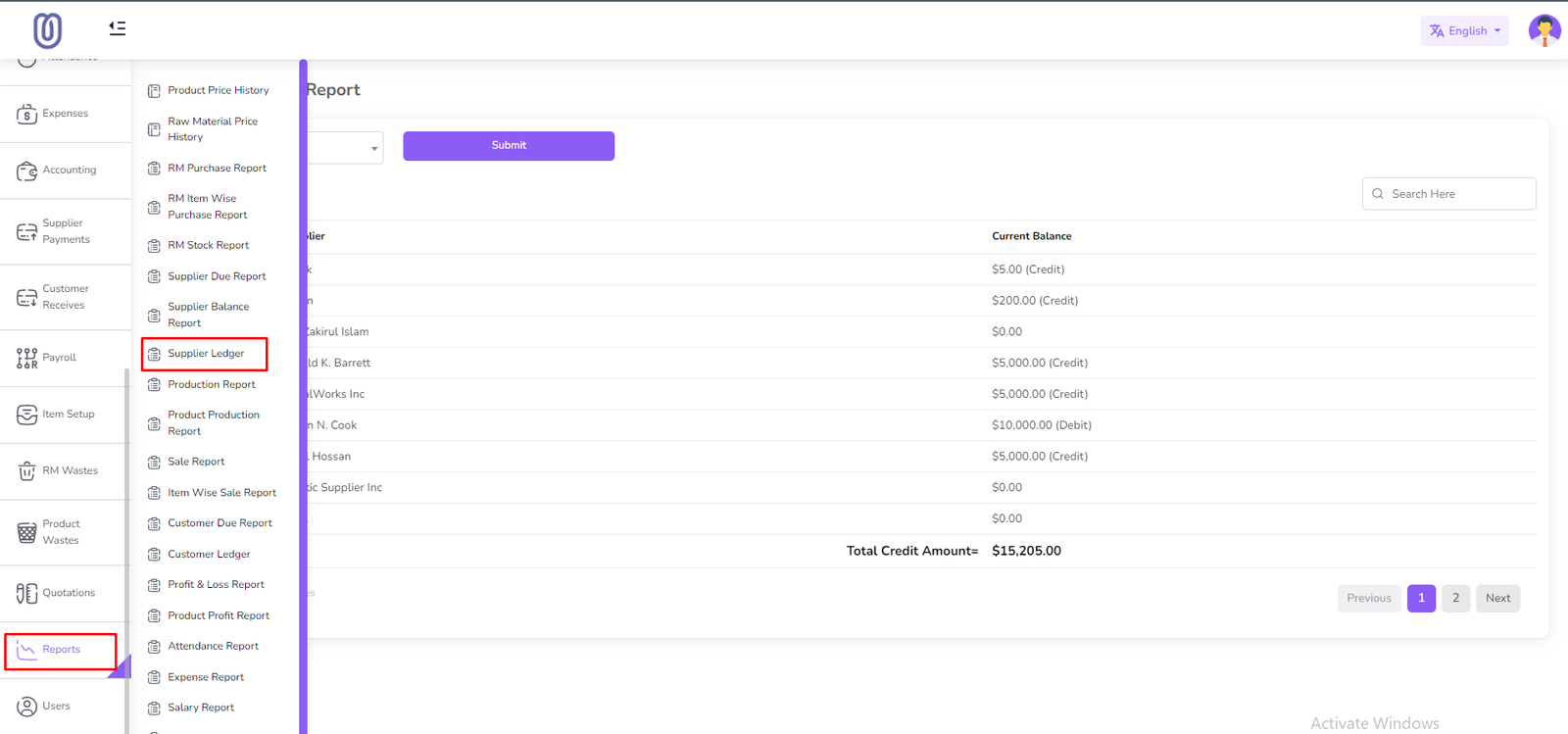
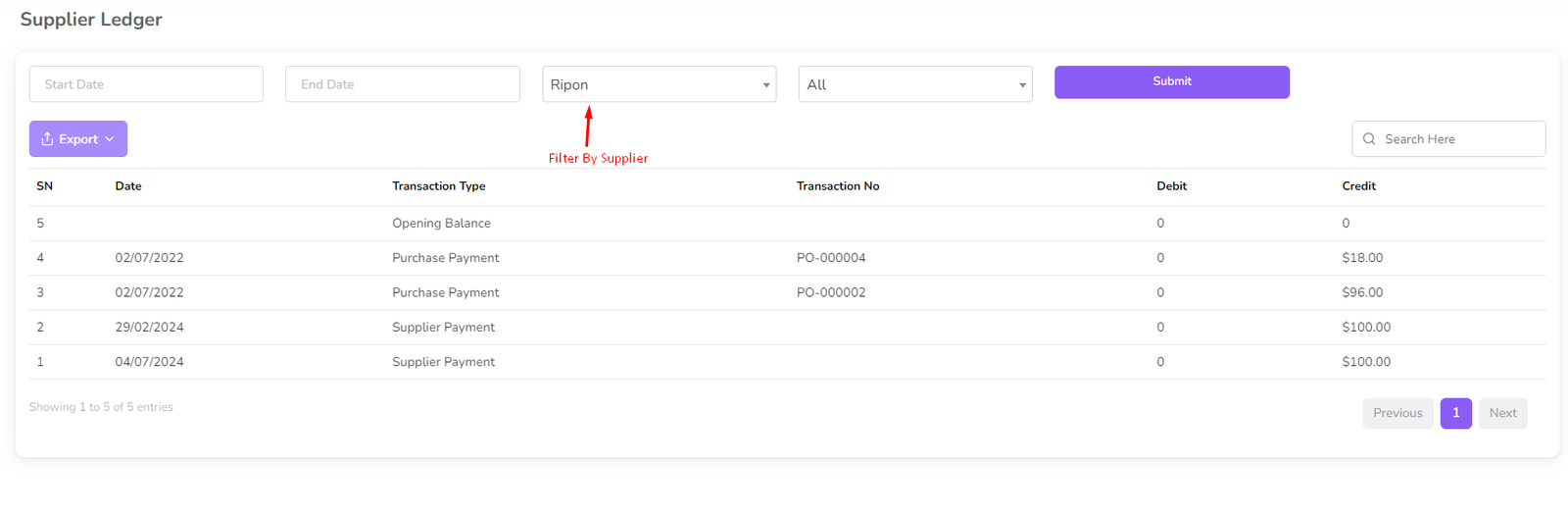
Pada halaman ini Anda dapat melihat laporan buku besar dari pemasok.
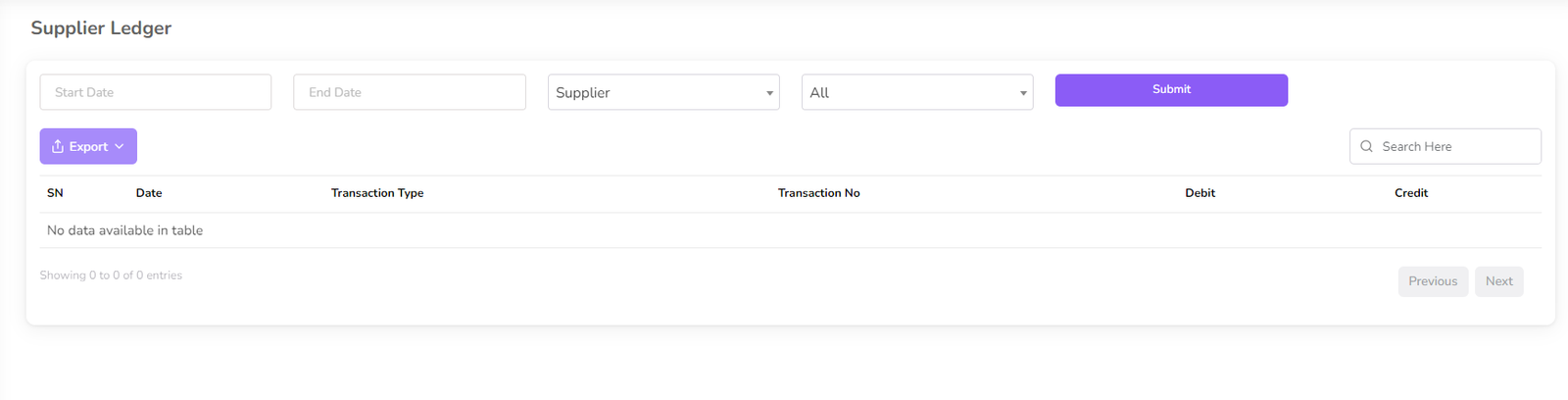
Anda dapat memfilter berdasarkan Pemasok, rentang tanggal, dan jenis pembayaran.
Laporan Produksi
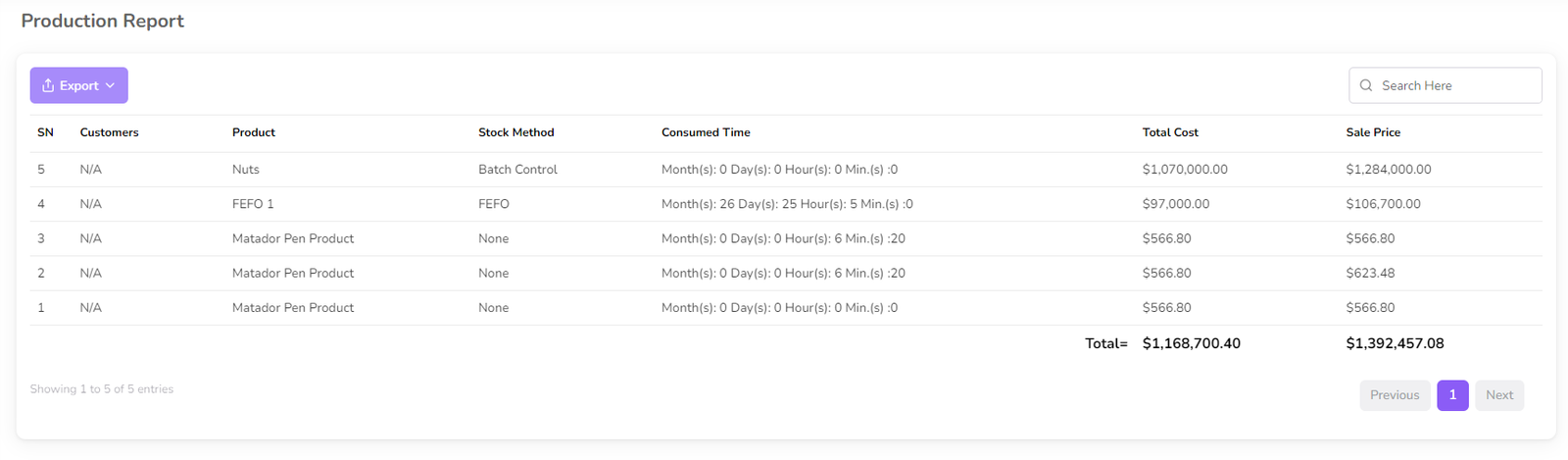
Pada bagian ini Anda dapat melihat laporan produksi.
Untuk mengakses halaman Laporan Produksi, buka menu "Laporan" dari sidebar sebelah kiri dan klik "Laporan Produksi".
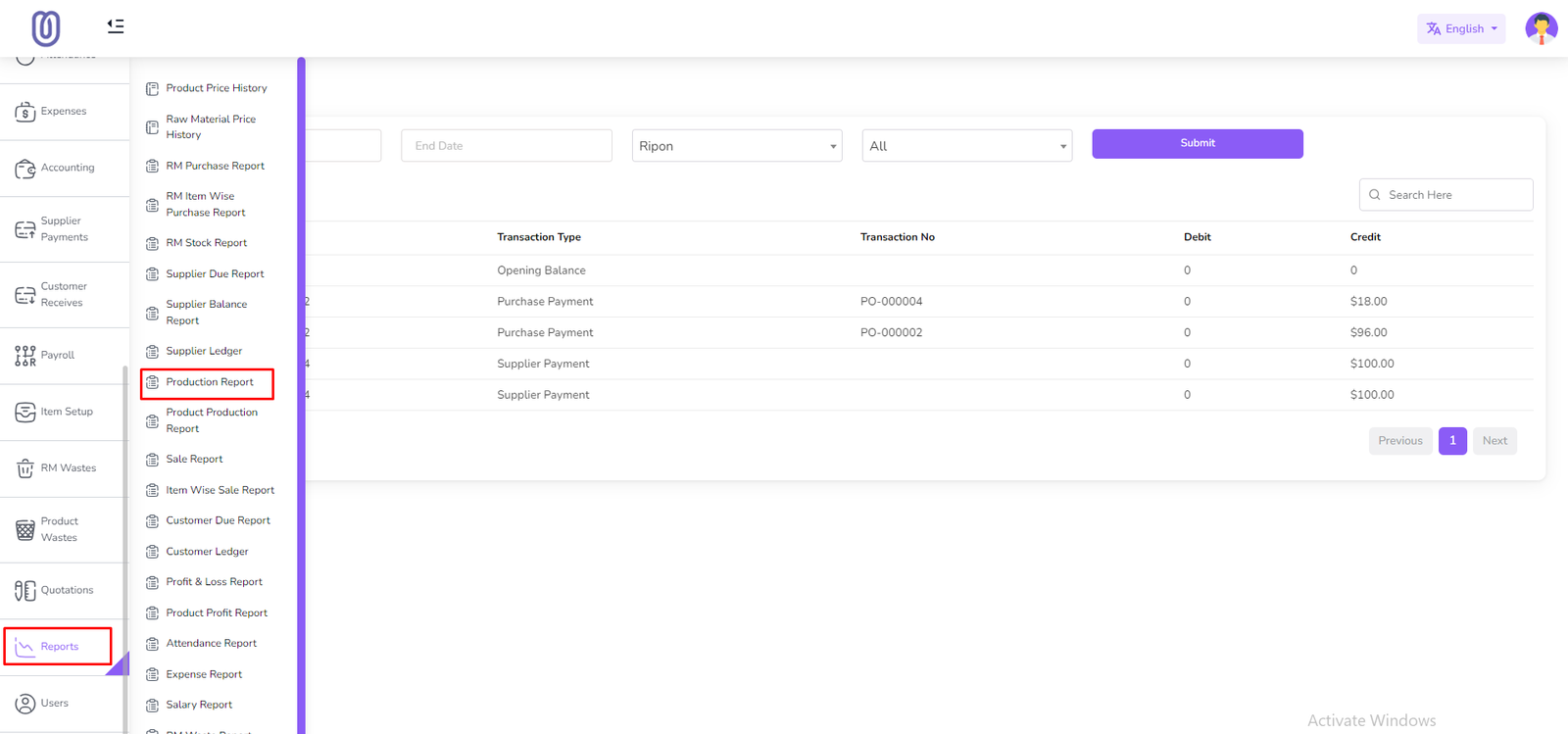
Pada halaman ini Anda dapat melihat laporan produksi.
Laporan Produksi Produk
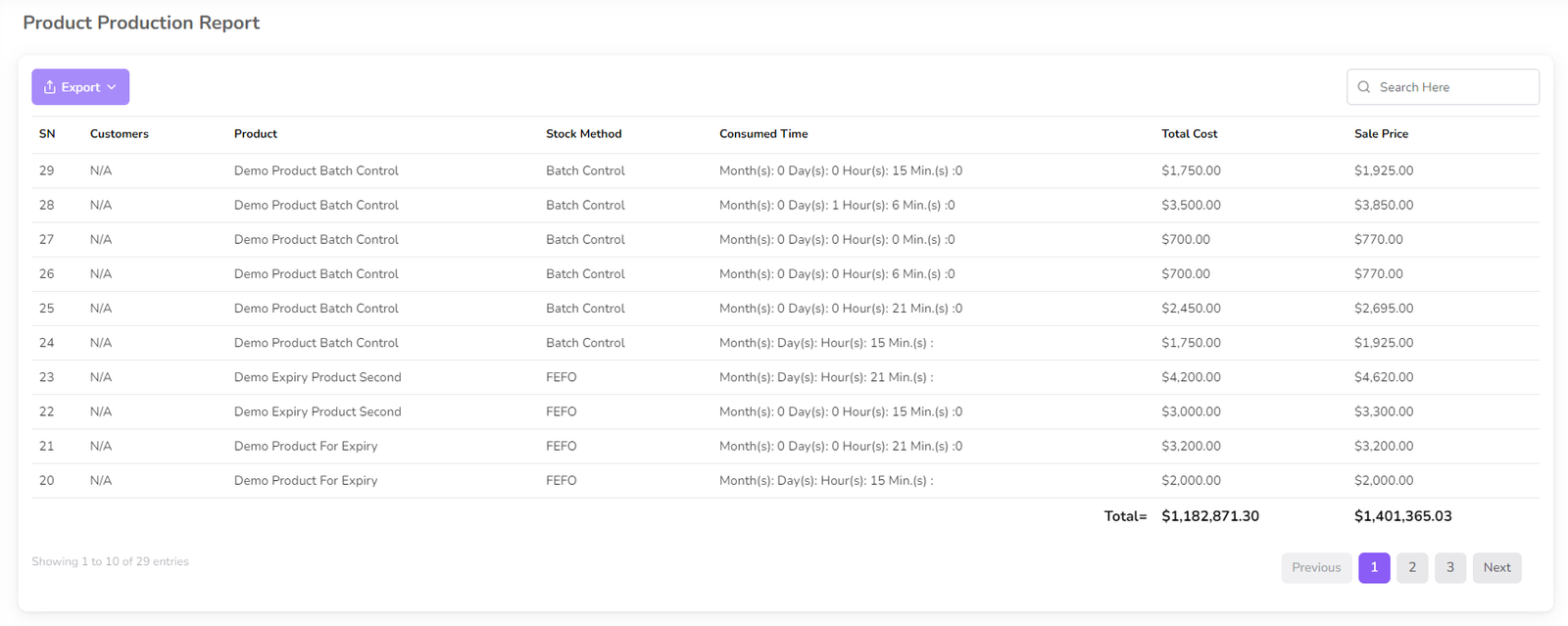
Pada bagian ini Anda dapat melihat laporan produksi dari sebuah produk.
Untuk mengakses halaman Laporan Produksi Produk, buka menu "Laporan" dari sidebar sebelah kiri dan klik "Laporan Produksi Produk".
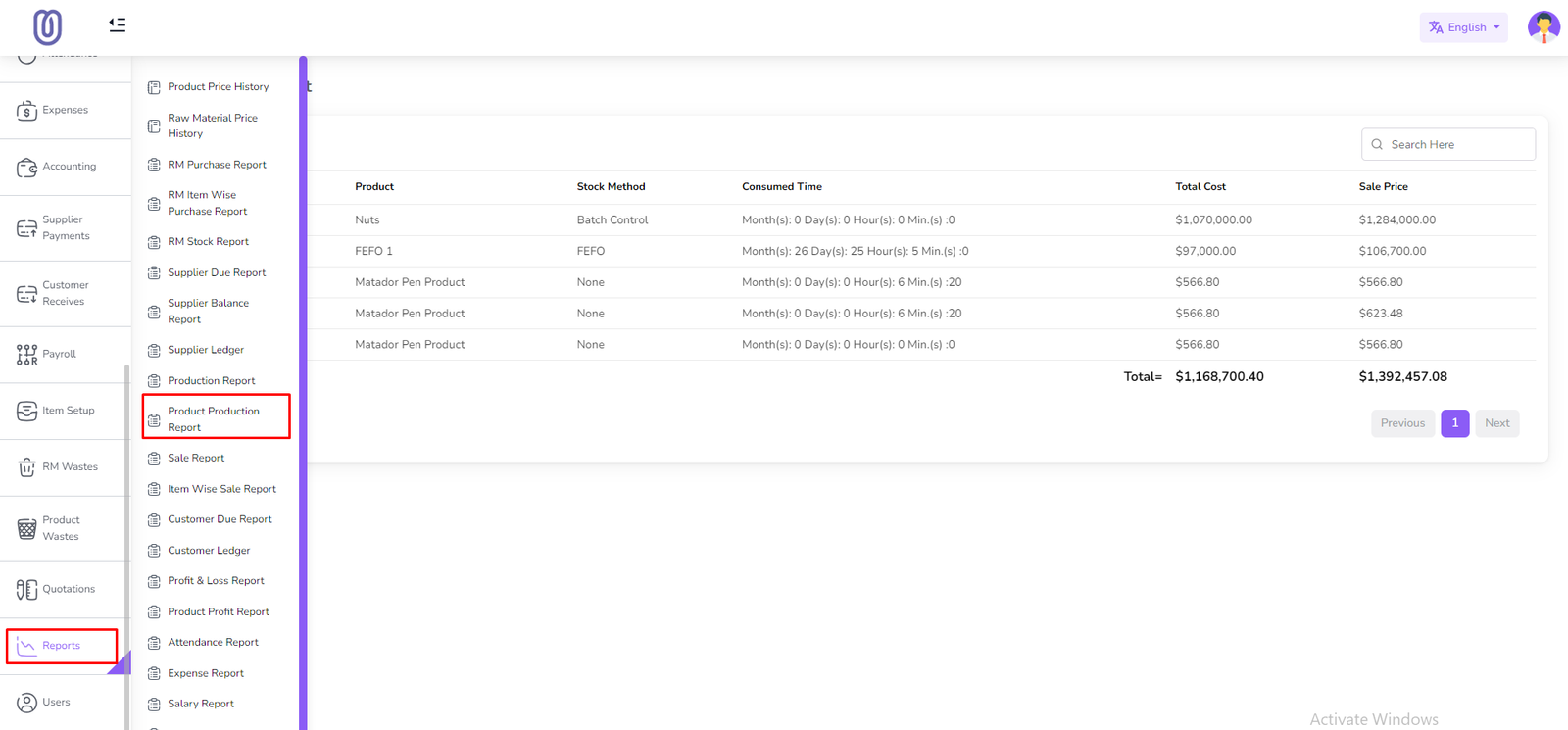
Pada halaman ini Anda dapat melihat laporan produksi dari sebuah produk.
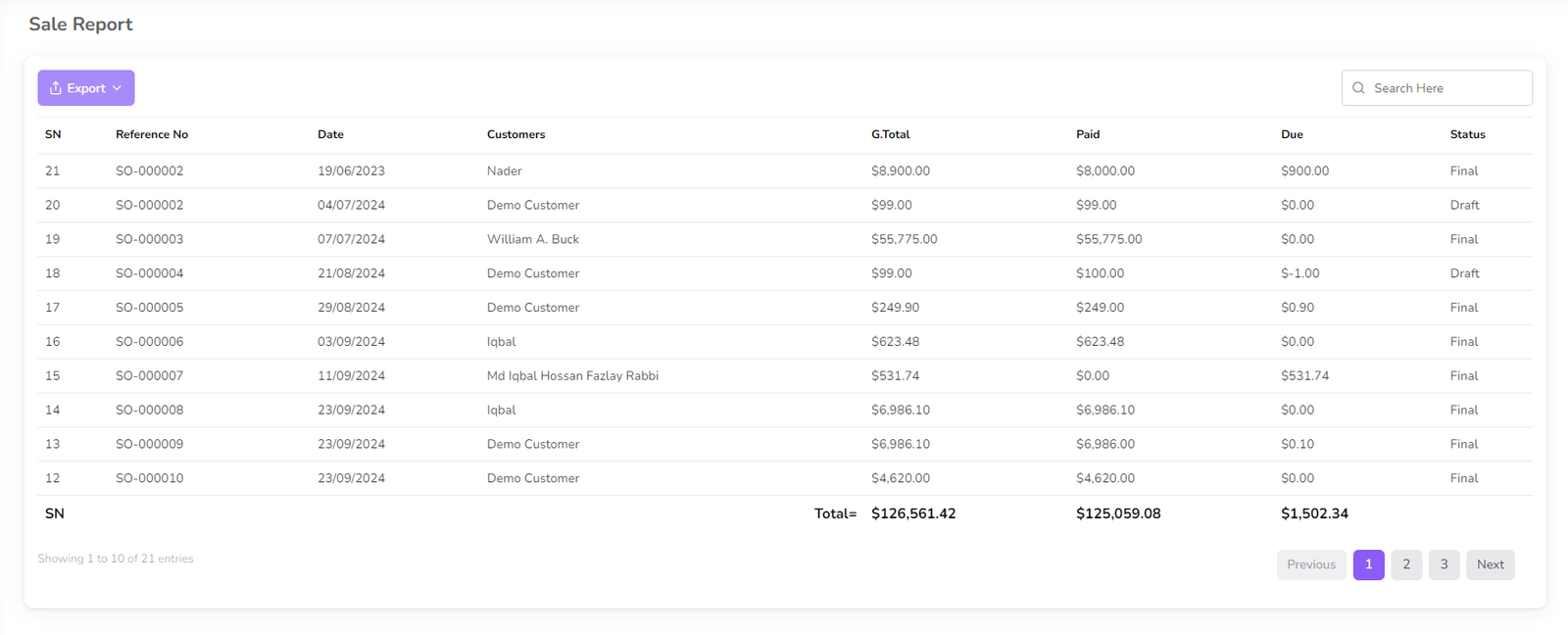
Laporan Penjualan
Pada bagian ini Anda dapat melihat laporan penjualan.
Untuk mengakses halaman Laporan Penjualan, buka menu "Laporan" dari sidebar sebelah kiri dan klik "Laporan Penjualan".
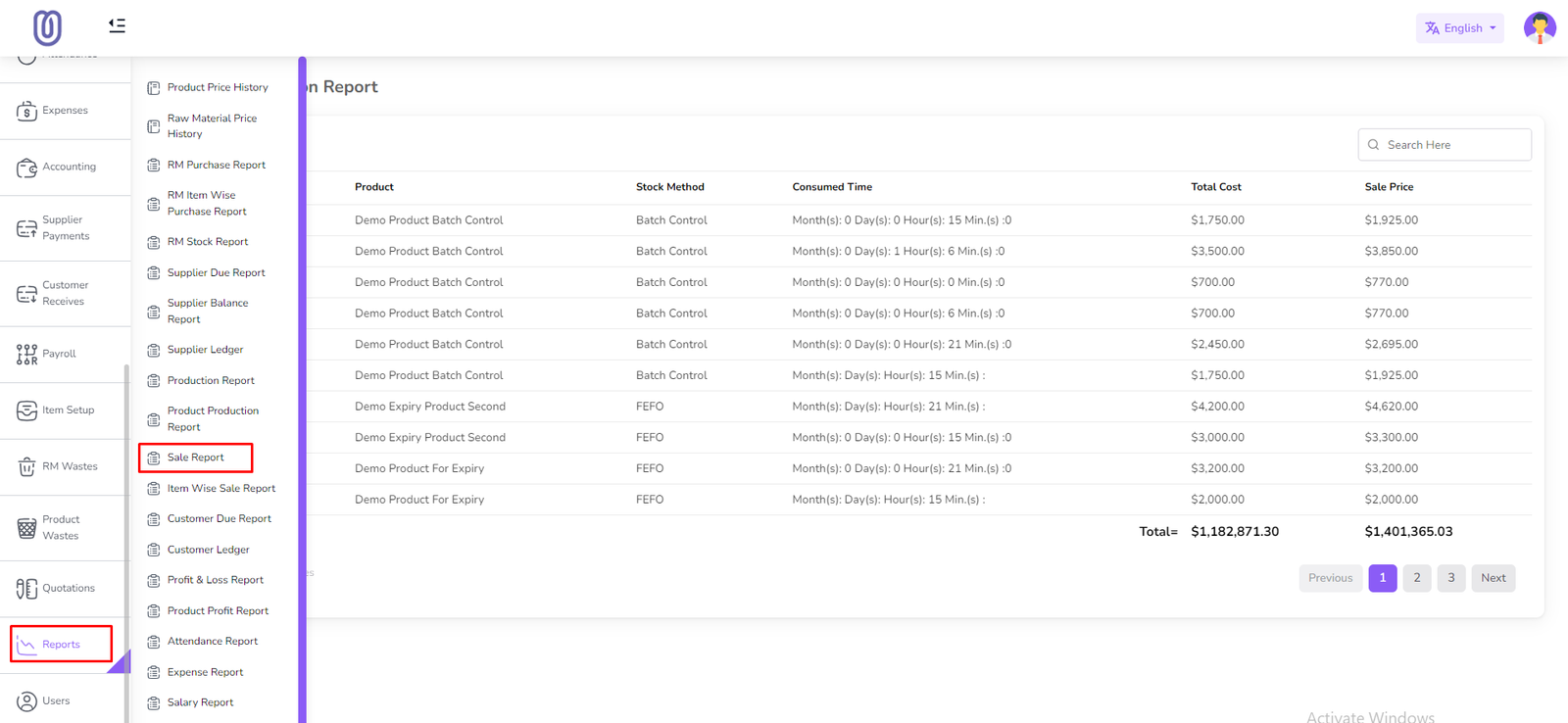
Pada halaman ini Anda dapat melihat laporan penjualan.
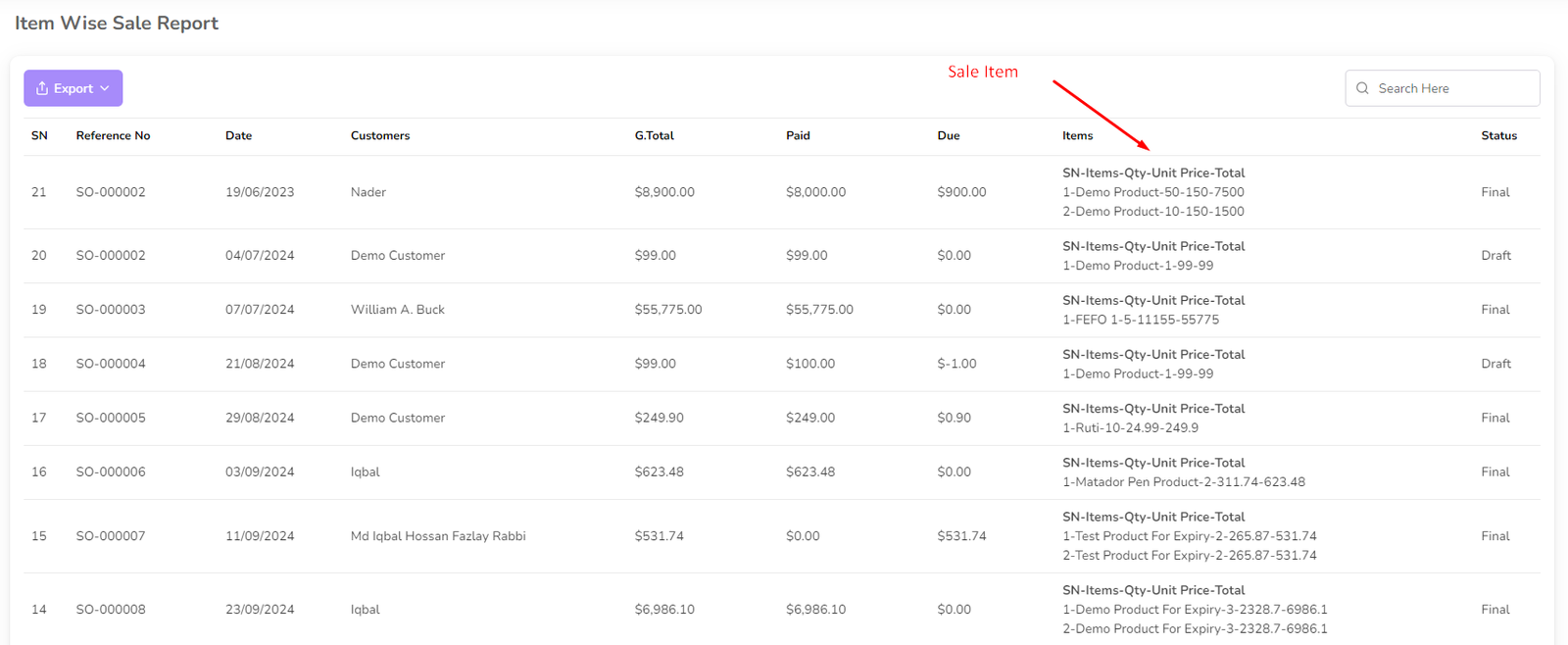
Laporan Penjualan per Item
Pada bagian ini Anda dapat melihat laporan penjualan produk berdasarkan item.
Untuk mengakses halaman Laporan Penjualan per Item, buka menu "Laporan" dari sidebar sebelah kiri dan klik "Laporan Penjualan per Item".
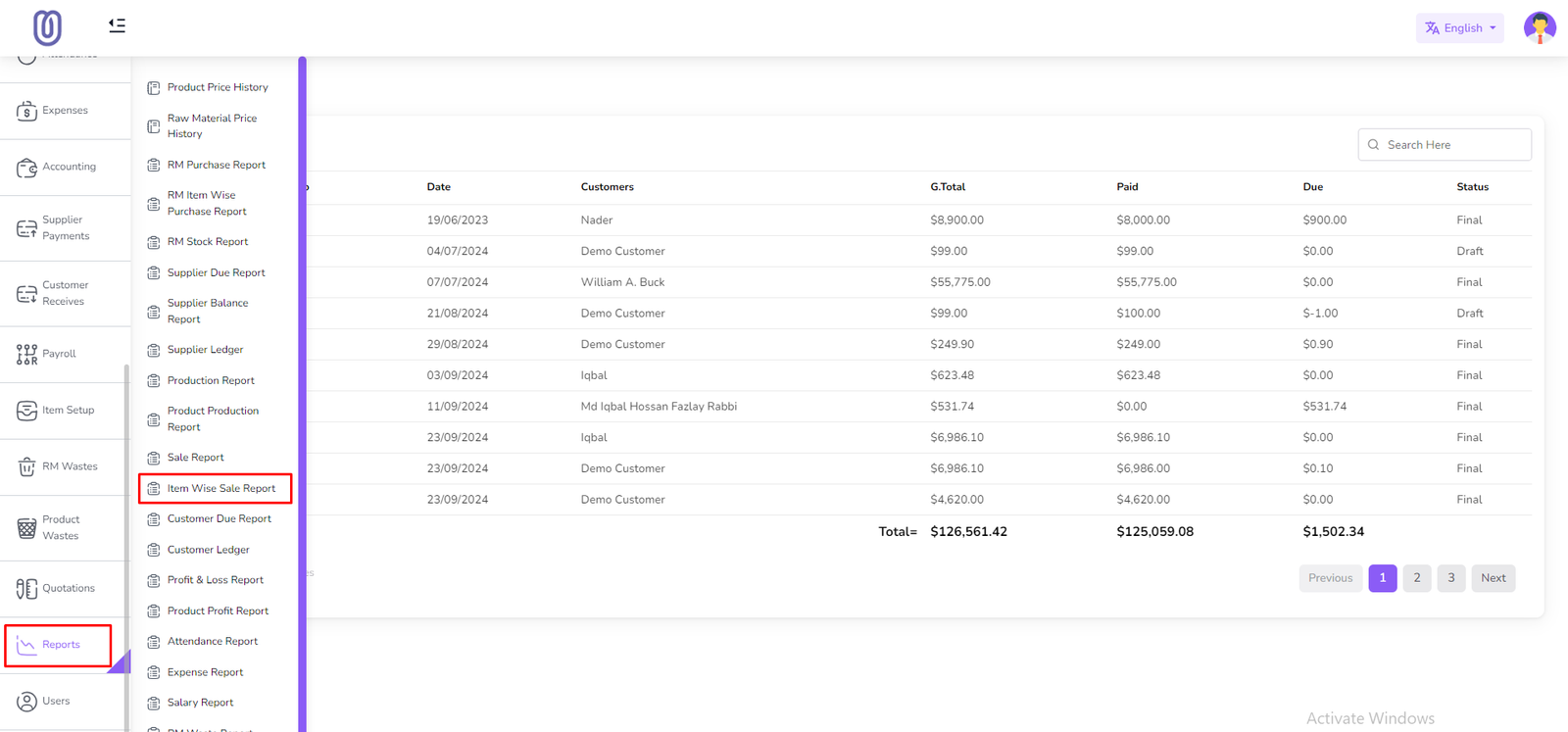
Pada halaman ini Anda dapat melihat laporan penjualan produk berdasarkan item.
Laporan Piutang Pelanggan
Pada bagian ini Anda dapat melihat laporan piutang pelanggan.
Untuk mengakses halaman Laporan Piutang Pelanggan, buka menu "Laporan" dari sidebar sebelah kiri dan klik "Laporan Piutang Pelanggan".
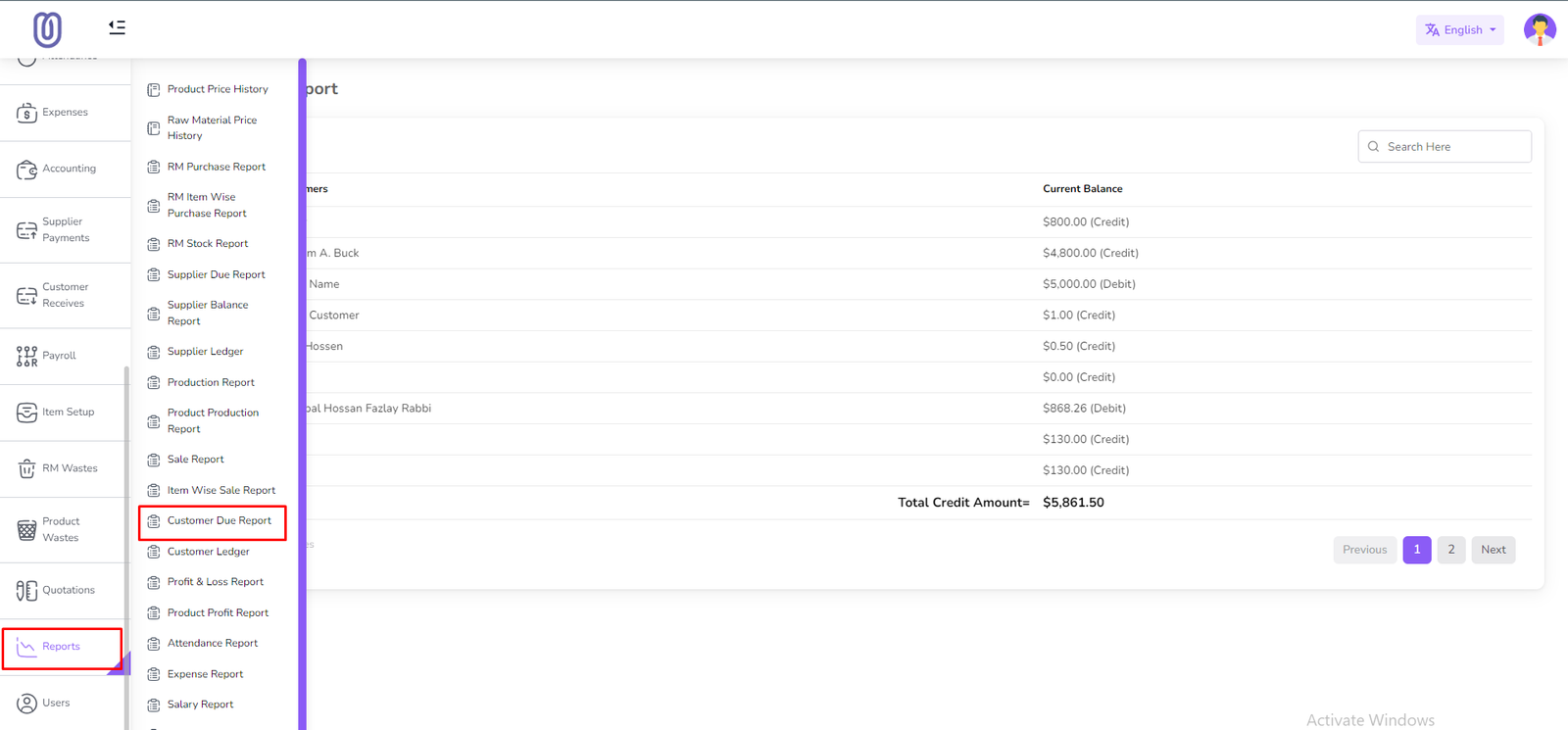
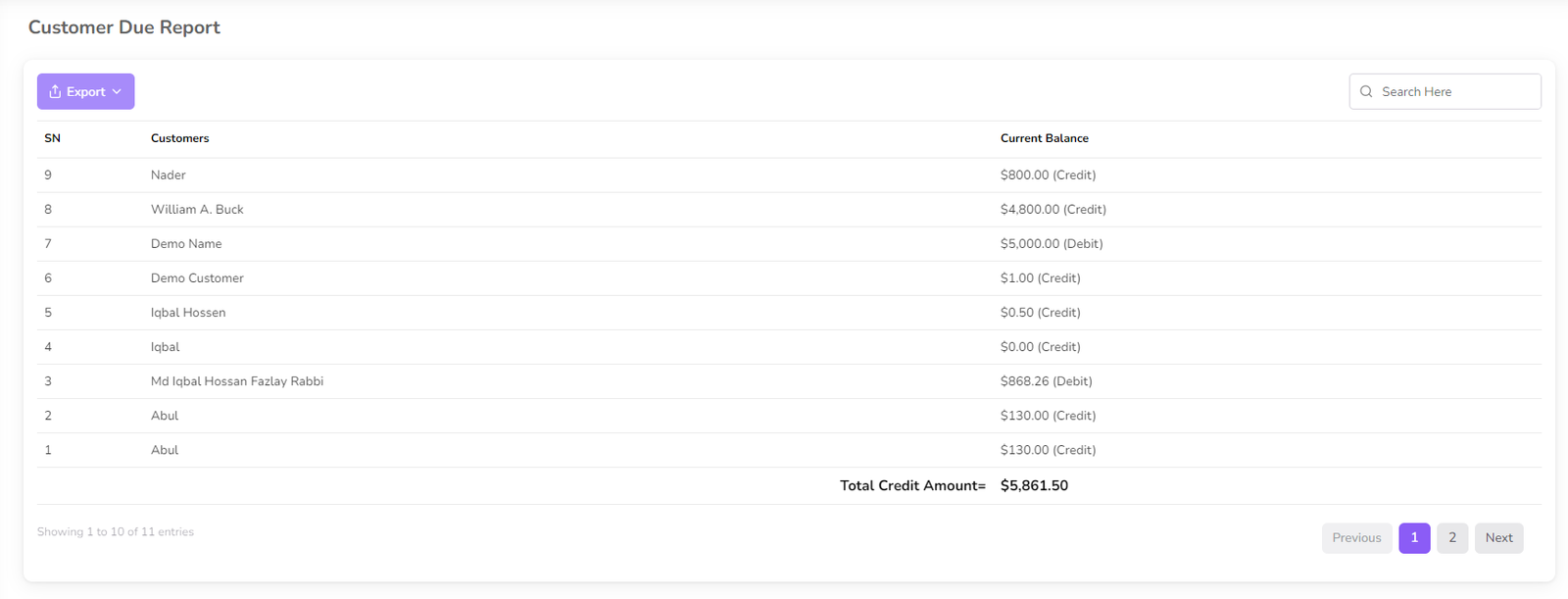
Pada halaman ini Anda dapat melihat laporan piutang pelanggan.
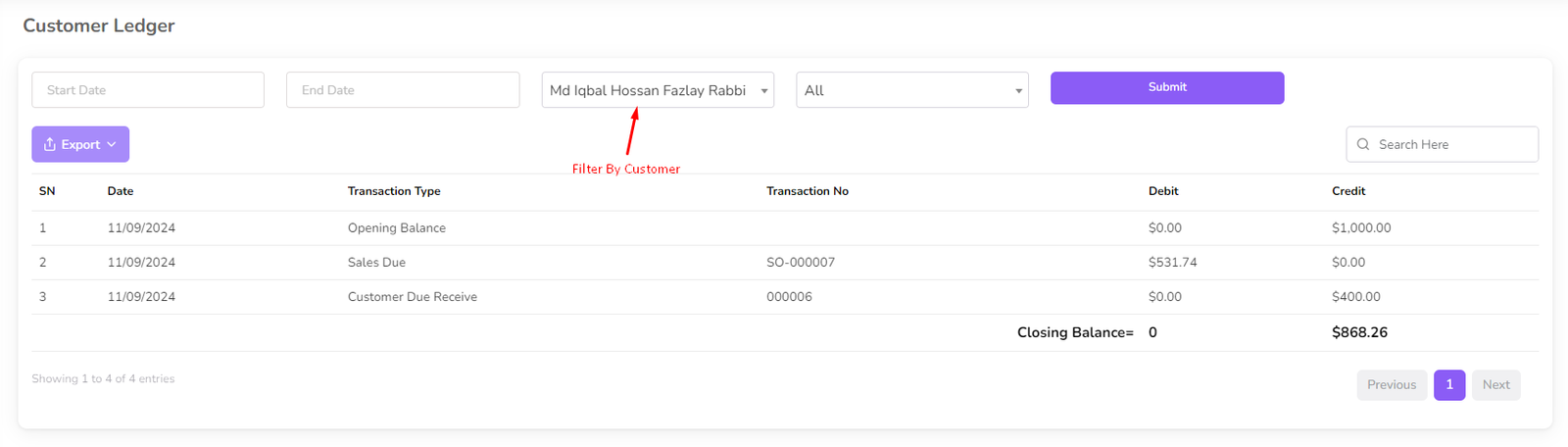
Laporan Buku Besar Pelanggan
Pada bagian ini Anda dapat melihat laporan buku besar pelanggan.
Untuk mengakses halaman Laporan Buku Besar Pelanggan, buka menu "Laporan" dari sidebar sebelah kiri dan klik "Buku Besar Pelanggan".
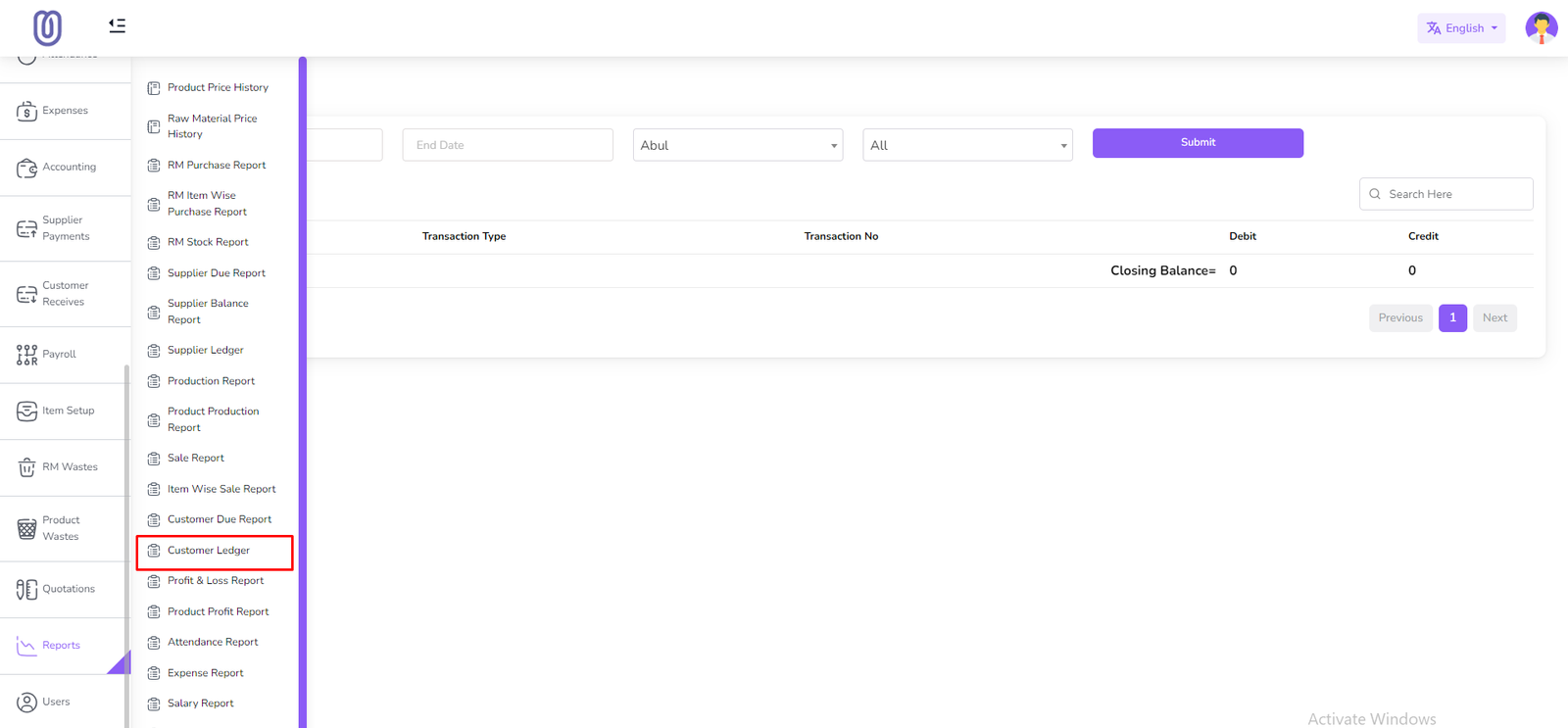
Pada halaman ini Anda dapat melihat laporan buku besar pelanggan.
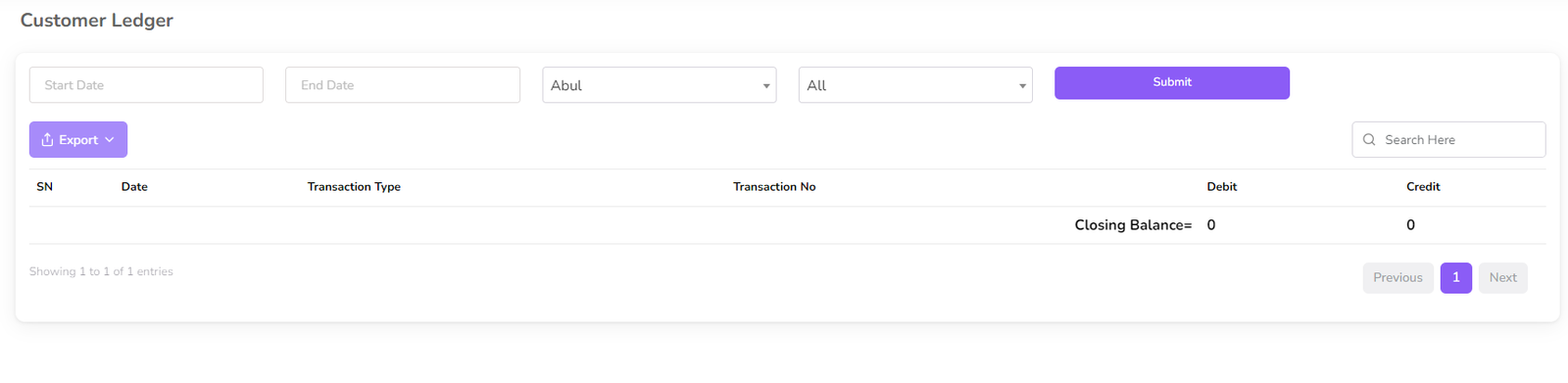
Anda dapat memfilter berdasarkan Pelanggan, rentang tanggal, dan jenis pembayaran.
Laporan Laba & Rugi
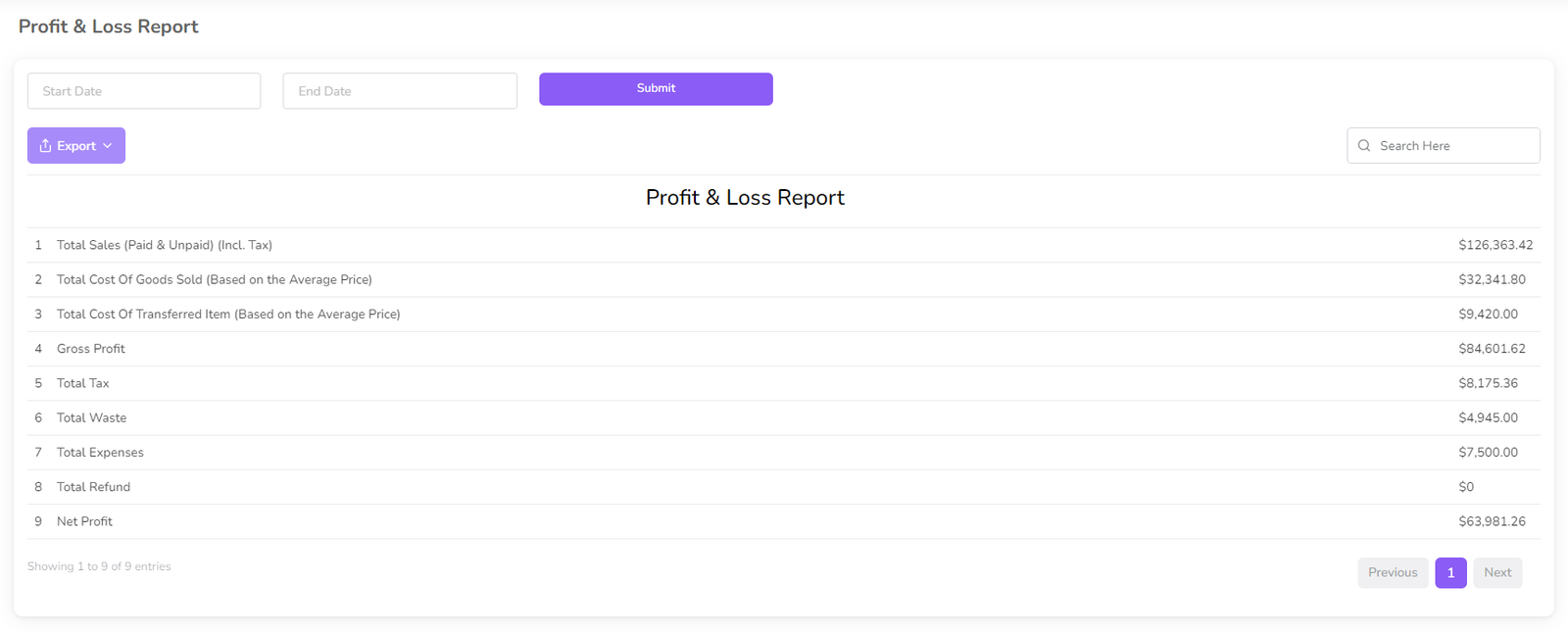
Pada bagian ini Anda dapat melihat laporan laba dan rugi.
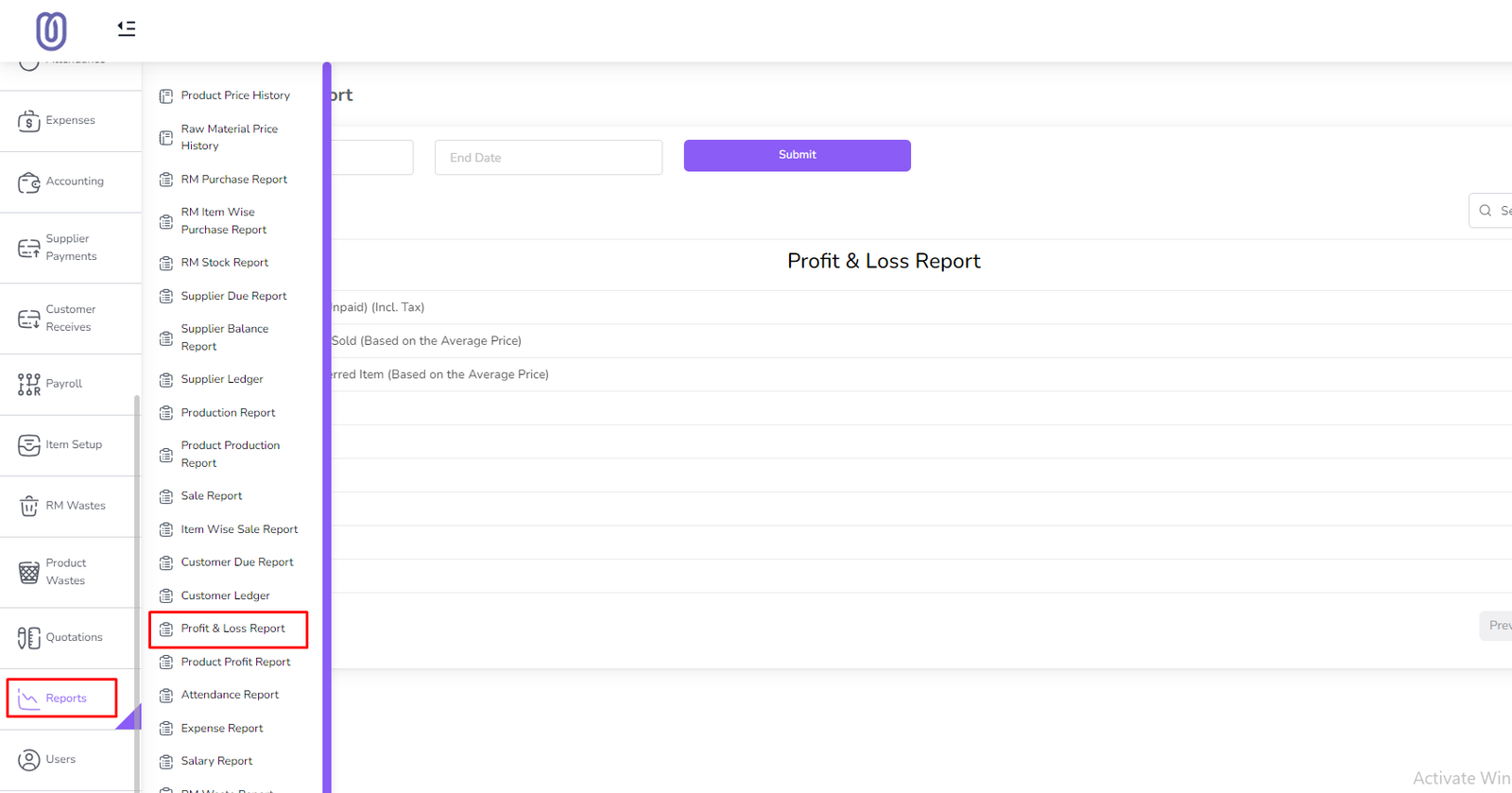
Untuk mengakses halaman Laporan Laba & Rugi, masuk ke bagian "Laporan" dari menu
sidebar kiri dan klik "Laba & Rugi".
Di halaman ini Anda dapat melihat laporan laba dan rugi.
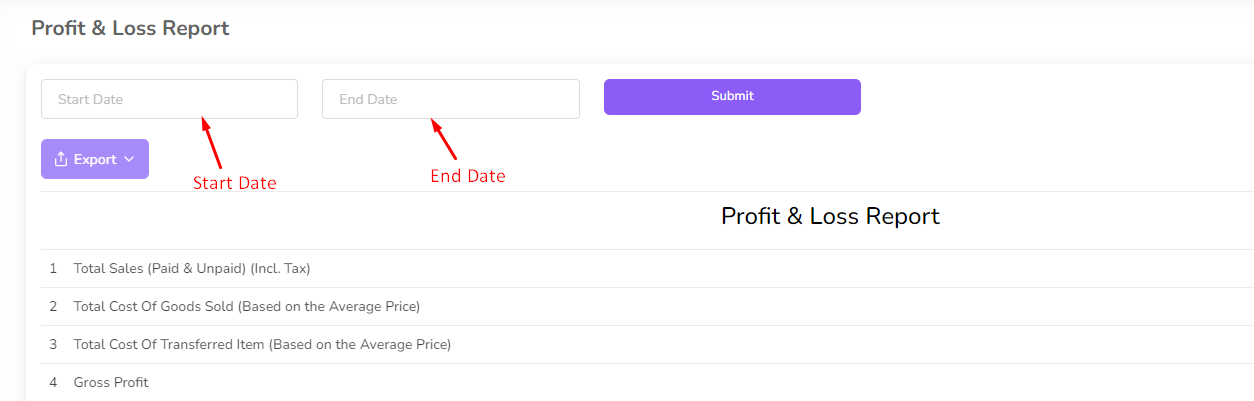
Anda dapat memfilter berdasarkan rentang tanggal.
Laporan Laba Produk
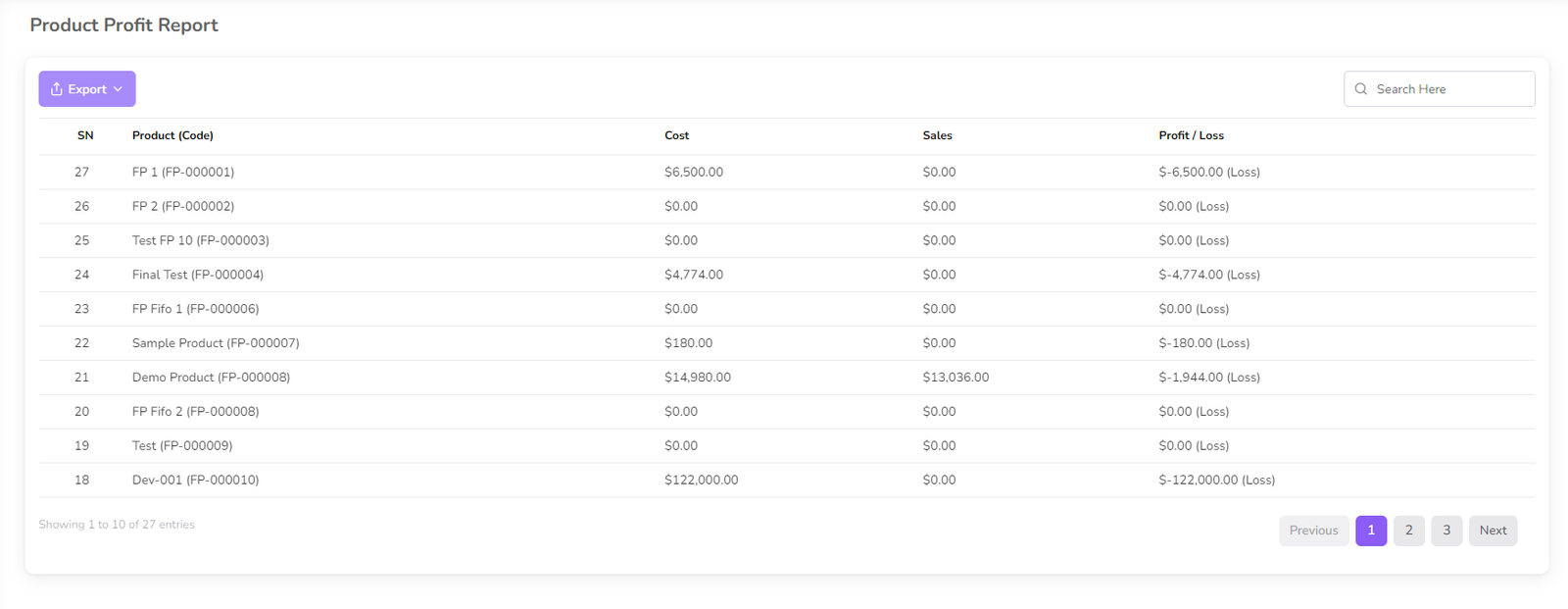
Pada bagian ini Anda dapat melihat laporan laba dari suatu produk.
Untuk mengakses halaman Laporan Laba Produk, masuk ke bagian "Laporan" dari menu
sidebar kiri dan klik "Laba Produk".
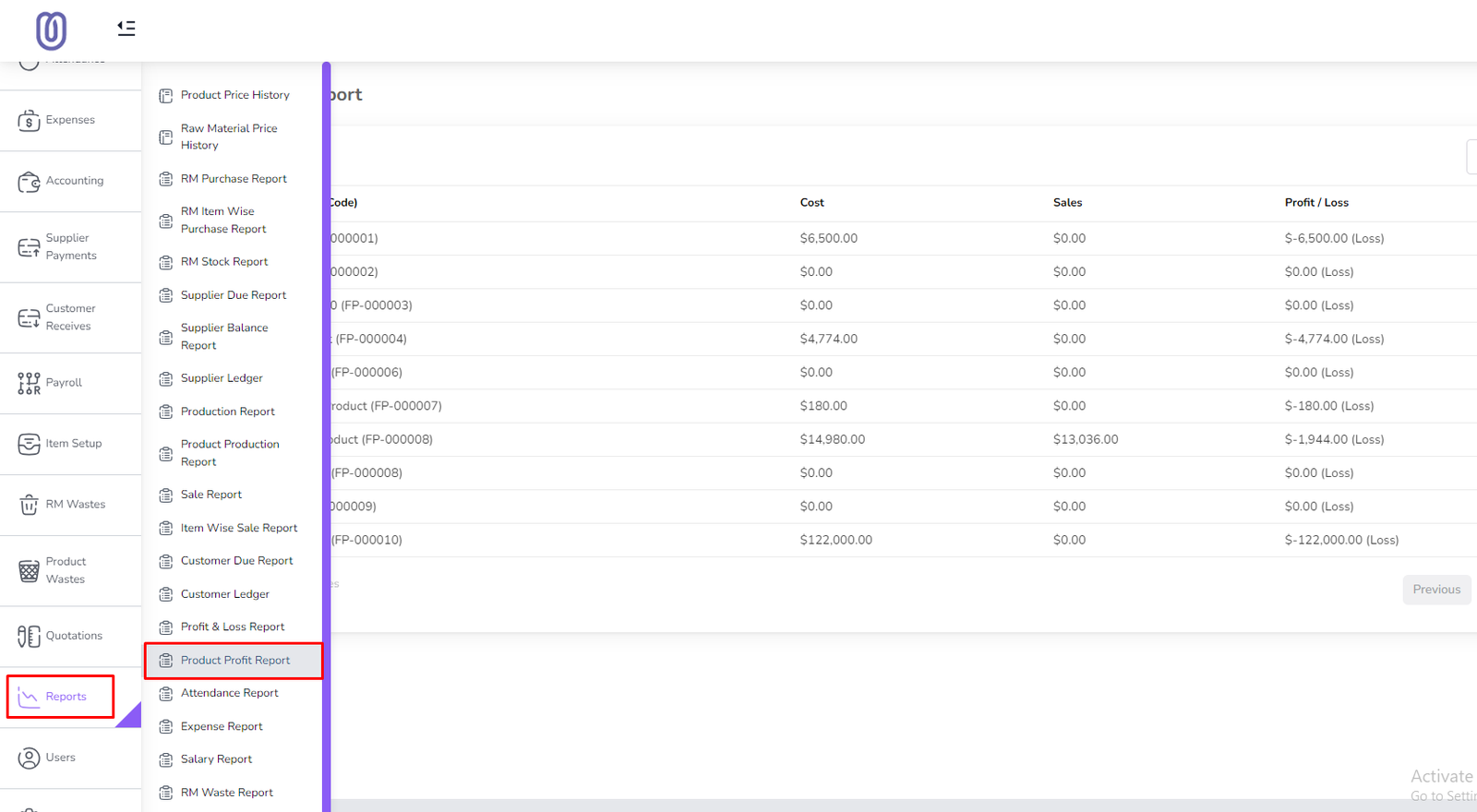
Di halaman ini Anda dapat melihat laporan laba dari suatu produk.
Laporan Absensi
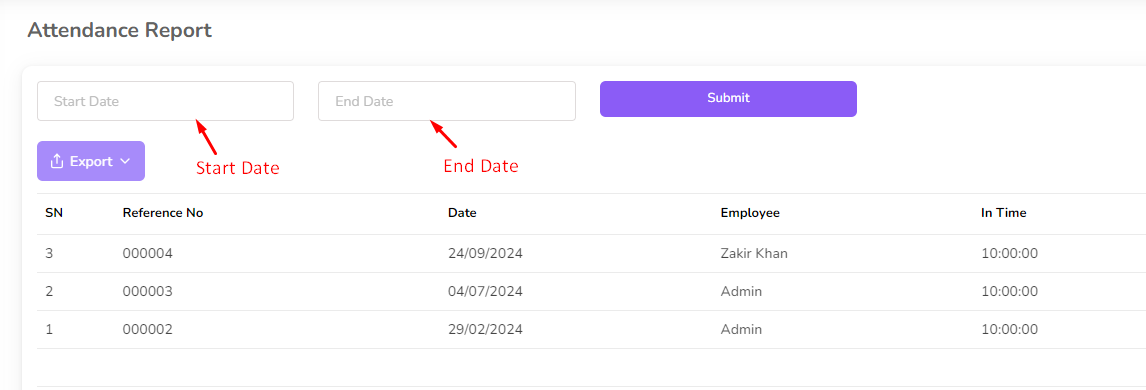
Pada bagian ini Anda dapat melihat laporan absensi.
Untuk mengakses halaman Laporan Absensi, masuk ke bagian "Laporan" dari menu
sidebar kiri dan klik "Laporan Absensi".
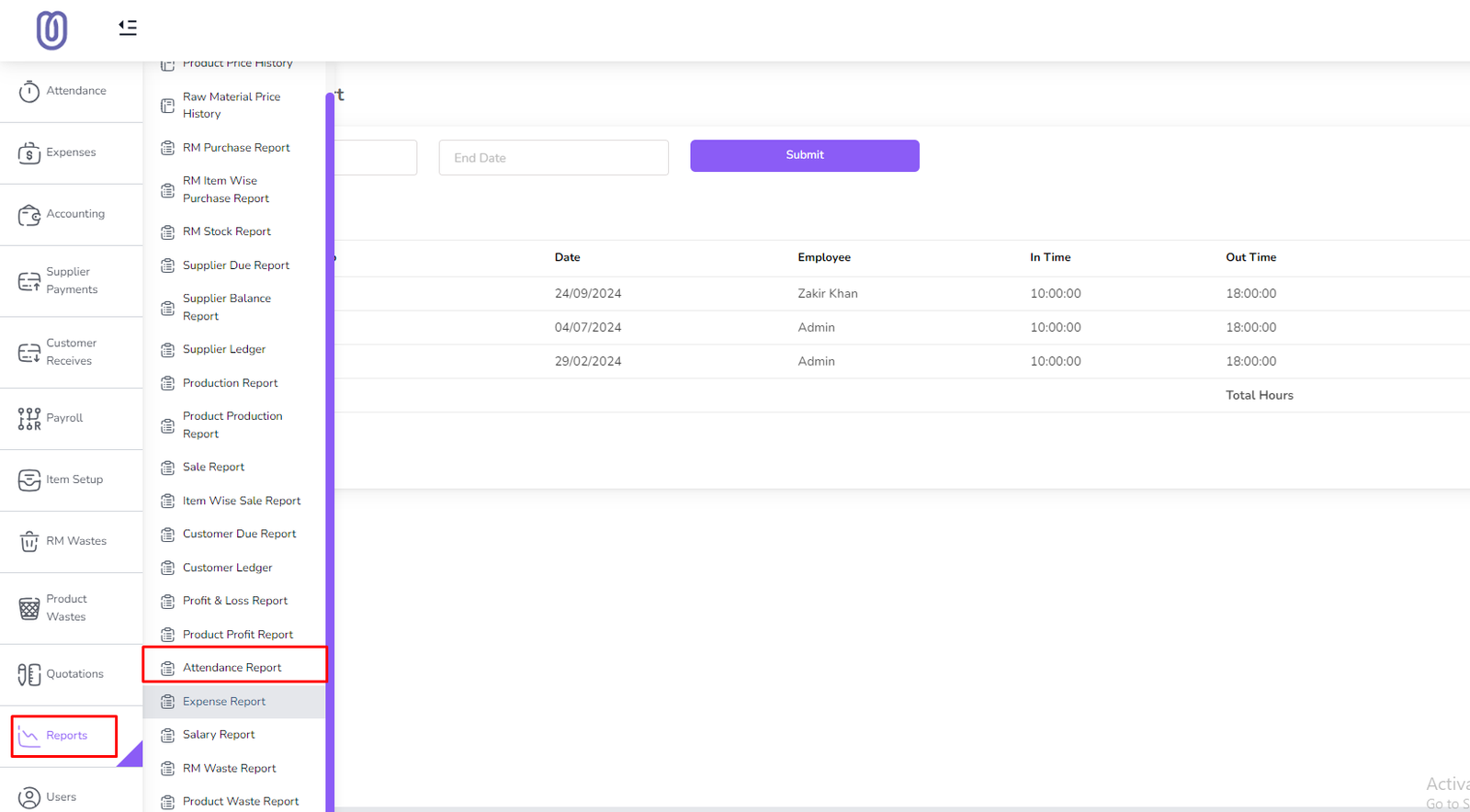
Di halaman ini Anda dapat melihat laporan absensi.
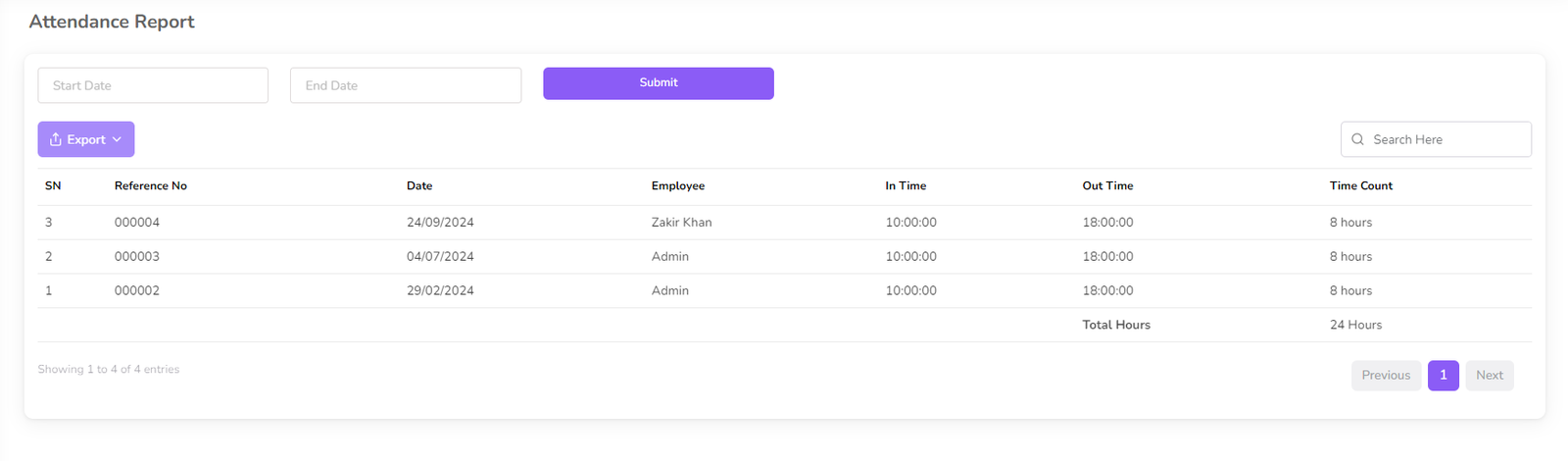
Anda dapat memfilter berdasarkan rentang tanggal.
Laporan Pengeluaran
Pada bagian ini Anda dapat melihat laporan pengeluaran.
Untuk mengakses halaman Laporan Pengeluaran, masuk ke bagian "Laporan" dari menu
sidebar kiri dan klik "Laporan Pengeluaran".
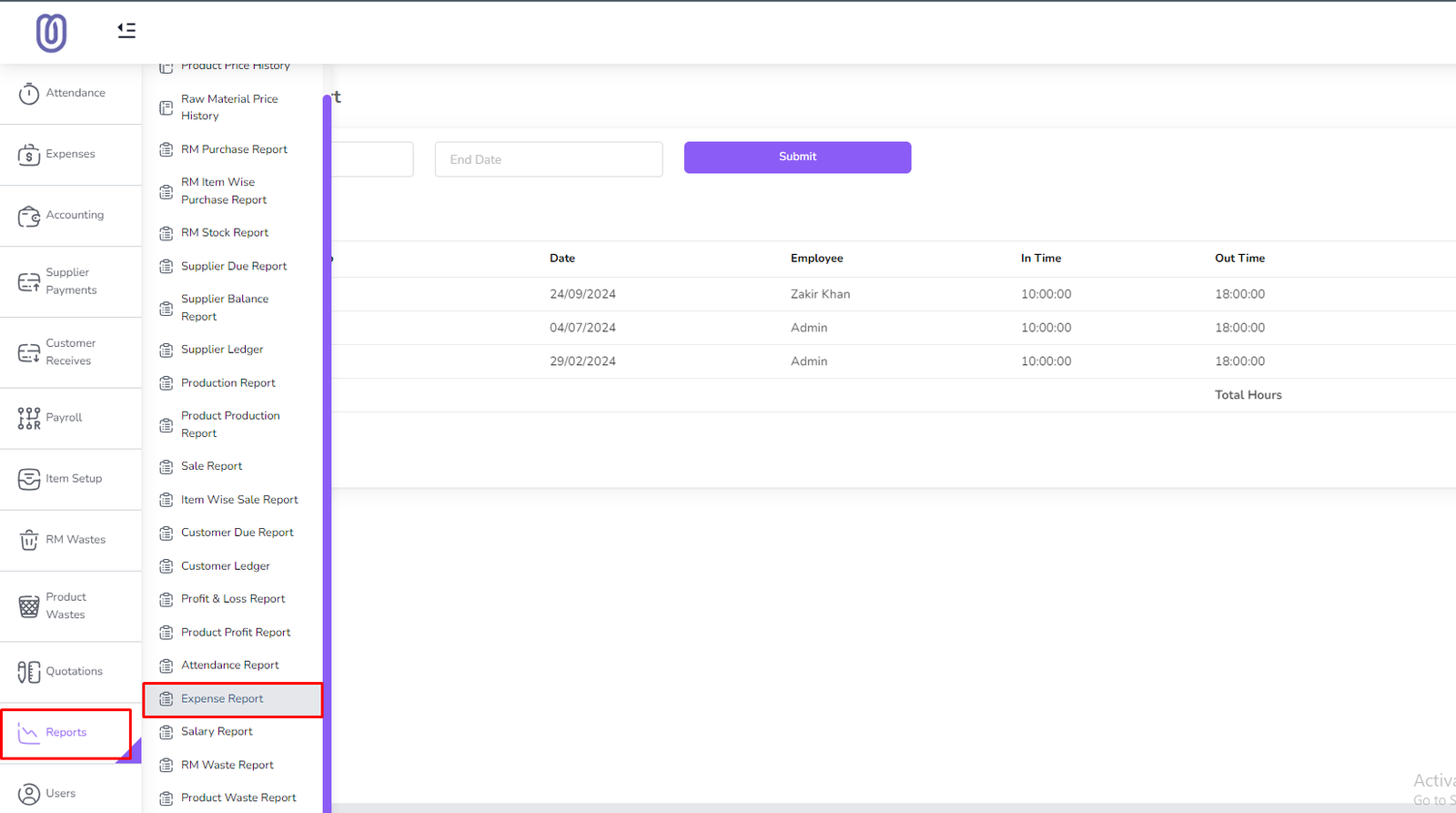
Di halaman ini Anda dapat melihat laporan pengeluaran.
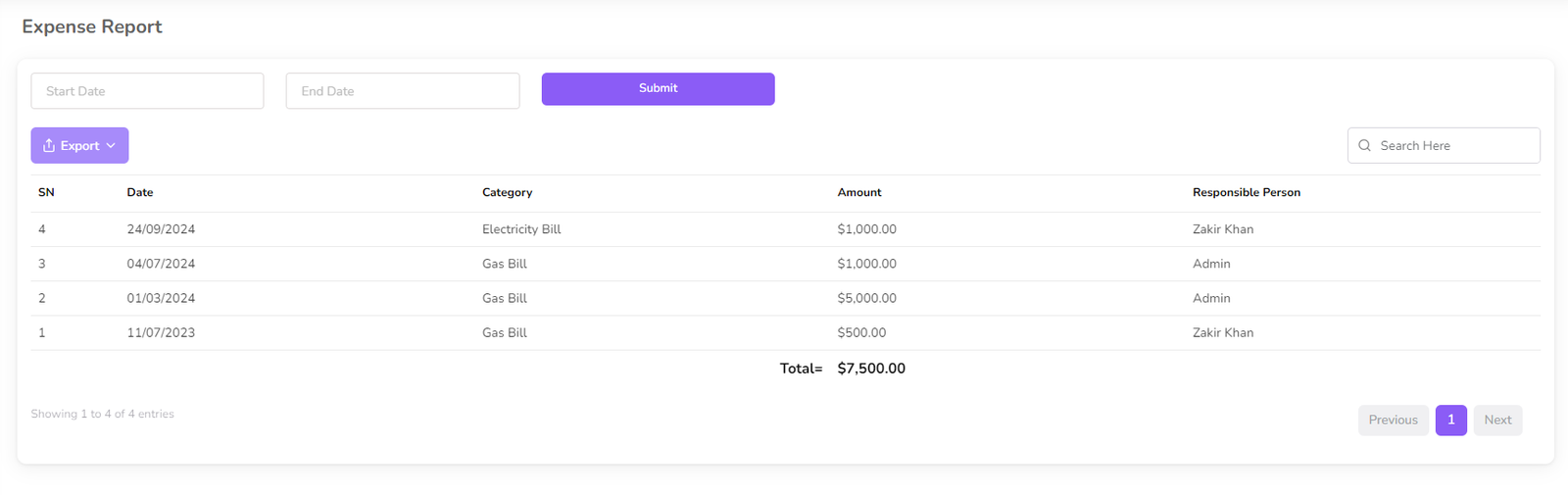
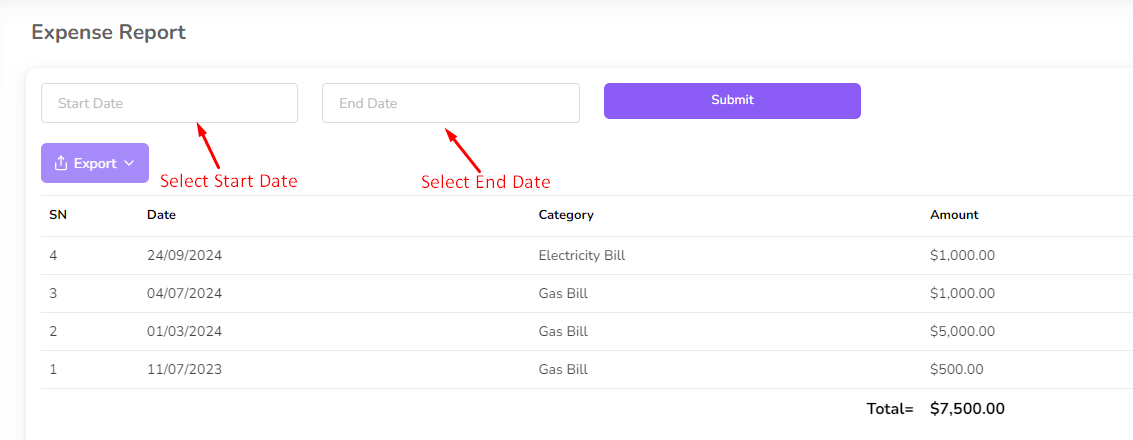
Anda dapat memfilter berdasarkan rentang tanggal.
Laporan Gaji
Pada bagian ini Anda dapat melihat laporan gaji.
Untuk mengakses halaman Laporan Gaji, masuk ke bagian "Laporan" dari menu
sidebar kiri dan klik "Laporan Gaji".
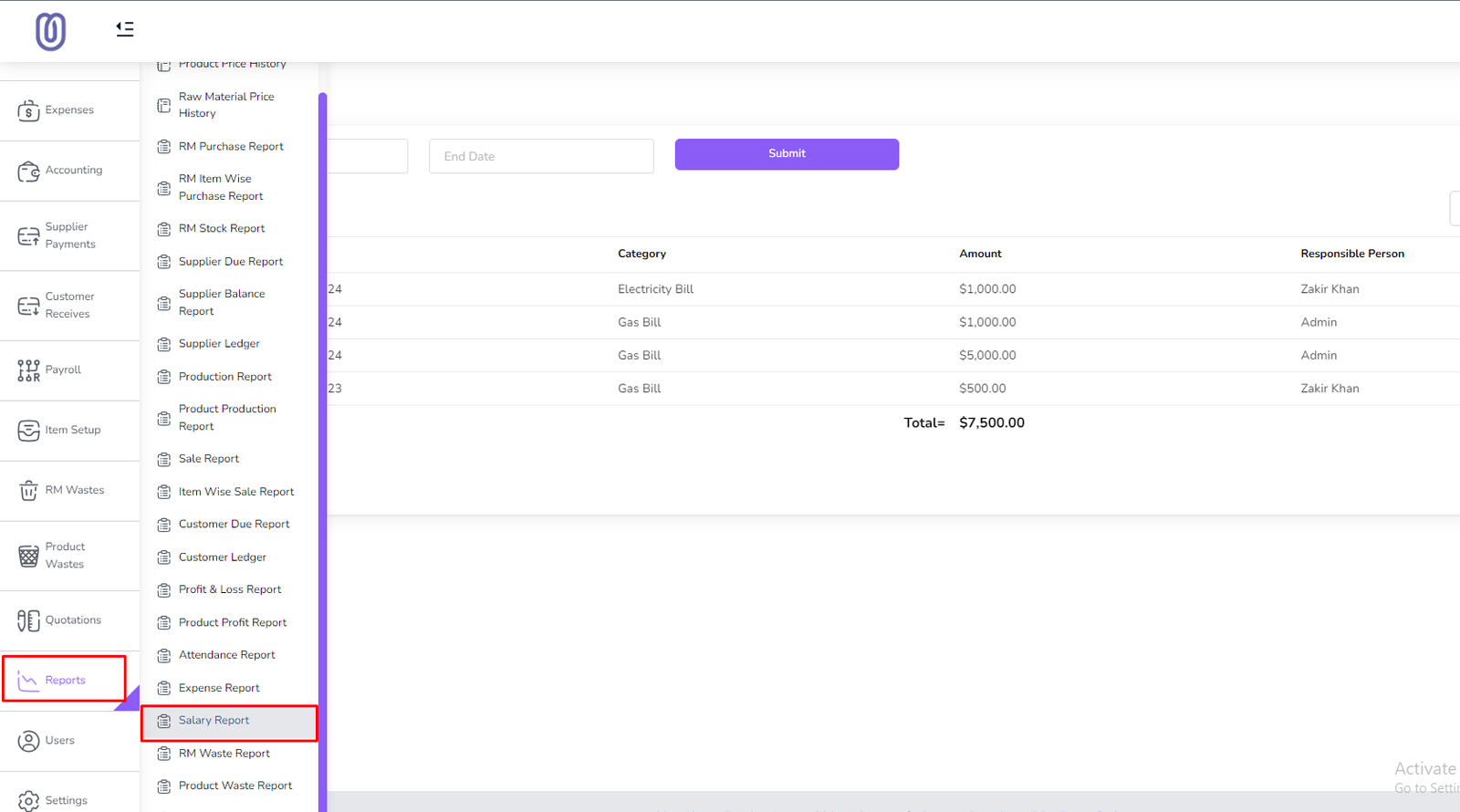
Di halaman ini Anda dapat melihat laporan gaji.
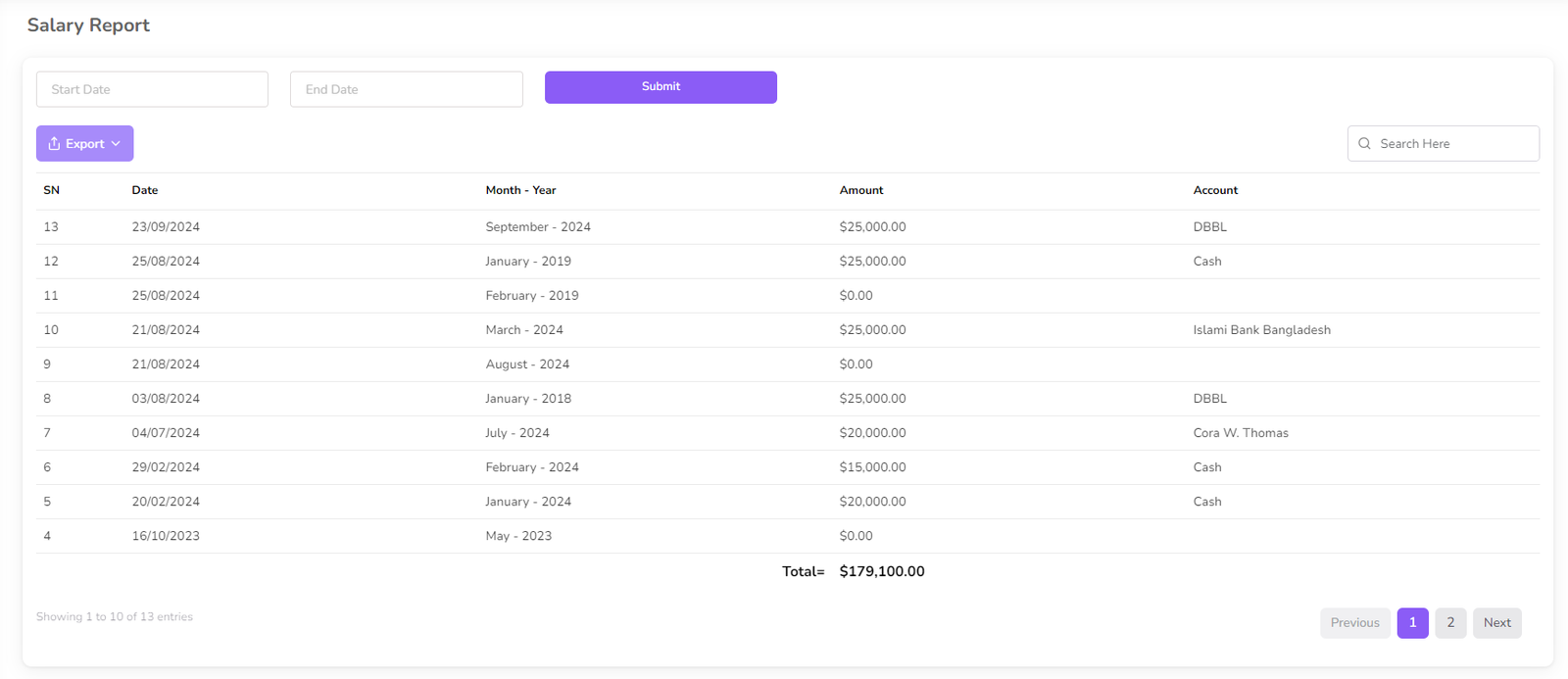
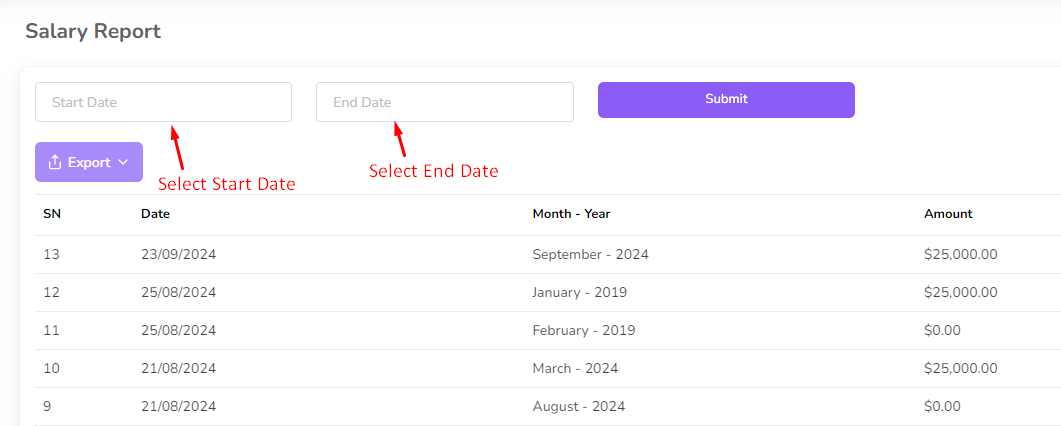
Anda dapat memfilter berdasarkan rentang tanggal.
Laporan Limbah Bahan Baku (RM Waste)
Pada bagian ini Anda dapat melihat laporan limbah bahan baku (Raw Material).
Untuk mengakses halaman Laporan Limbah Bahan Baku, masuk ke bagian "Laporan" dari menu
sidebar kiri dan klik "Laporan Limbah Bahan Baku".
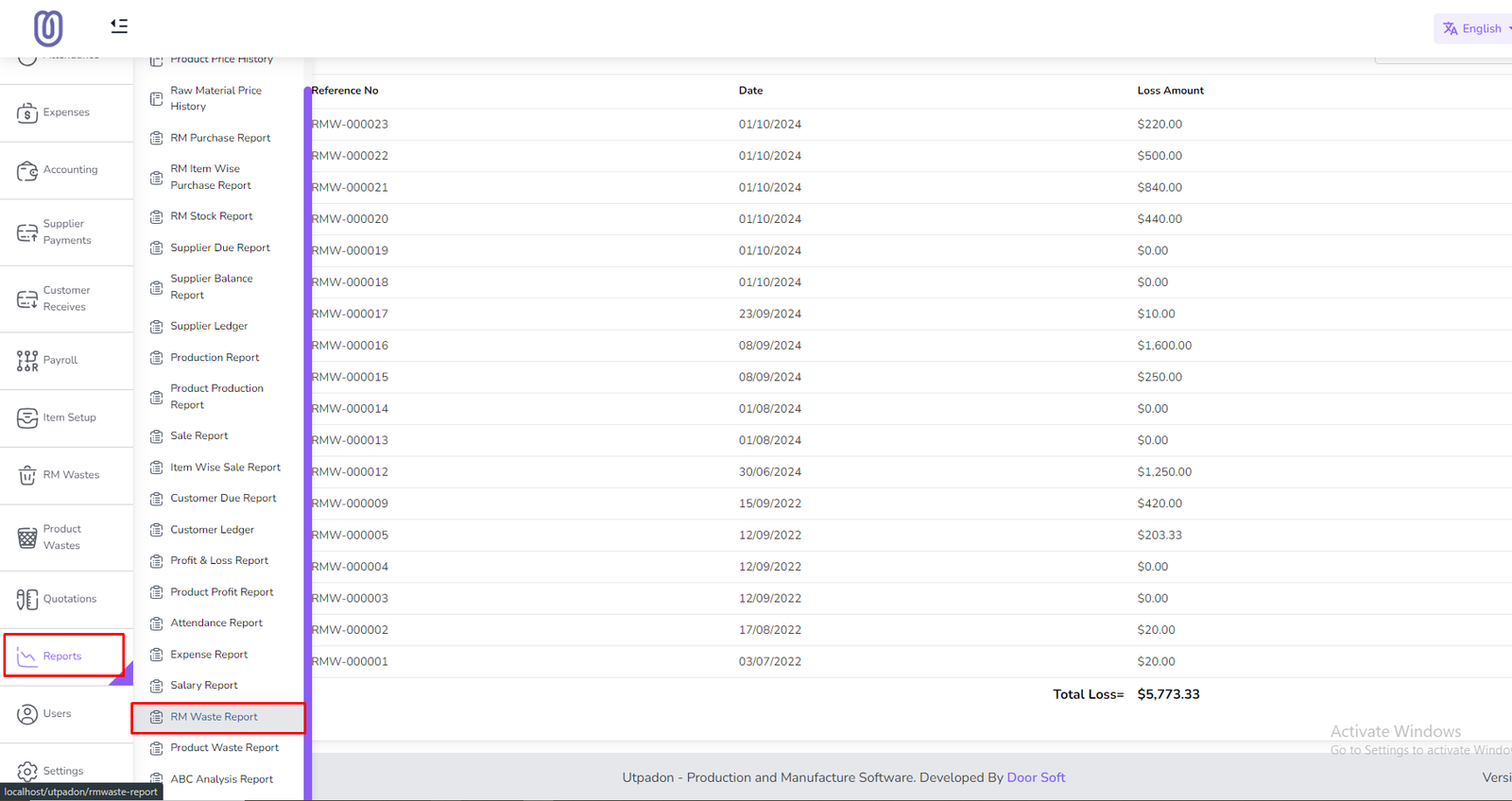
Di halaman ini Anda dapat melihat laporan limbah bahan baku.
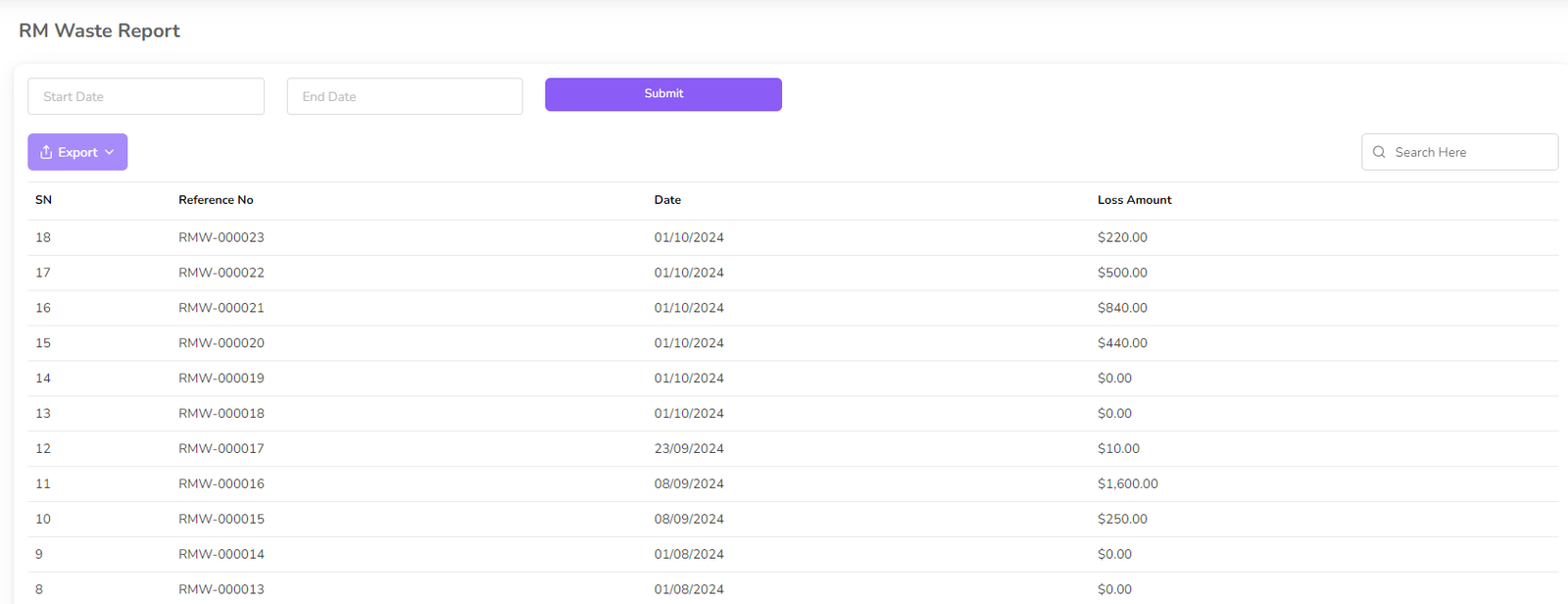
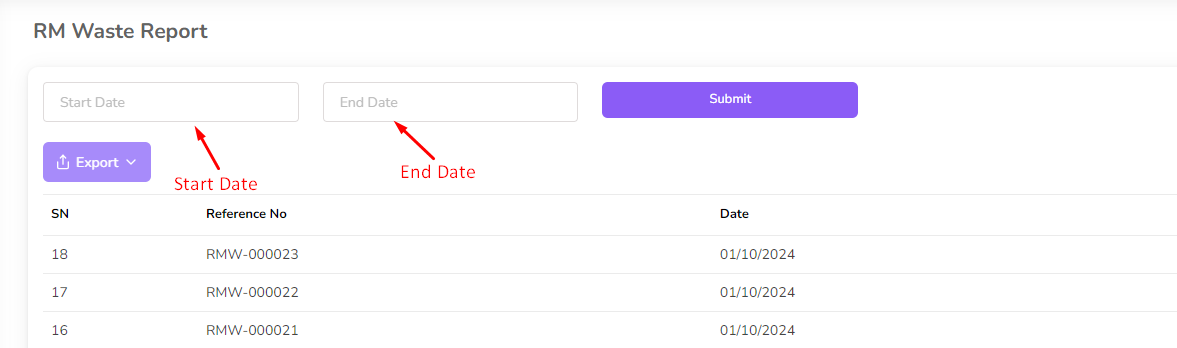
Anda dapat memfilter berdasarkan rentang tanggal.
Laporan Limbah Produk
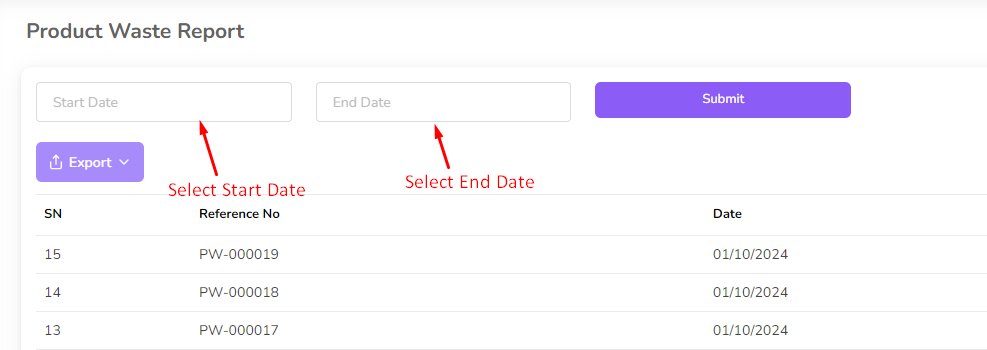
Pada bagian ini Anda dapat melihat laporan limbah produk.
Untuk mengakses halaman Laporan Limbah Produk, masuk ke bagian "Laporan" dari menu
sidebar kiri dan klik "Laporan Limbah Produk".
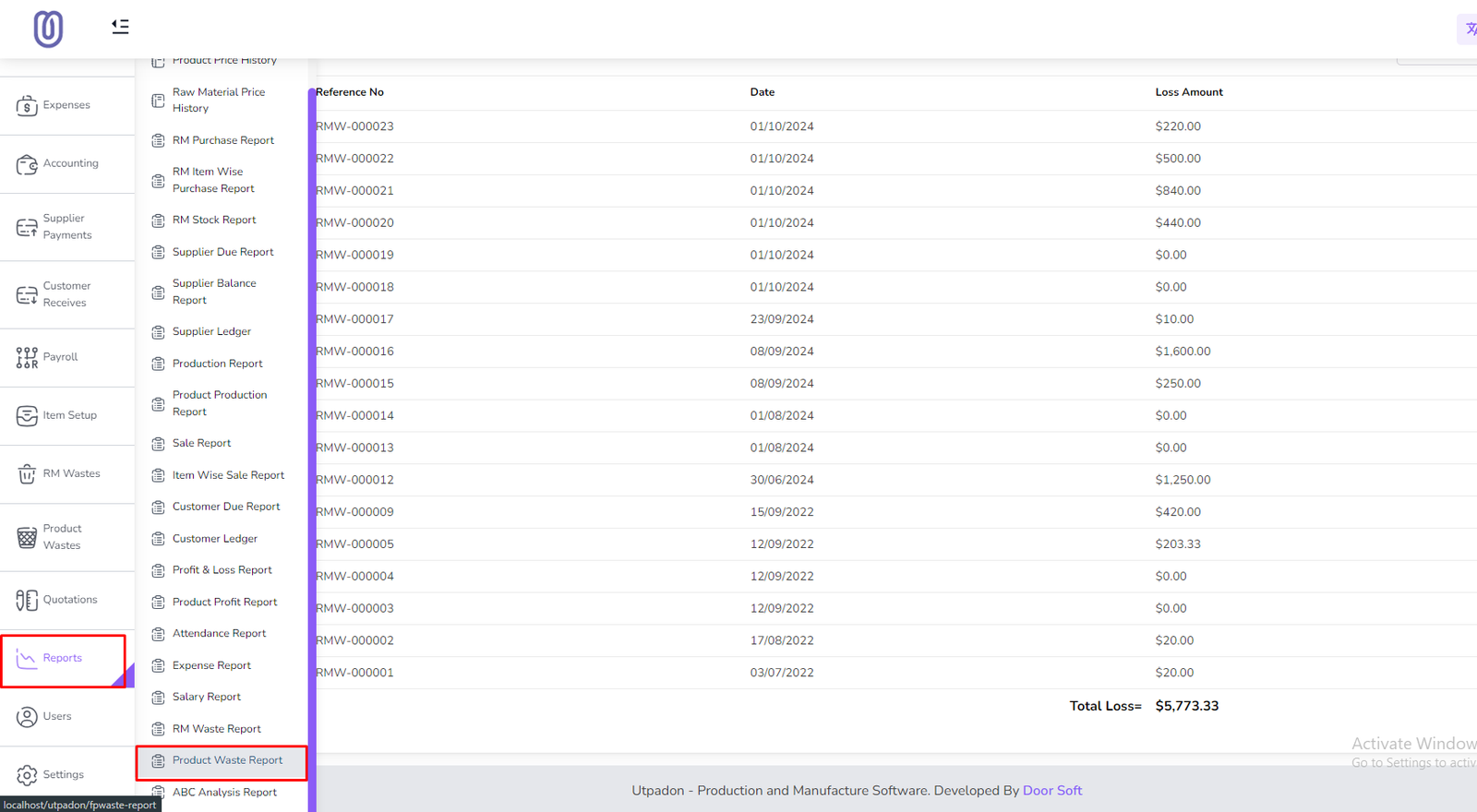
Di halaman ini Anda dapat melihat laporan limbah produk.
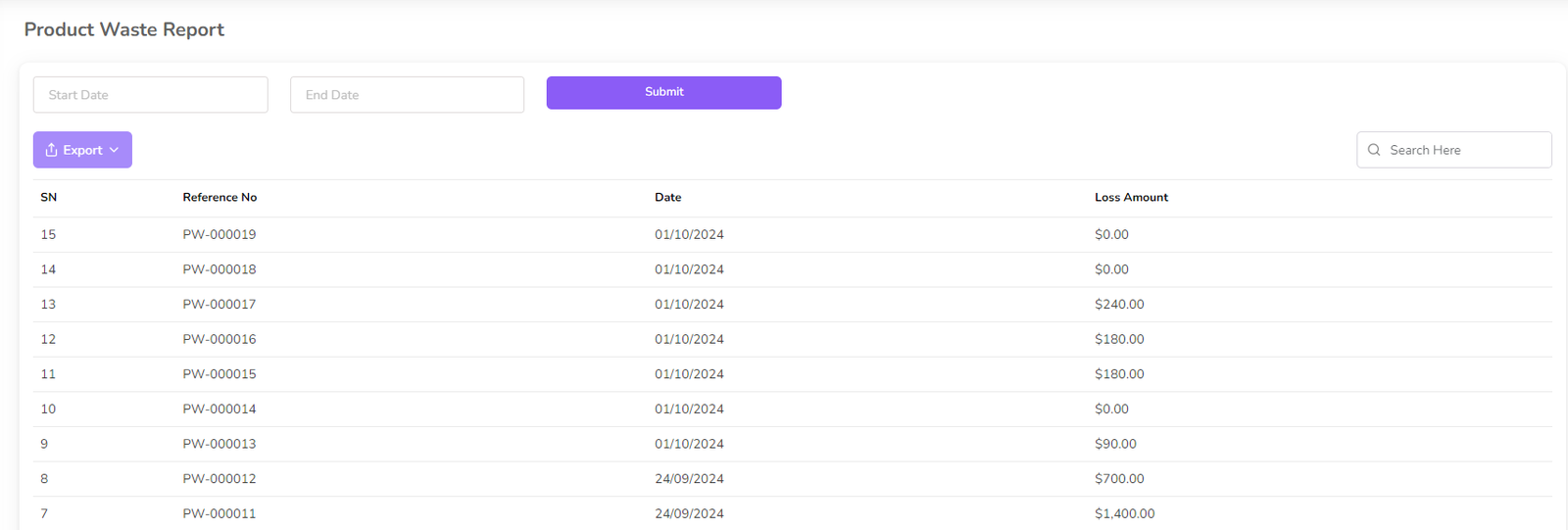
Anda dapat memfilter berdasarkan rentang tanggal.
Laporan Analisis ABC
Pada bagian ini Anda dapat melihat laporan analisis ABC.
Untuk mengakses halaman Laporan Analisis ABC, masuk ke bagian "Laporan" dari menu
sidebar kiri dan klik "Analisis ABC".
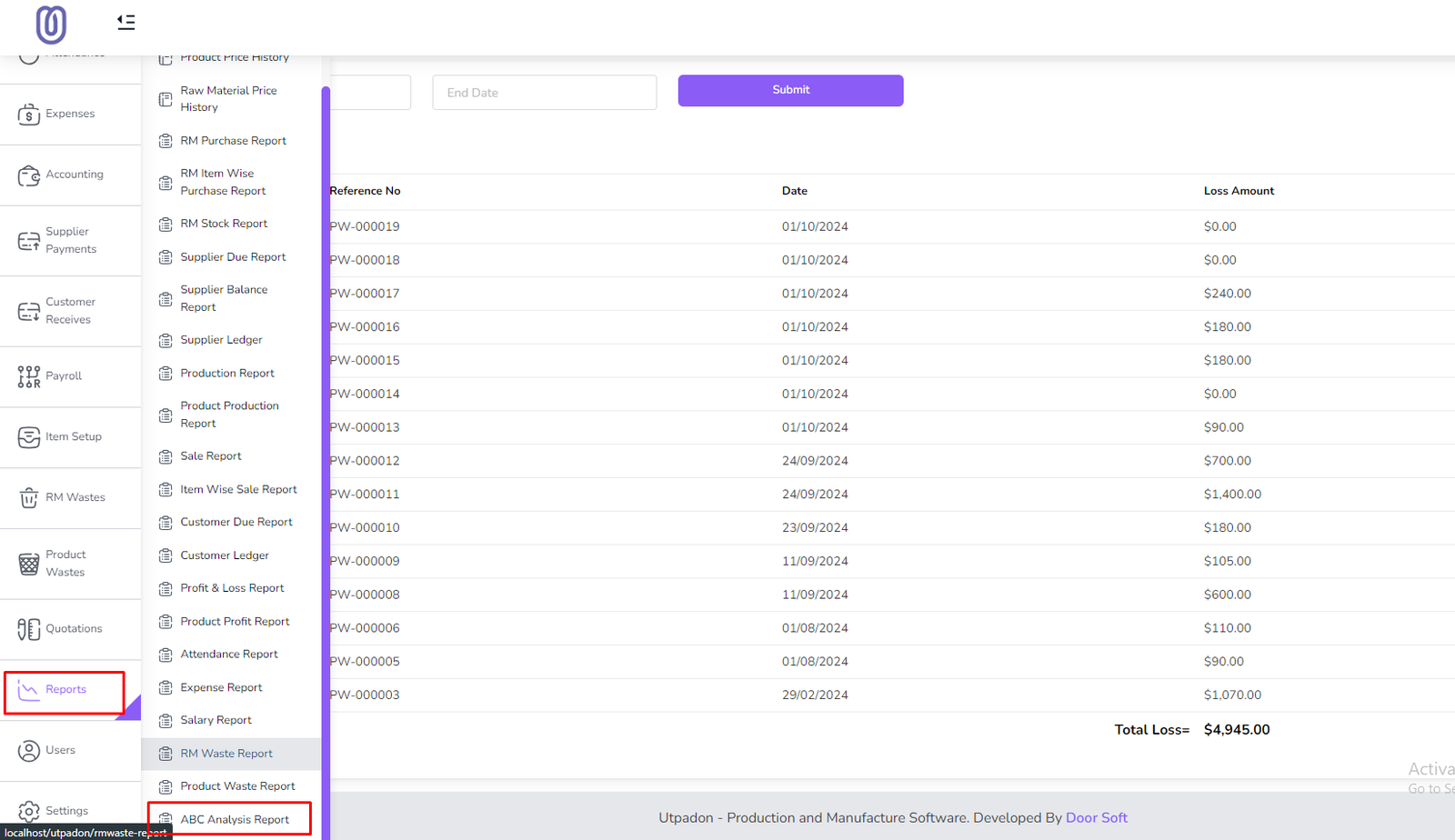
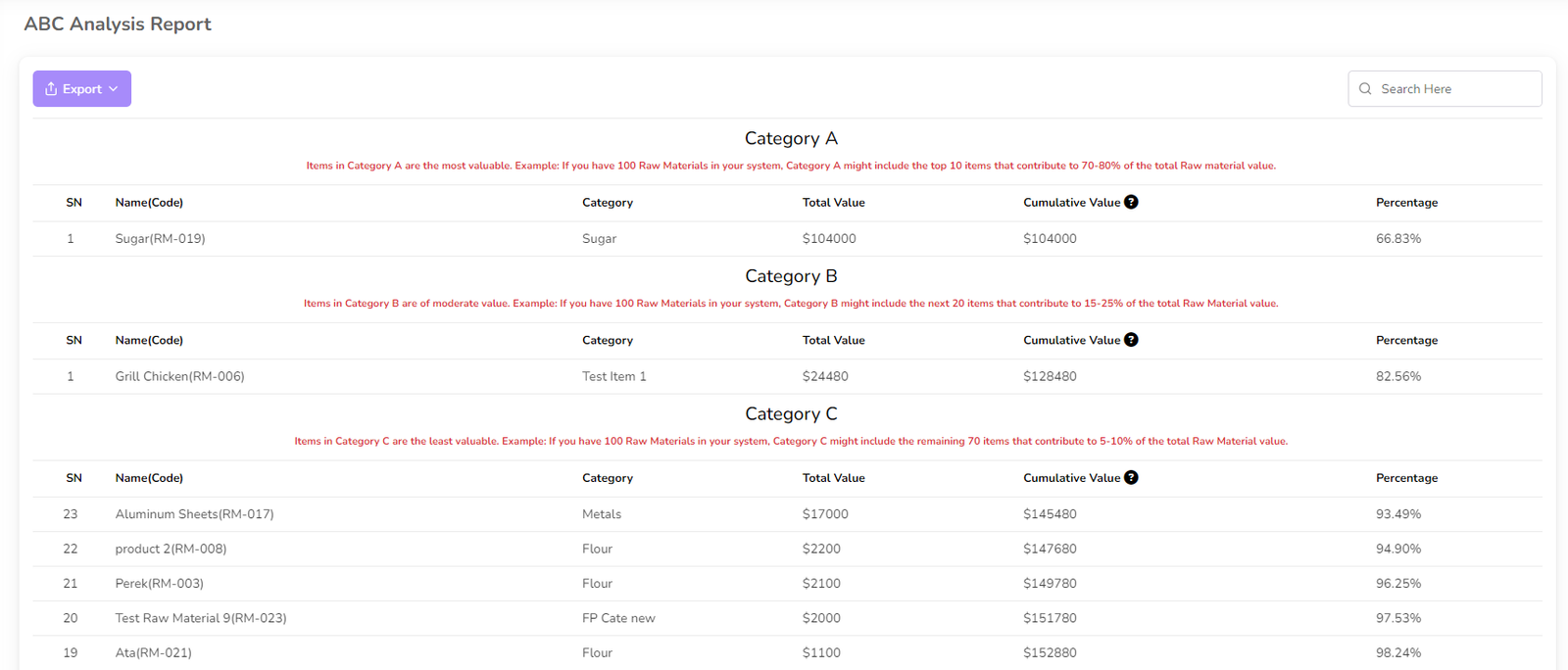
Di halaman ini Anda dapat melihat laporan analisis ABC.